

Un script de dispositivo es esencialmente una secuencia de instrucciones (comandos) que el dispositivo ejecuta, lo que lo convierte en una excelente herramienta para automatizar tareas repetitivas. Los scripts son altamente escalables y versátiles.
Dado que los scripts se pueden desplegar en los dispositivos de los usuarios a través de soluciones de gestión de dispositivos (como Applivery), son invaluables para los equipos de TI. Te permiten realizar tareas complejas de forma rápida, precisa y sencilla:
Rápidamente: Usando scripts junto con la gestión de dispositivos móviles, puedes automatizar procesos tediosos. Por ejemplo, puedes acceder a un programa informático en 100 Dispositivos de la empresa con cero clics en lugar de hacerlo manualmente 100 veces.
Con precisión: Un script bien escrito ejecutará consistentemente la misma acción definida cada vez, reduciendo el riesgo de errores que podrían ocurrir si un administrador humano realizara la tarea manualmente, lo que puede provocar inconsistencias y confusión.
Fácilmente: Puedes lograr tareas complejas y detalladas dividiéndolas en scripts más pequeños y manejables, haciendo el proceso general mucho más sencillo.
Ve al panel de Applivery y navega a Recursos 1, luego a la sección Scripts 2 y haz clic en + Crear Script 2.
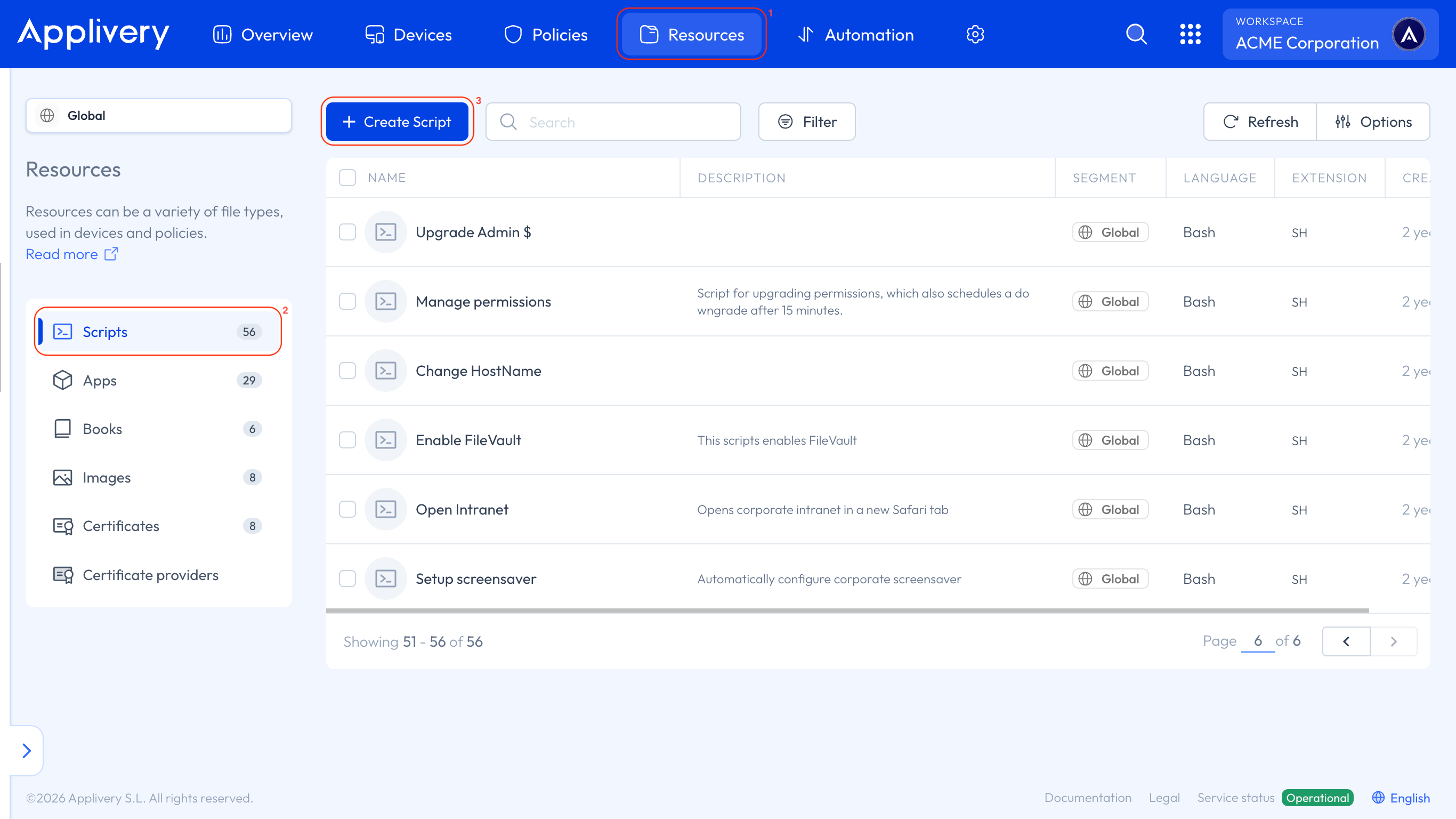
Aparecerá un editor de código en la pantalla.
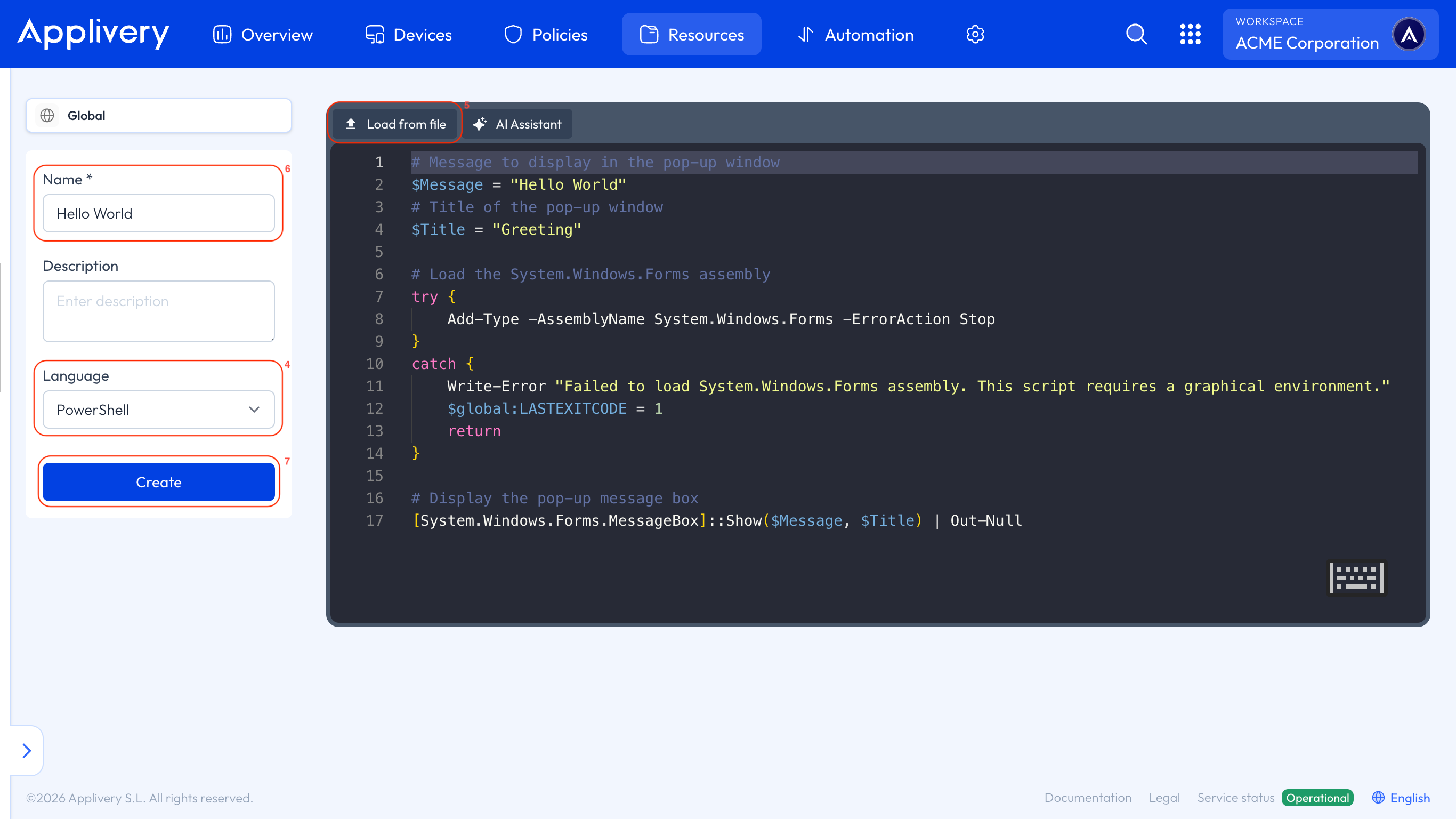
Dentro del editor, puedes crear un nuevo script o subir uno existente desde tu dispositivo, permitiéndote adaptar fácilmente los scripts a tus necesidades.
Para crear un nuevo script, usa la interfaz del editor y empieza a escribir. Primero, selecciona el lenguaje deseado — PowerShell 4 en este caso.
Para subir un script existente, haz clic en Cargar desde archivo 5, selecciona tu script y estará listo para usar.
Por último, proporciona un Nombre 6 (y opcionalmente una descripción), luego haz clic en Crear 7.
Si necesitas ayuda para crear un script, también puedes usar nuestro Asistente de IA. Solo haz clic en el botón correspondiente y aparecerá un cuadro de diálogo donde puedes describir el script que necesitas. Nuestro asistente lo generará por ti.
Ten en cuenta que el Asistente de IA es una función premium que puede no estar disponible en tu plan actual. Comprueba la disponibilidad en nuestra página de precios.
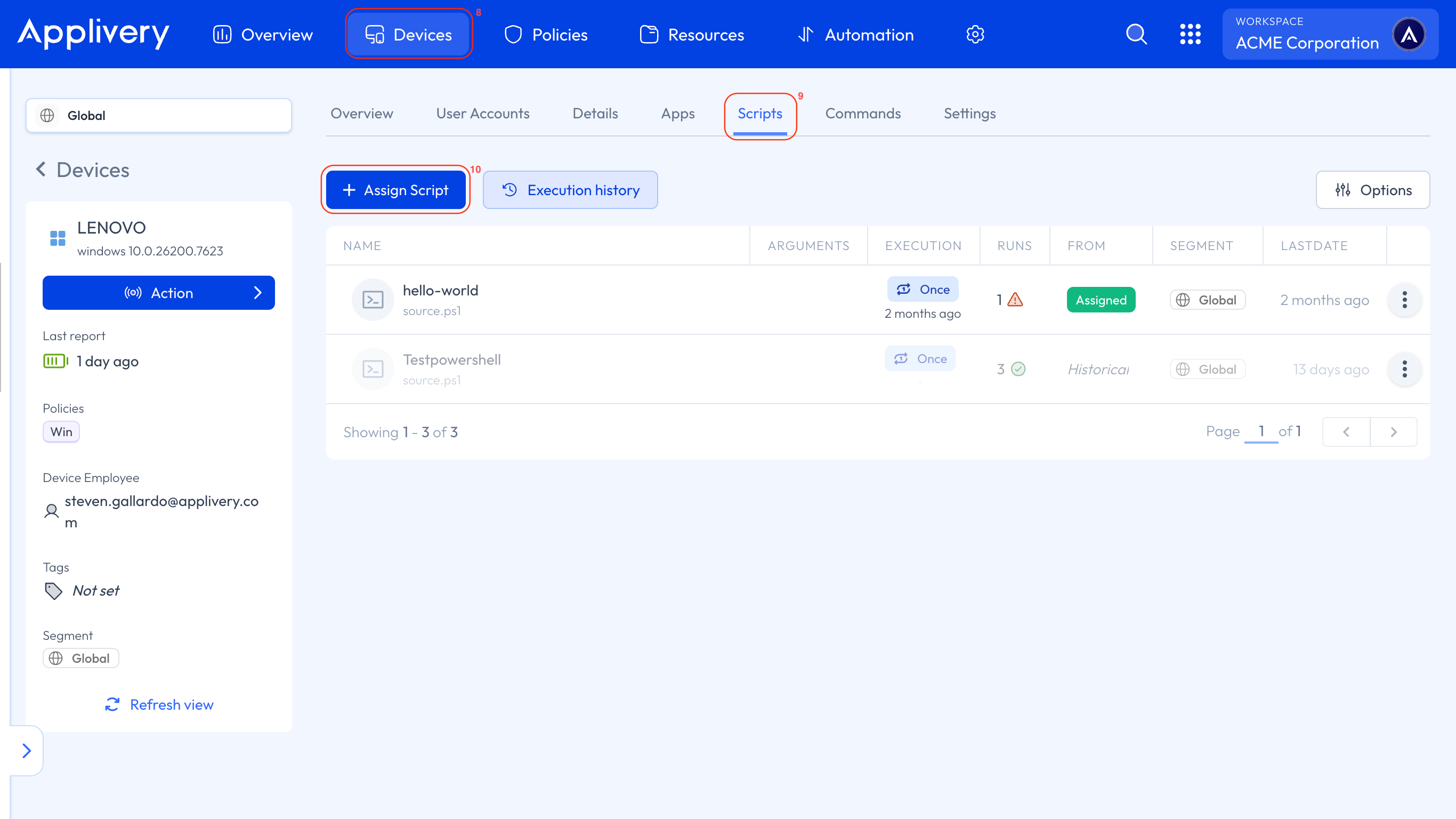
Ahora, dirígete a la sección Dispositivos 8, elige el dispositivo al que quieres asignar un script, dirígete a la pestaña Scripts 9 y haz clic en el botón + Asignar Script 10.
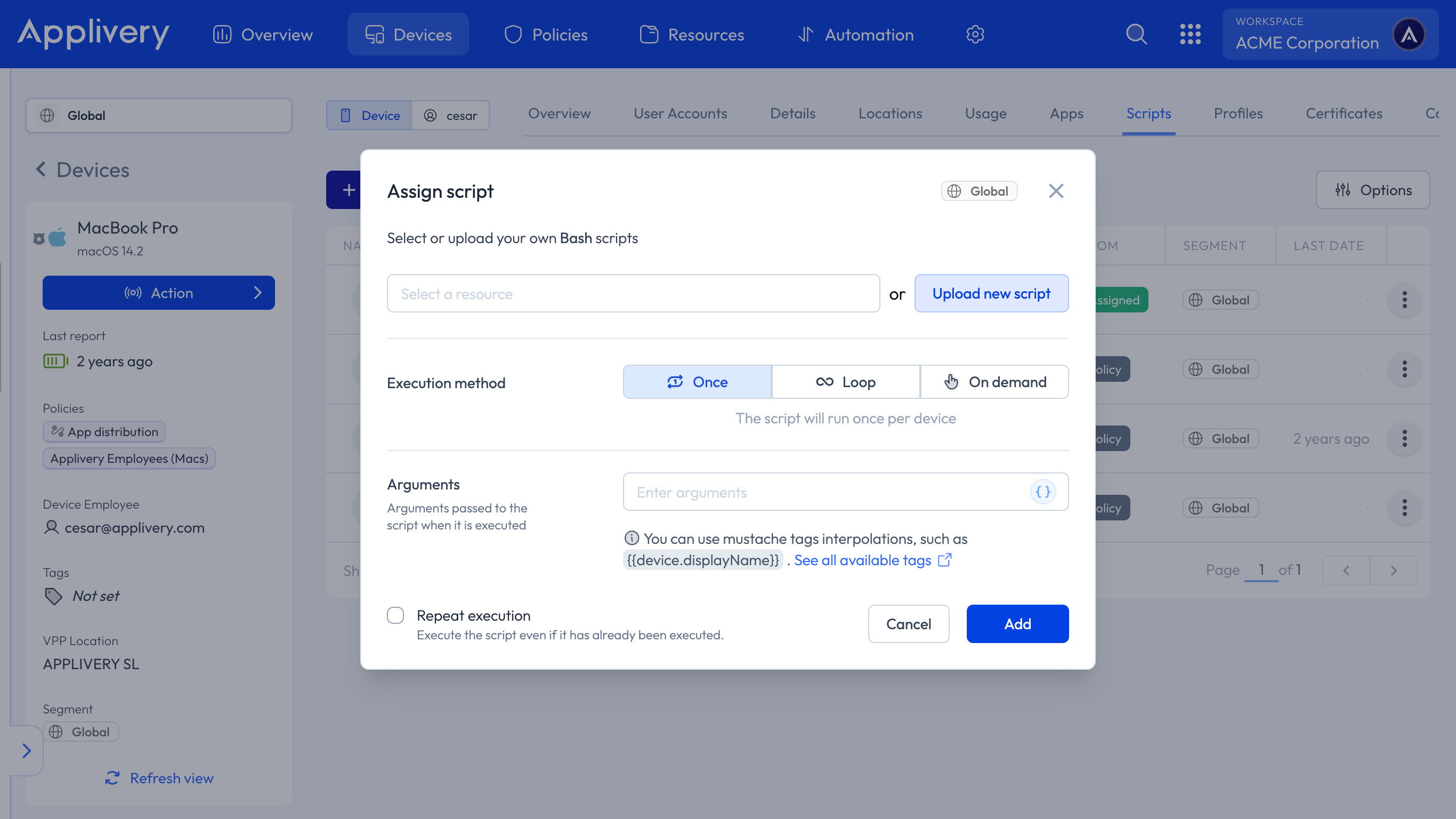
Aparecerá una vista modal que te permitirá elegir un script de la sección de scripts o cargarlo desde tu dispositivo.
También tendrás la opción de seleccionar el método de ejecución y agregar los argumentos del script:
Una vez: El script se ejecutará una vez por dispositivo. También tendrás la opción de repetir la ejecución, incluso si ya se ha ejecutado.
Bucle: El script se ejecutará de forma cíclica en el intervalo de tiempo elegido.
Bajo demanda: El script nunca se ejecutará automáticamente y solo se ofrecerá como elemento opcional desde el Autoservicio.
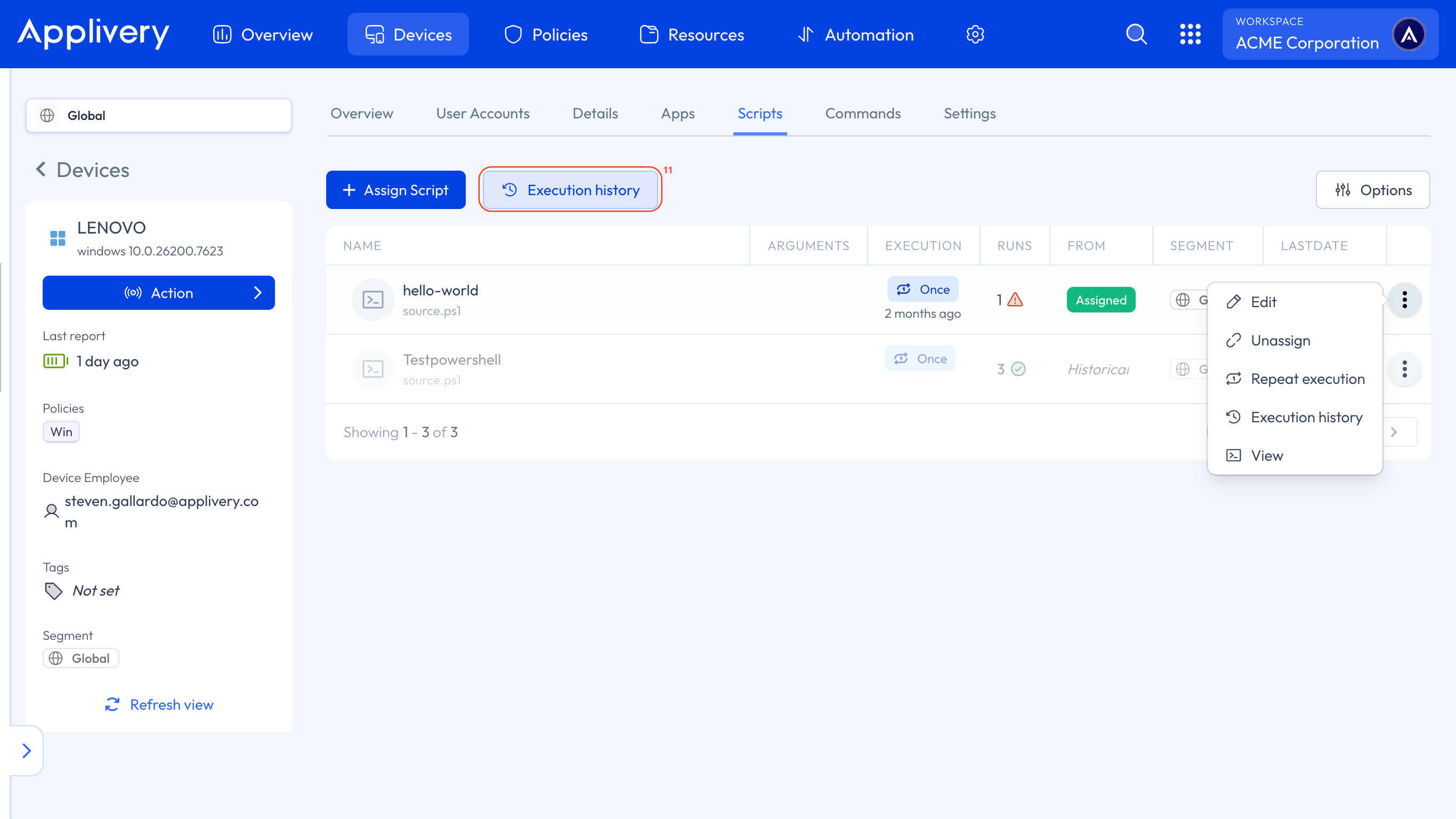
Haciendo clic en el botón Historial de ejecución 11, puedes ver el historial de ejecución de todos tus scripts.
También puedes acceder al historial de ejecución de un script específico haciendo clic en el propio script o en los tres puntos verticales al final del script. Al hacer clic en estos puntos también se mostrarán acciones adicionales:
Editar: Editar el script.
Desasignar: Desasignar el script del dispositivo.
Ver: Ver el script original en la sección de recursos.
Para los scripts con el método de ejecución Una vez, también verás la opción Repetir ejecución. Además de permitir que un script se reintente tras un fallo, esta opción también determina si un script con el mismo ID puede ejecutarse de nuevo en un dispositivo donde ya se ha ejecutado, incluso si esa ejecución tuvo lugar en el pasado.
Esto garantiza que el script se enviará de nuevo, independientemente de su historial de ejecución anterior en ese dispositivo.
Los scripts no tienen por qué asignarse dispositivo a dispositivo. Asignar uno a una política cubre todos los dispositivos a los que se aplica esa política, que es la vía práctica para cualquier cosa que deba ejecutarse en un parque entero en lugar de en una sola máquina.
Desde cualquiera de tus Políticas 12, ve a la sección Scripts 13 del menú lateral izquierdo y haz clic en + Añadir Script 14. Aparecerá el mismo modal descrito en el paso anterior, con los mismos métodos de ejecución y argumentos.
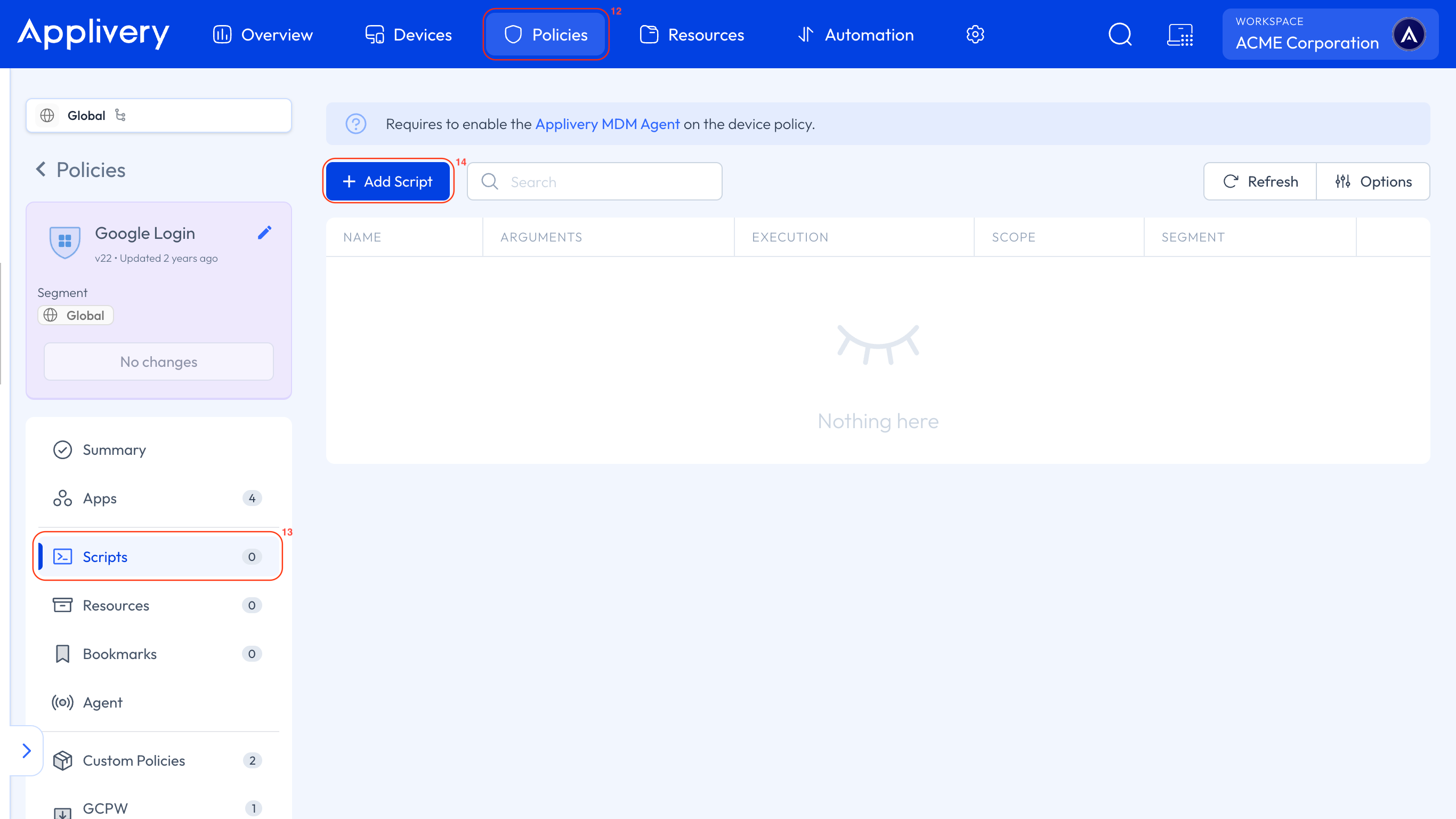
Una vez guardes los cambios, los scripts asignados a esa política se desplegarán en todos los dispositivos que la tengan asignada durante su próxima sincronización.
Argumentos de script
Al asignar un script, el campo Argumentos te permite pasar parámetros a tu script en el momento de la ejecución. Applivery divide el campo por espacios en blanco, por lo que cada valor separado por espacios se trata como un parámetro independiente.
Parámetros de varias palabras
Si un parámetro contiene espacios, escríbelo entre comillas dobles para que Applivery lo trate como un único valor:
--label "Mi Aplicación"
Sin las comillas, Mi y Aplicación se pasarían como dos parámetros separados en lugar de uno.
Variables interpoladas
Applivery admite variables de estilo mustache que se reemplazan en el momento de la ejecución con datos reales del dispositivo o del usuario. Dado que una variable puede expandirse a un valor que contiene espacios, escribe siempre las variables interpoladas entre comillas dobles cuando necesites que se traten como un único parámetro:
"{{user.name}}"
Si {{user.name}} se resuelve como Juan García, las comillas garantizan que se pase como un parámetro en lugar de dos. Sin ellas, Juan y García llegarían a tu script como argumentos separados.
Las siguientes variables están disponibles:
Variable | Se resuelve como |
|---|---|
| Identificador único del dispositivo |
| Nombre para mostrar del dispositivo |
| Número de serie del dispositivo |
| Versión del sistema operativo |
| Tipo de procesador/chip |
| Nombre de host del dispositivo |
| Identificador único del usuario asignado |
| Dirección de correo electrónico del usuario asignado |
| Nombre completo del usuario asignado |
Escapar caracteres especiales
Para incluir un carácter especial literalmente en un argumento, precédelo con una barra invertida (\). Esto es útil cuando se pasan valores como rutas de Windows o cadenas que contienen comillas dobles:
C:\\Program Files\\MyApp
Esto pasa C:\Program Files\MyApp como valor del argumento. Para incluir una comilla doble literal dentro de un parámetro entre comillas:
"He said \"hello\""
Revisar qué ha hecho realmente un script
Asignar un script le dice al dispositivo qué debe ejecutar. La pestaña Scripts de ese dispositivo te dice qué ocurrió cuando lo hizo.
Todos los scripts asignados aparecen ahí con sus ajustes y un recuento de sus resultados:
Columna | Qué muestra |
|---|---|
Nombre | El nombre del script y su fichero, por ejemplo |
Argumentos | Los argumentos que se le pasan en el momento de la ejecución, si los hay. |
Ejecución | Su método de ejecución: Una vez, Bucle con su intervalo configurado, o Bajo demanda. |
Ámbito | Si se ejecuta como Machine, con la cuenta SYSTEM, o como el usuario que ha iniciado sesión. |
Ejecuciones | Cuántas veces se ha ejecutado en este dispositivo hasta ahora. |
Desde | Si viene de una política o se asignó directamente a este dispositivo. |
Segmento | El segmento al que pertenece la asignación. |
Última fecha | Cuándo se ejecutó por última vez. |
Entre Ejecuciones y Última fecha se suele ver de un vistazo si algo está atascado: un script en bucle cuya última ejecución es de hace días, o uno de tipo Una vez que sigue con cero ejecuciones, es un script que nunca llegó al dispositivo.
¿Es un problema de entrega o de ejecución?
La pestaña Scripts del dispositivo lo responde de un vistazo, con las columnas Ejecuciones y Última fecha:
Ejecuciones a cero: el script nunca llegó al dispositivo. Es un problema de entrega, así que revisa la asignación y la sincronización del dispositivo.
Ejecuciones con fecha antigua: sí llegó y se ejecutó, y algo lo dejó atascado después.
Cuatro causas cubren la mayoría de los casos:
El método de ejecución Una vez no vuelve a ejecutarse en un dispositivo donde ya se ejecutó, salvo que actives Repetir ejecución.
El método Bajo demanda nunca se ejecuta solo. Solo se lanza desde el Autoservicio.
Ámbito: un script que necesite el perfil del usuario falla en silencio si se ejecuta como Machine (SYSTEM), y al revés.
Los argumentos se separan por espacios, así que los valores compuestos necesitan comillas dobles.
Interpretar el historial de ejecución
El botón Historial de ejecución muestra todas las ejecuciones del dispositivo. Abrirlo desde el menú ⋮ de un script concreto lo acota a ese script, junto con los argumentos y el ámbito con los que se ejecutó.
Cada entrada te da:
Estado: un círculo verde con un check cuando la ejecución fue correcta, y un triángulo naranja cuando falló.
Script: su nombre y su fichero.
Resumen: un fragmento de la salida real de consola de esa ejecución, tal cual la imprimió el script.
Creado: cuánto hace que se ejecutó.
El resumen es la parte a la que merece la pena prestar atención: es la salida de tu propio script, así que lo que imprimas es lo que leerás aquí. Un script que registra una línea clara por cada fase es mucho más fácil de diagnosticar después que uno que se ejecuta en silencio.
Si un script de PowerShell escribe en el flujo de error, el resumen puede mostrar CLIXML en lugar de texto plano: un marcador #< CLIXML seguido de un bloque serializado <Objs Version="1.1.0.1" …>.
No es un problema de visualización de Applivery: es el formato nativo de PowerShell para serializar los objetos que se envían al flujo de error. Cuando lo veas, interprétalo como esta ejecución ha producido salida de error, y revisa qué parte del script está escribiendo en ese flujo.
Cambiar cómo se ejecuta un script
Editar, en ese mismo menú ⋮, cambia cómo se ejecuta un script ya asignado sin tener que desasignarlo y volver a asignarlo:
Método de ejecución: alterna entre Una vez, Bucle y Bajo demanda.
Tiempo de bucle: cuando eliges Bucle, cada cuánto se repite.
Argumentos: el mismo campo descrito en Argumentos de script, variables interpoladas incluidas.
¡Hazlo tú mismo!
Para ayudar a los administradores a acelerar las configuraciones comunes y las tareas operativas, Applivery proporciona un Repositorio Público de Scripts con scripts de Windows listos para usar.
Este repositorio incluye scripts útiles para acciones rápidas y configuraciones estándar, permitiendo a los equipos de TI desplegar soluciones comunes sin tener que crear scripts desde cero.
El objetivo de esta iniciativa es no solo proporcionar recursos reutilizables, sino también fomentar la colaboración. La comunidad puede contribuir activamente enviando scripts que aborden casos de uso del mundo real, ayudando a expandir y mejorar la biblioteca compartida con el tiempo.
Al aprovechar el Repositorio Público de Scripts, las organizaciones pueden reducir el tiempo de implementación, estandarizar los procedimientos operativos y beneficiarse de la experiencia colectiva.