Si ya has creado tu primera app, ahora es el momento de cargar tu primera Build. Hay varias formas de hacerlo, incluyendo métodos automáticos usando nuestra API o plataformas de terceros como Bitrise.io o Fastlane, que permiten desplegar tus Apps en Applivery de forma automática y sin esfuerzo.
Como es tu primera vez, ¡vamos a mantenerlo sencillo!
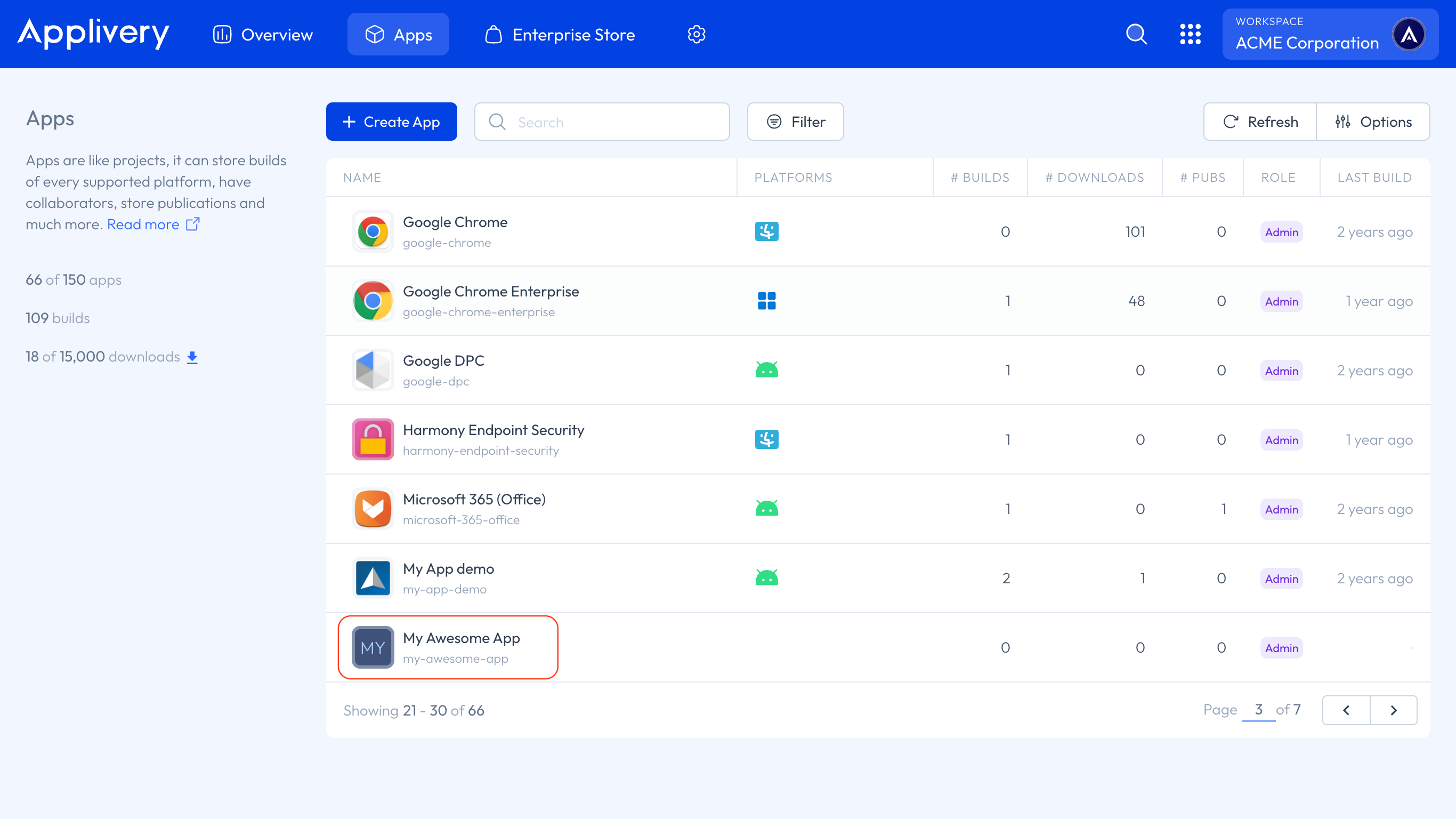
Desde la sección Apps, haz clic en la App donde quieras cargar un Build.
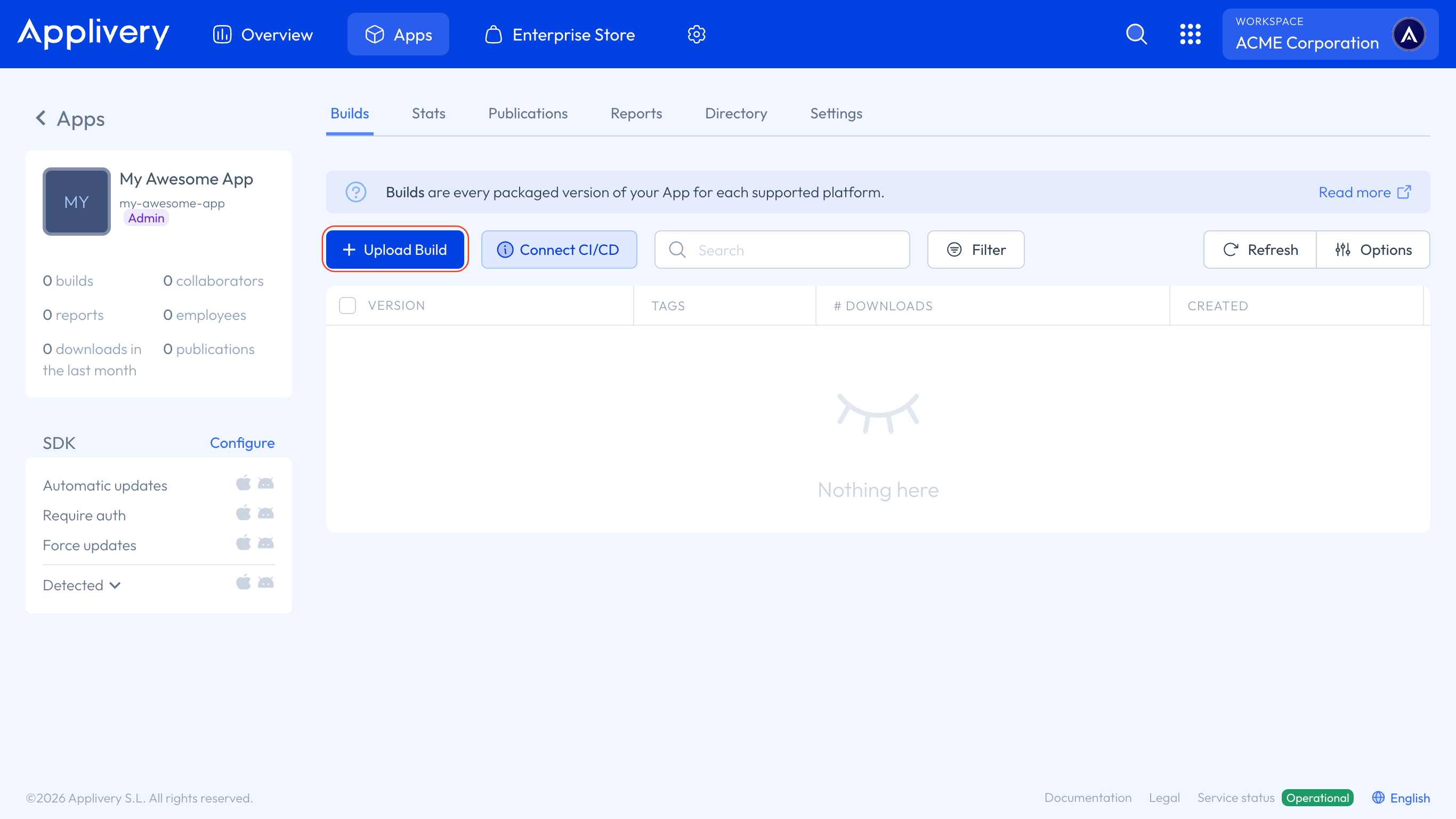
Serás redirigido a la lista de Builds (probablemente vacía por ahora). Haz clic en el botón + Cargar Build.
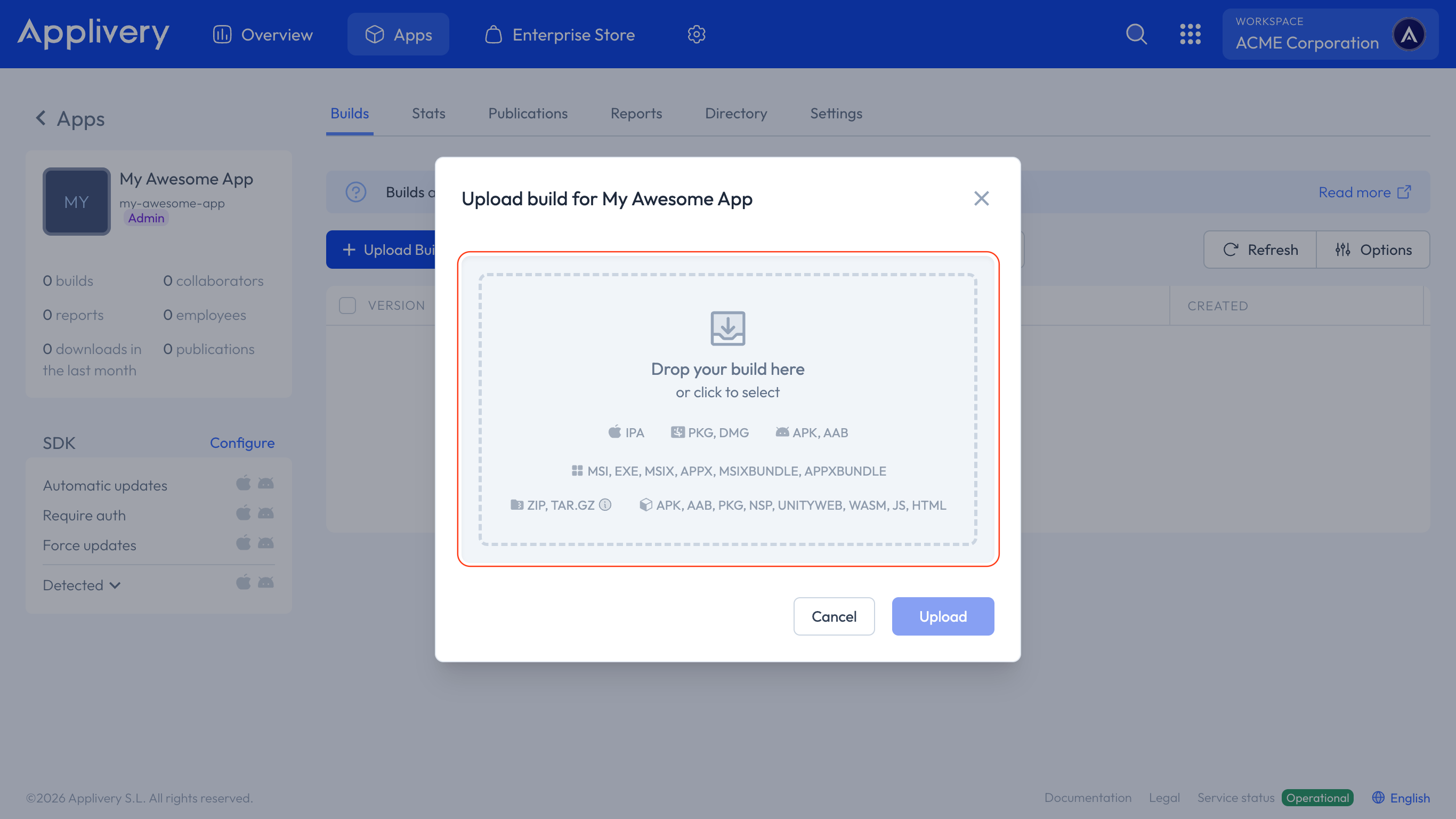
Haz clic en el área gris para buscar en tu disco duro el paquete que quieres cargar. Debe tener una de las siguientes extensiones de archivo:
.ipapara iOS e iPadOS..pkgo.dmgpara macOS..apko.aabpara Android..msi,.exe,.msix,.appx,.msixbundleo.appxbundlepara Windows.Los formatos
.zipo.tar.gzson compatibles en todas las plataformas.
Estas son las extensiones de archivo predeterminadas que puedes cargar a tu Workspace. Puedes leer más sobre las Plataformas de build personalizadas aquí.
La vista modal cambiará automáticamente para permitirte seleccionar ajustes adicionales, como el nombre del Build, añadir etiquetas, incluir un registro de cambios o configurar los ajustes de notificación.
Cuando estés listo, haz clic en el botón Subir para iniciar el proceso de subida.
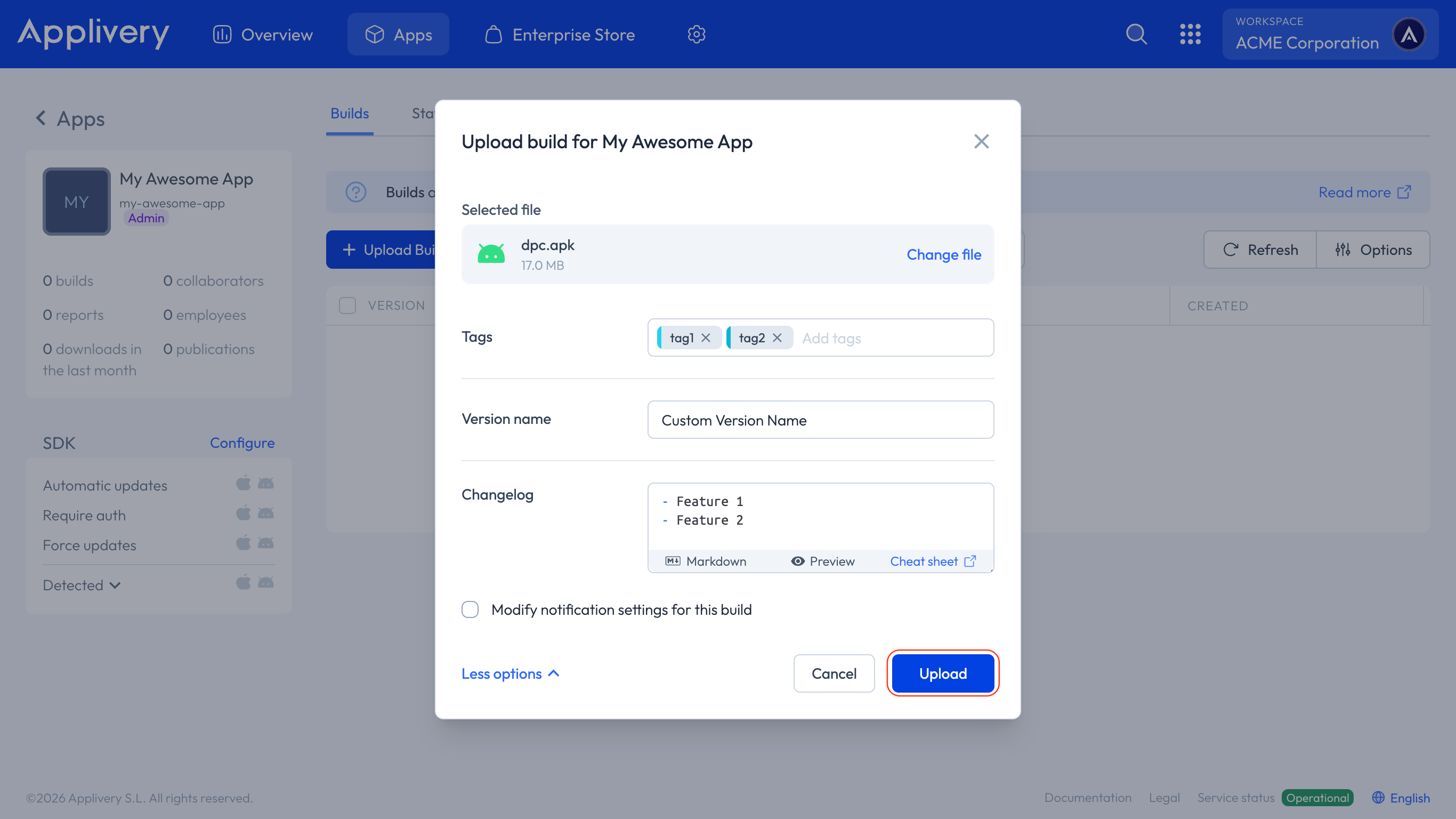
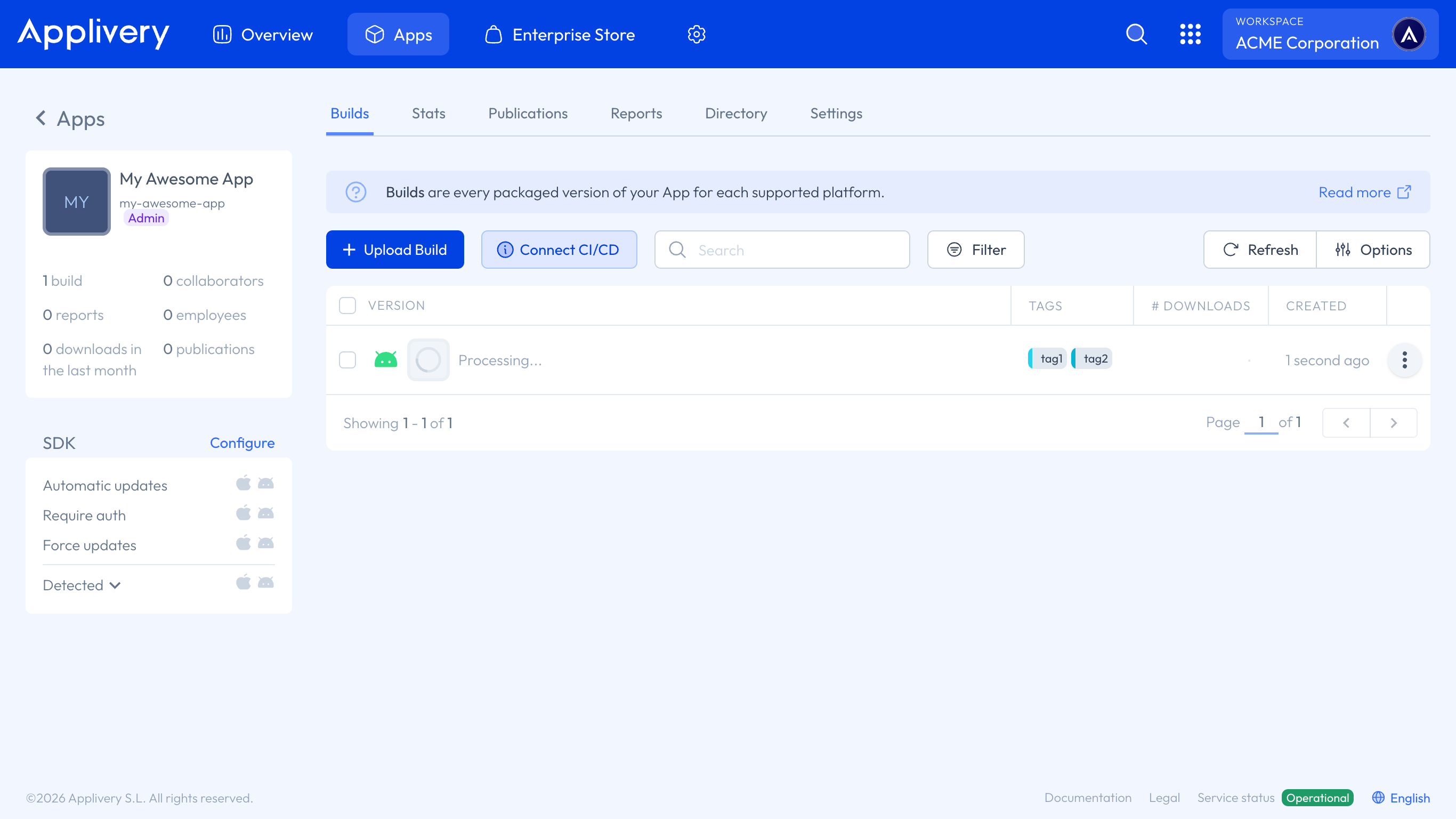
Una vez terminada la subida del Build, volverás a la lista de Builds y encontrarás una nueva fila con uno de los siguientes estados:
En cola: el Build está esperando a ser procesado por nuestros sistemas.
Procesando: el paquete está siendo procesado por nuestros sistemas.
Error: el paquete ha sido analizado, pero no hemos podido extraer información. Puedes leer más sobre los códigos de error de procesamiento de Builds aquí.
Finalizado: el Build se ha procesado correctamente. Verás el icono de la App (si existe) e información adicional.
Ten paciencia, ya que puede tardar un rato dependiendo del tamaño de tus Builds.