

Hay dos cosas distintas que puedes querer de la gestión del Wi-Fi, y conviene tener claro cuál necesitas, porque sus requisitos son muy diferentes:
Entregar una red, para que los dispositivos se conecten al Wi-Fi corporativo por su cuenta sin que nadie teclee una contraseña. Esto no requiere supervisión y funciona incluso en dispositivos personales.
Restringir a qué redes pueden conectarse, para que un dispositivo no pueda unirse a ninguna otra. Esto sí requiere supervisión.
Puedes hacer lo primero sin lo segundo. No puedes hacer lo segundo sin lo primero: la restricción funciona permitiendo únicamente las redes que hayas entregado.
Entregar una red Wi-Fi
Requisitos previos
El dispositivo Apple está inscrito en Applivery.
La política está correctamente asignada a los dispositivos de destino.
No hace falta supervisión. Apple cataloga la configuración de Wi-Fi como Requires supervision: N/A, y está permitida explícitamente en User Enrollment en iOS, macOS y visionOS, así que el Wi-Fi corporativo también llega a los dispositivos personales.
Configuración
Una vez en el panel de Applivery, dirígete a cualquiera de tus Políticas 1. En el menú lateral izquierdo, selecciona + Añadir configuración y elige Wi-Fi 2.
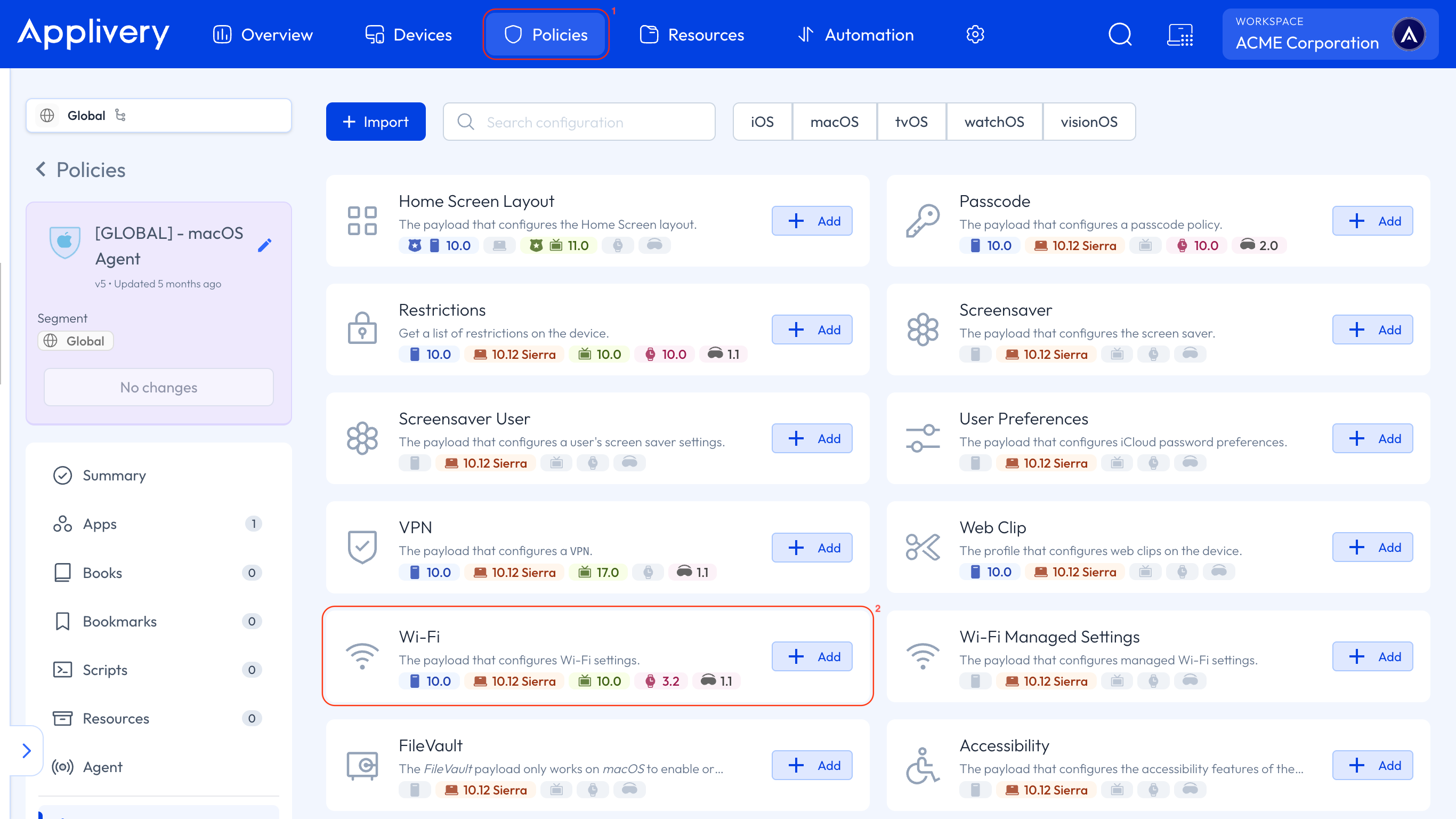
Los ajustes esenciales son:
Ajuste | Qué hace |
|---|---|
SSID | El nombre de la red a la que conectarse. |
Red oculta | Marca la red como oculta, para que el dispositivo la encuentre aunque no difunda su nombre. |
Conexión automática | Al activarlo, el dispositivo se conecta solo. Al desactivarlo, el usuario tiene que pulsar el nombre de la red. |
Tipo de cifrado | La seguridad de la red. Ver la tabla siguiente. |
Contraseña | La contraseña del punto de acceso, para cualquier red que no sea abierta. |
Puedes declarar varias redes en la misma política. Apple admite múltiples configuraciones de Wi-Fi, así que un dispositivo puede llevar a la vez la red de la oficina, la del almacén y una de invitados. Esto importa si piensas restringir las redes después: toda red que el dispositivo necesite legítimamente tiene que estar declarada, o no podrá conectarse a ella.
Tipos de cifrado
A partir de iOS 16, tvOS 16, watchOS 9 y macOS 13, los valores dejaron de ser intercambiables y ahora significan exactamente lo que dicen:
Valor | Redes a las que puede unirse el dispositivo |
|---|---|
WPA | WPA o WPA2 |
WPA2 | WPA2 o WPA3 |
WPA3 | Solo WPA3 |
Any | WPA, WPA2, WPA3 y WEP |
None | Redes abiertas |
Antes de iOS 16, WPA, WPA2 y WPA3 eran equivalentes y todos permitían unirse a cualquier red WPA. Si escribiste un perfil entonces y tus puntos de acceso han pasado a WPA3, un valor que antes funcionaba puede haberse quedado demasiado estrecho — o demasiado amplio. WPA2 es la opción segura en un entorno mixto, porque cubre tanto WPA2 como WPA3.
Redes empresariales (802.1X)
Para WPA/WPA2 Enterprise, la configuración admite una configuración de red empresarial con los ajustes EAP y un certificado de cliente referenciado desde la misma política. El certificado se distribuye como recurso y la configuración de Wi-Fi apunta a él, de modo que el dispositivo se autentica sin que el usuario introduzca nada.
Proxy
La configuración admite además un proxy para la red: manual, con la dirección del servidor, el puerto y credenciales opcionales, o automático mediante la URL de un fichero PAC. Con la opción automática puedes permitir que el dispositivo conecte directamente si el fichero PAC no está accesible, lo que evita dejar dispositivos incomunicados cuando el servidor PAC tiene un mal día.
Restringir a qué redes pueden conectarse
Una vez entregada la red corporativa, puedes impedir que el dispositivo se una a cualquier otra.
Restricción | Qué hace | Requisitos |
|---|---|---|
Forzar solo redes Wi-Fi permitidas | Limita el dispositivo a unirse únicamente a redes Wi-Fi configuradas mediante un perfil de configuración. | iOS 14.5+ · iPadOS 14.5+ · visionOS 2+ · supervisado |
Forzar Wi-Fi encendido | Impide apagar el Wi-Fi desde Ajustes, el Centro de Control o activando el Modo Avión. No controla a qué red se une el dispositivo. | iOS 13+ · iPadOS 13+ · supervisado |
Estas viven en la configuración de Restricciones, no en la de Wi-Fi.
La restricción funciona por origen, no por nombre. No mantiene una lista de SSIDs permitidos: permite cualquier red que haya llegado mediante un perfil de configuración y bloquea todo lo demás. Si esperas escribir los nombres de las redes que quieres permitir, no funciona así.
La consecuencia práctica: para permitir una red, la entregas. No hay forma de autorizar una red que el dispositivo conozca pero que no se haya instalado por perfil.
Valida el perfil Wi-Fi antes de activar la restricción. Si la red declarada está mal configurada — contraseña incorrecta, tipo de cifrado equivocado, una errata en el SSID — el dispositivo se queda sin poder unirse a nada, incluida la red que le entregaría una política corregida. Recuperarlo exige acceso físico.
Pruébalo en un dispositivo, confirma que conecta y solo entonces aplica la restricción al parque.
Las dos restricciones son complementarias y responden a preguntas distintas. Forzar solo redes Wi-Fi permitidas controla a qué red se conecta; Forzar Wi-Fi encendido impide que el usuario esquive todo el mecanismo simplemente apagando el Wi-Fi. En un dispositivo compartido o de uso único, normalmente quieres las dos.
Existe una restricción anterior, Forzar lista blanca de Wi-Fi (iOS 10.3+), que Apple dejó obsoleta en iOS 14.5 en favor de Forzar solo redes Wi-Fi permitidas. Usa la actual.
Dispositivos personales (User Enrollment)
Entregar el Wi-Fi funciona en BYOD: Apple permite explícitamente esta configuración en User Enrollment para iOS, macOS y visionOS.
Las restricciones no. Requieren supervisión, y un dispositivo personal inscrito mediante User Enrollment nunca está supervisado. Eso es el resultado esperado más que una limitación a sortear: en un dispositivo que es propiedad del empleado, entregas la red corporativa y dejas su uso personal en paz.