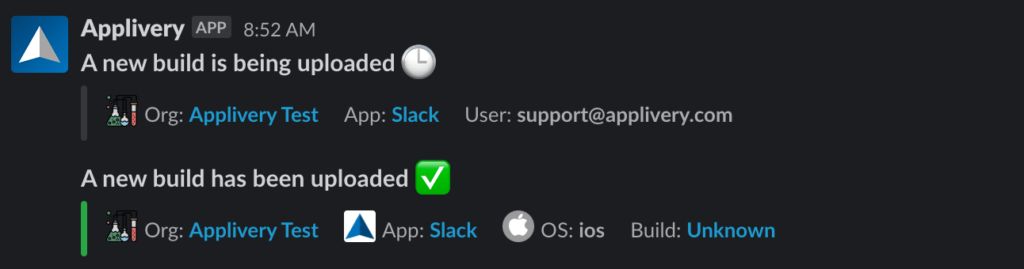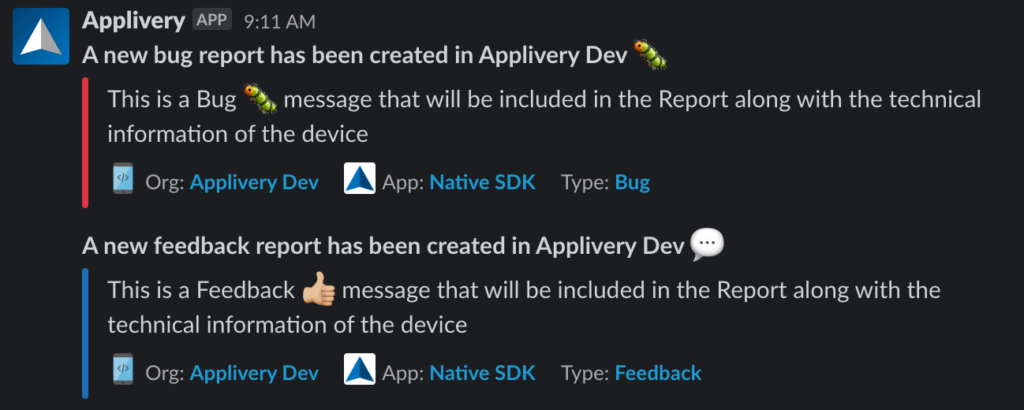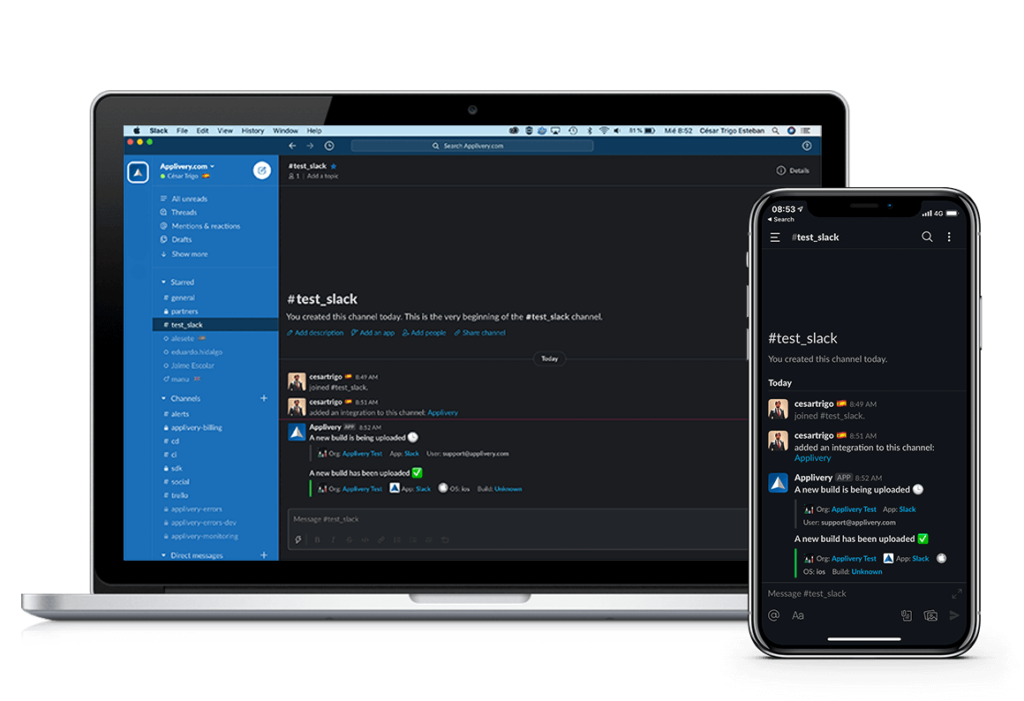
Ahora puedes integrar Applivery con Slack y empezar a recibir notificaciones cuando ocurran los siguientes eventos:
Se ha subido una nueva Build.
Una nueva Build ha sido procesada y está lista para instalar.
Se ha recibido un nuevo informe de feedback.
Se ha recibido un nuevo informe de error.
Un certificado Enterprise de una App está a punto de vencer.
Integrar Applivery en tu equipo de Slack es muy sencillo gracias a nuestra App Oficial, y la configuración te llevará menos de 1 minuto. Solo sigue los pasos a continuación.
Primeros pasos
La integración de Slack se puede configurar a nivel de Workspace, para que las notificaciones de toda la actividad de Apps y Builds de tu organización se envíen a un #canal o @usuario específico.
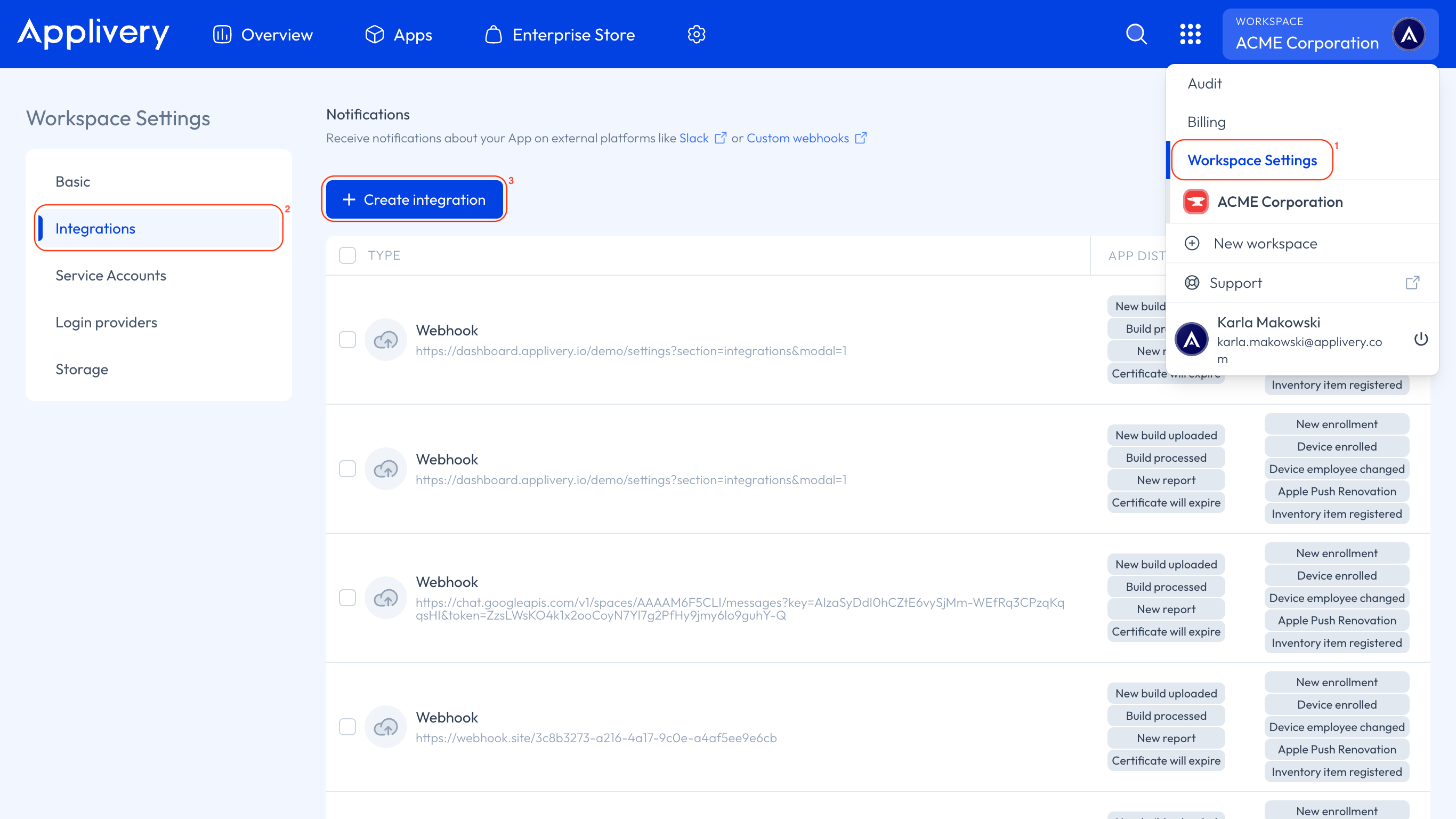
Una vez en el panel de Applivery, dirígete a los Ajustes del Workspace 1 desde el menú desplegable superior, abre Integraciones 2 en el menú lateral izquierdo y haz clic en el botón + Crear integración 3.
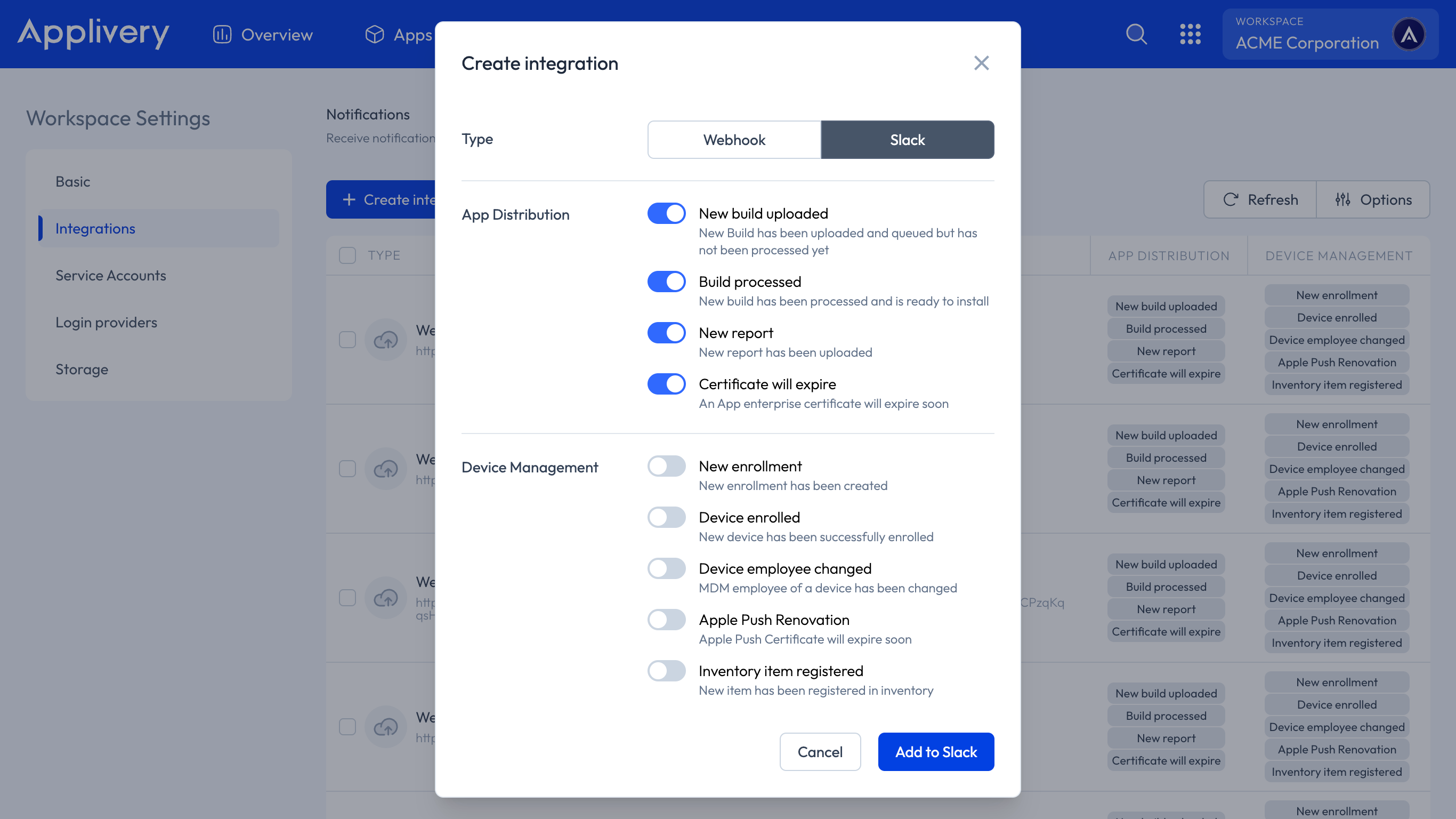
Elige la opción Slack, selecciona los eventos que quieres recibir de la lista y haz clic en el botón Añadir a Slack.
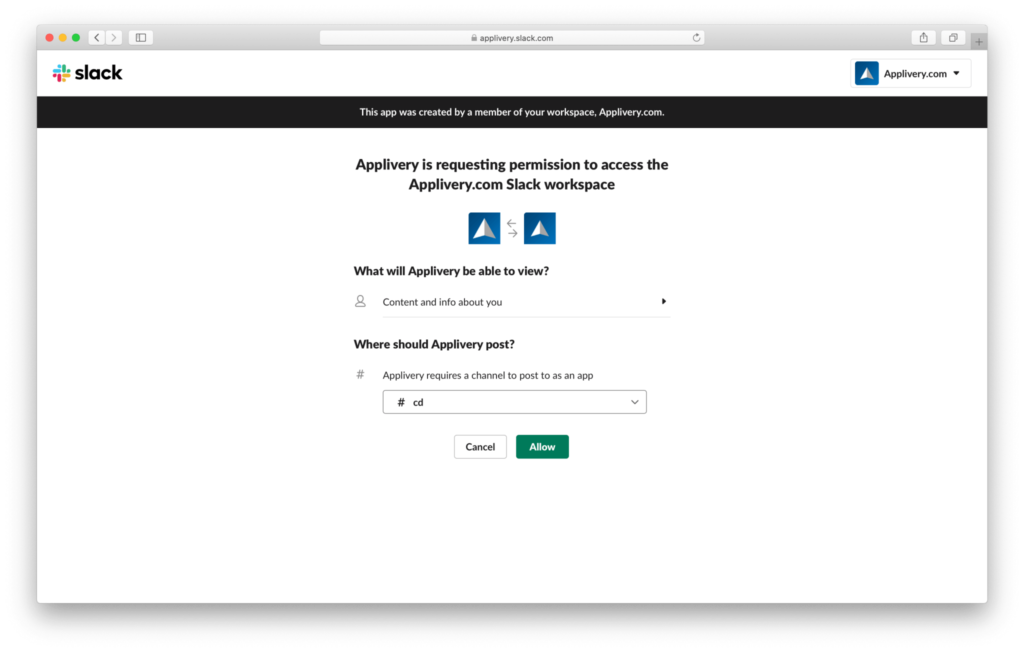
Ahora es momento de iniciar sesión en tu equipo: necesitarás introducir tu dirección de email de Slack y tu contraseña de Slack. Después, selecciona dónde deben publicarse los mensajes de Applivery usando el menú desplegable inferior, que mostrará la lista de usuarios y canales disponibles en tu equipo de Slack. Una vez hecho, haz clic en el botón Permitir.
Serás redirigido automáticamente a la sección Integraciones, donde aparecerá la nueva integración de Slack con todos los detalles que has seleccionado:
Tipo: Slack.
Configuración:
#canalo@usuarioque recibirá los mensajes.Eventos: lista de eventos que se notificarán.
¡Eso es todo! Serás redirigido automáticamente de vuelta a Applivery, y comenzaremos a enviar notificaciones a tu equipo de Slack de inmediato.
Puedes editar tus integraciones de Slack en cualquier momento yendo a la sección de Integraciones de tu Workspace y haciendo clic en una de las integraciones de Slack existentes. Se abrirá un panel lateral que te permite elegir qué eventos se publicarán en tus @usuarios o #canales. También podrás eliminar la integración haciendo clic en el botón Eliminar.
Ejemplos de notificaciones