

Los dispositivos externos como unidades USB, discos duros externos y medios portátiles pueden suponer graves riesgos de seguridad en entornos empresariales. Pueden usarse para transferir datos sensibles, introducir malware o eludir los controles de acceso corporativos. Para las organizaciones que gestionan dispositivos Windows a escala, restringir el uso de dispositivos externos es un paso crítico para mantener el cumplimiento y proteger los datos de la empresa.
Applivery permite a los administradores de TI aplicar estas restricciones fácilmente a través de la configuración de políticas. Usando los ajustes de directiva de grupo adecuados, puedes bloquear o limitar el acceso a tipos específicos de dispositivos externos en toda tu flota de dispositivos — sin depender de intervención manual.
Bloquear dispositivos de almacenamiento extraíble
En el panel de Applivery, dirígete a Políticas 1. Elige la política en la que quieres agregar la configuración.
En el menú de la izquierda, selecciona + Añadir configuración 2 y busca Almacenamiento Extraíble 3.
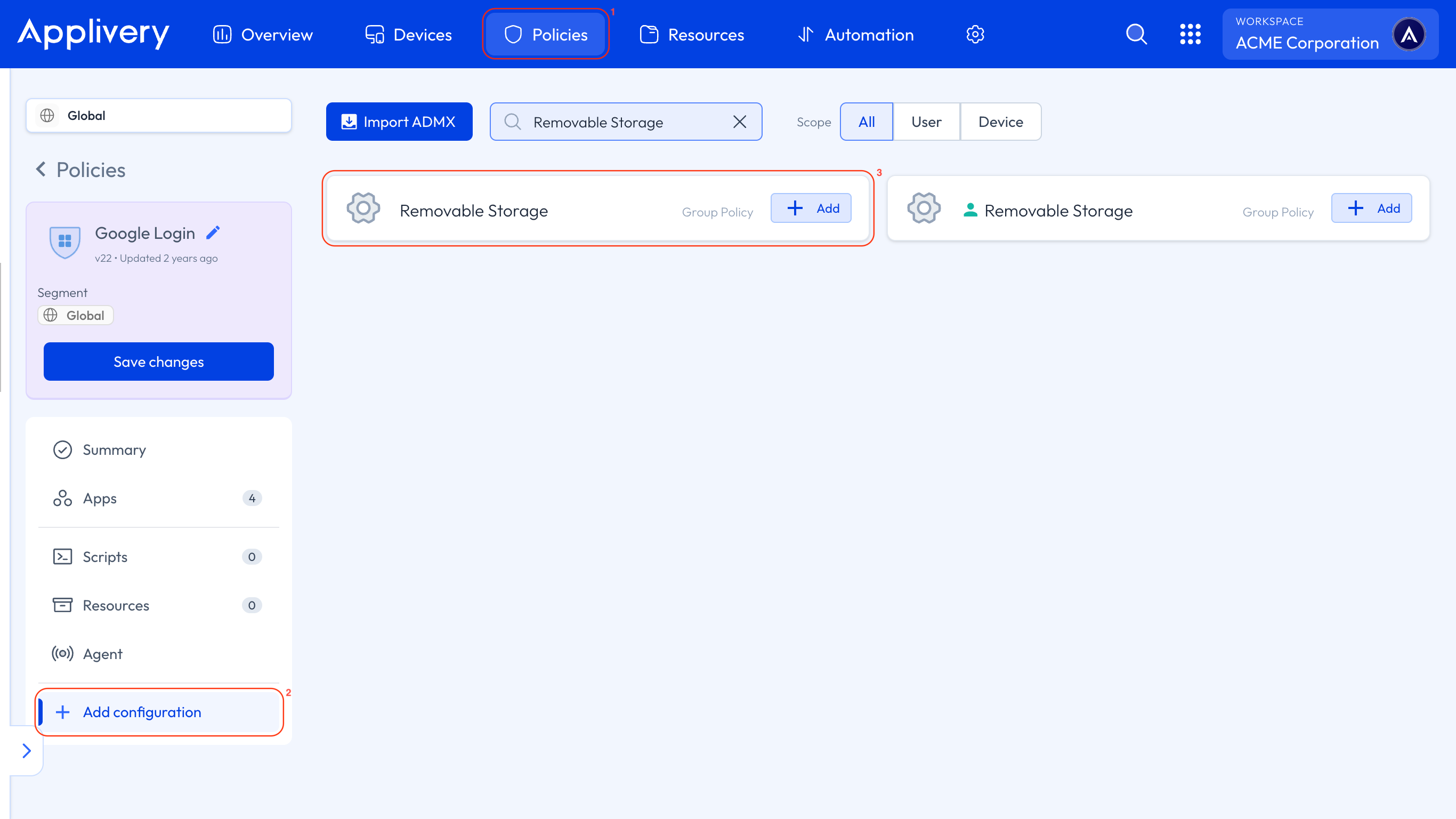
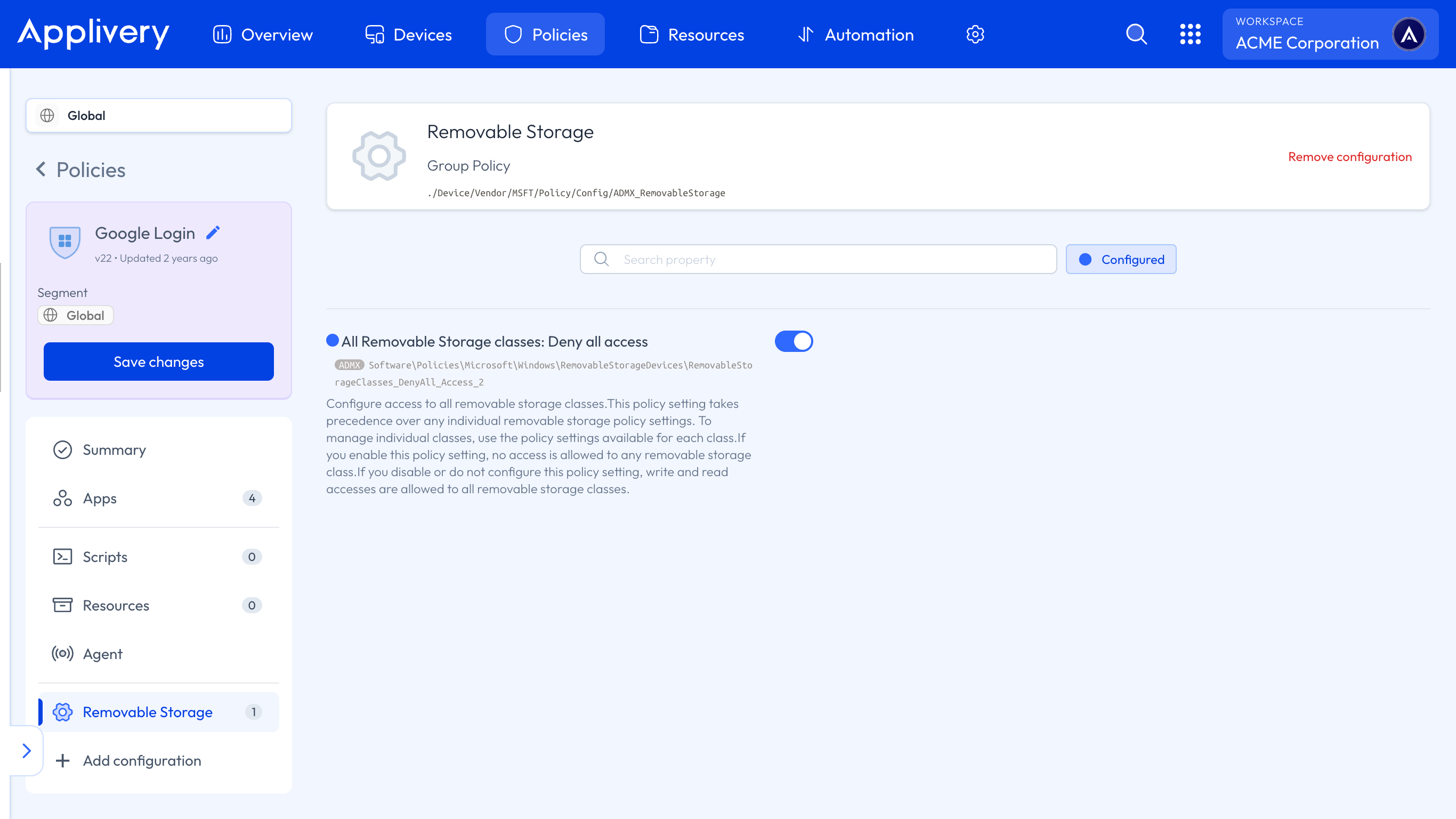
Localiza la configuración e introduce Todas las clases de Almacenamiento Extraíble: Denegar todo acceso. Cuando está habilitado, bloquea el acceso de lectura, escritura y ejecución a todos los dispositivos de almacenamiento extraíble.
Bloquear la instalación de dispositivos externos
Si el dispositivo estaba conectado antes de que se aplicara la política, no se bloqueará — su controlador ya está instalado. Este enfoque es más complejo y es más adecuado para escenarios avanzados. Si tu objetivo es simplemente bloquear el almacenamiento extraíble, te recomendamos usar la configuración descrita anteriormente.
Otra forma de bloquear dispositivos externos es permitir solo la instalación de tipos específicos de dispositivos.
En el menú de la izquierda, selecciona + Añadir configuración 4 y busca Instalación de dispositivos 5.
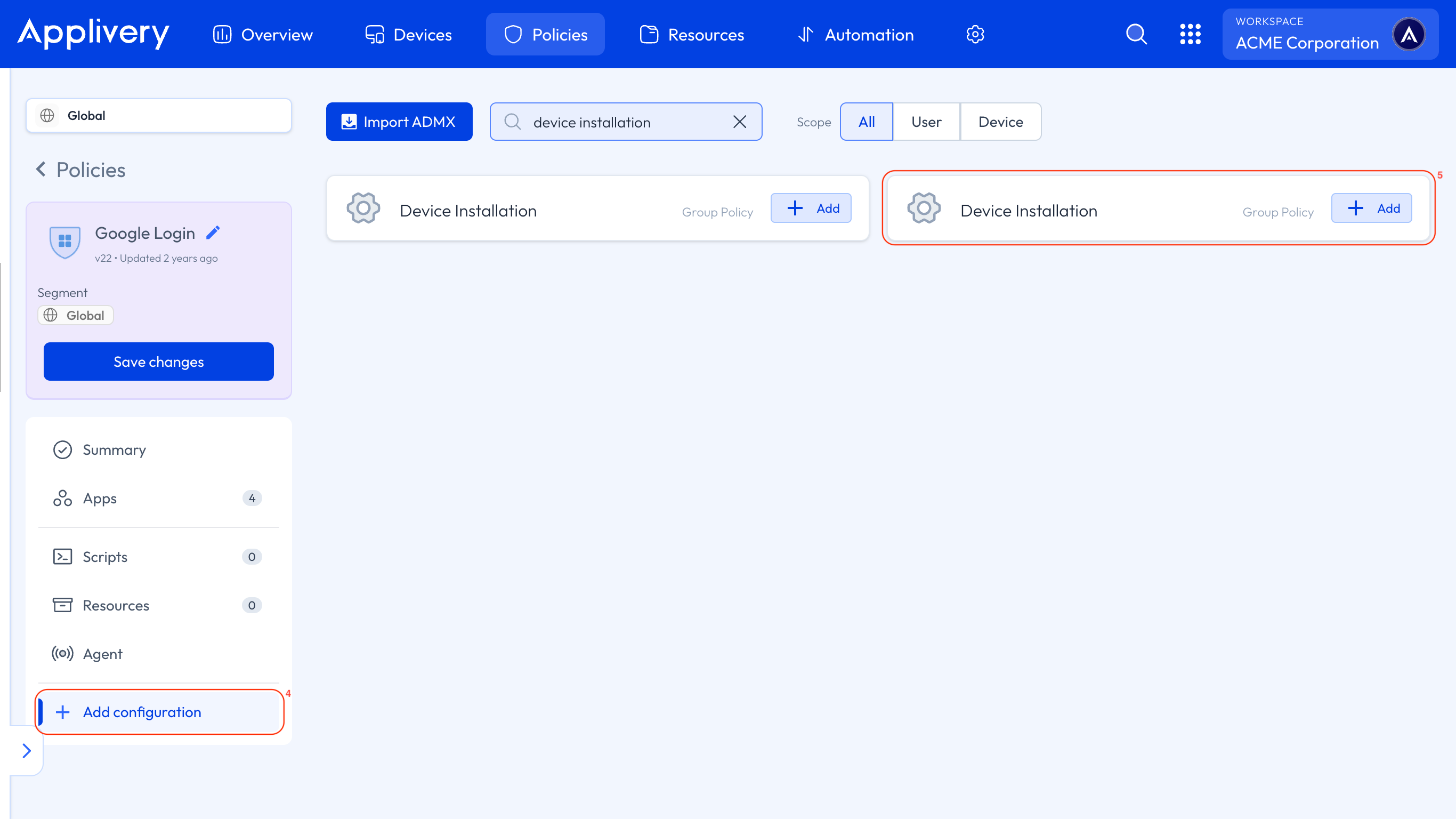
Localiza la configuración relevante y habilita los siguientes dos ajustes:
- Impedir la instalación de dispositivos no descritos por otras configuraciones de directiva.
- Permitir la instalación de dispositivos que usan controladores que coinciden con estas clases de instalación de dispositivos.
Esta combinación bloquea todas las instalaciones de dispositivos excepto las explícitamente permitidas.
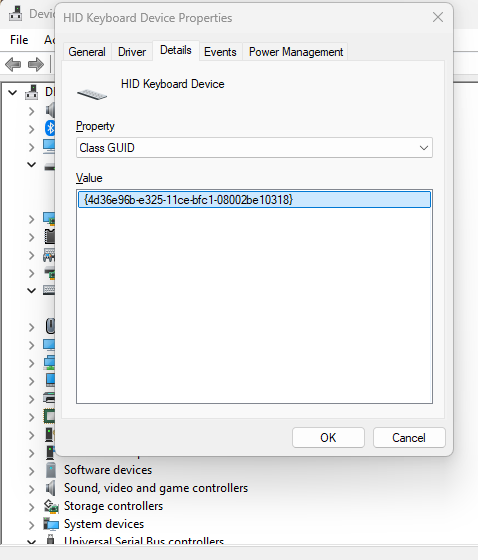
Para permitir dispositivos específicos, deberás definir sus Clases de Instalación de dispositivos, también conocidas como GUID de Clase. Puedes encontrarlos en el Administrador de dispositivos en una máquina Windows abriendo las propiedades del dispositivo y navegando a la pestaña Detalles.
GUID de Clase comunes
| Tipo de dispositivo | GUID de clase |
|---|---|
| Ratones y teclados | {4d36e96f-e325-11ce-bfc1-08002be10318} |
| Punto de conexión de audio | {c166523c-fe0c-4a94-a586-f1a80cfbbf3e} |
| Cámara | {ca3e7ab9-b4c3-4ae6-8251-579ef933890f} |
| Monitor | {4d36e96e-e325-11ce-bfc1-08002be10318} |
| Medios (audio y video) | {4d36e96c-e325-11ce-bfc1-08002be10318} |
Otros métodos para controlar la instalación de dispositivos
Controlar la instalación de dispositivos no se limita a los GUID de Clase. Applivery también proporciona otras plantillas de configuración para un control más granular:
Bloquear IDs de dispositivo específicos (IDs de Hardware).
Permitir solo IDs de dispositivo específicos.
Bloquear Clases de Instalación de dispositivos completas (GUID de Clase).
Permitir Clases de Instalación de dispositivos completas.
Usar IDs de Instancia de dispositivo.
Y más…