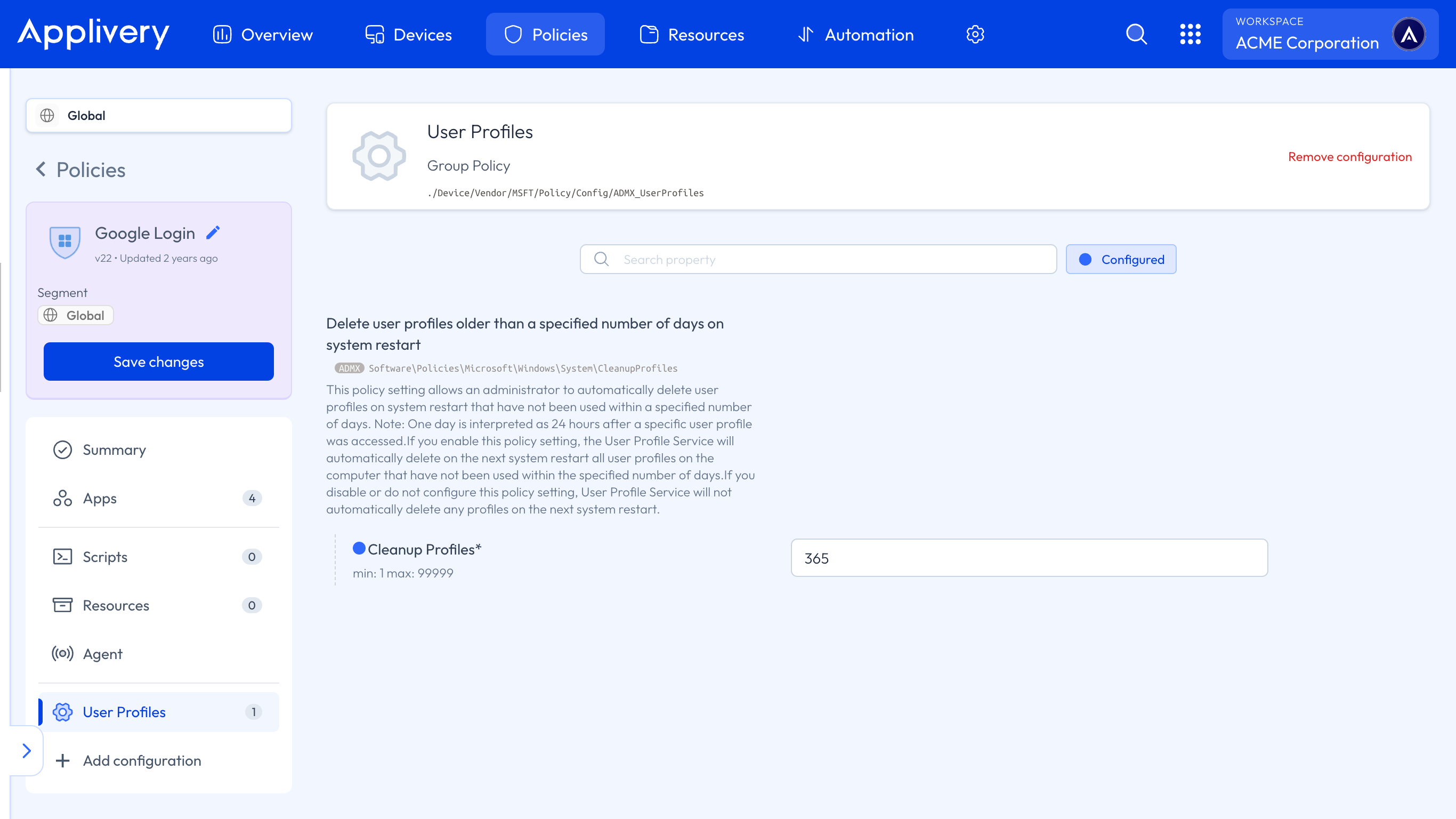
La Gestión de Perfiles de Usuario de Windows incluye un ajuste que permite a los administradores eliminar automáticamente perfiles de usuario que han estado inactivos durante un número de días especificado al reiniciar el sistema. Esta función ayuda a las organizaciones a mantener sistemas más limpios eliminando perfiles antiguos y sin uso, lo que puede reducir el consumo de almacenamiento y mejorar el rendimiento general del sistema.
Cuando está habilitado, el Servicio de Perfiles de Usuario revisará todos los perfiles del dispositivo en el próximo reinicio y eliminará aquellos que no hayan sido accedidos dentro del período de tiempo configurado, medido en períodos de 24 horas desde su último uso. Esta limpieza automática garantiza que solo los usuarios activos mantengan perfiles en el sistema, reduciendo el desorden y los posibles riesgos de seguridad asociados con los perfiles obsoletos.
Si esta política está deshabilitada o no está configurada, los perfiles de usuario permanecerán sin cambios, lo que significa que todos los perfiles, independientemente de la actividad, persistirán en el sistema.
En entornos gestionados, esta política puede configurarse y desplegarse de forma centralizada en Dispositivos Windows, permitiendo a los equipos de TI aplicar un mantenimiento consistente de perfiles de usuario y optimizar eficazmente el estado del dispositivo y la gestión del almacenamiento.
Eliminación automática de perfiles inactivos
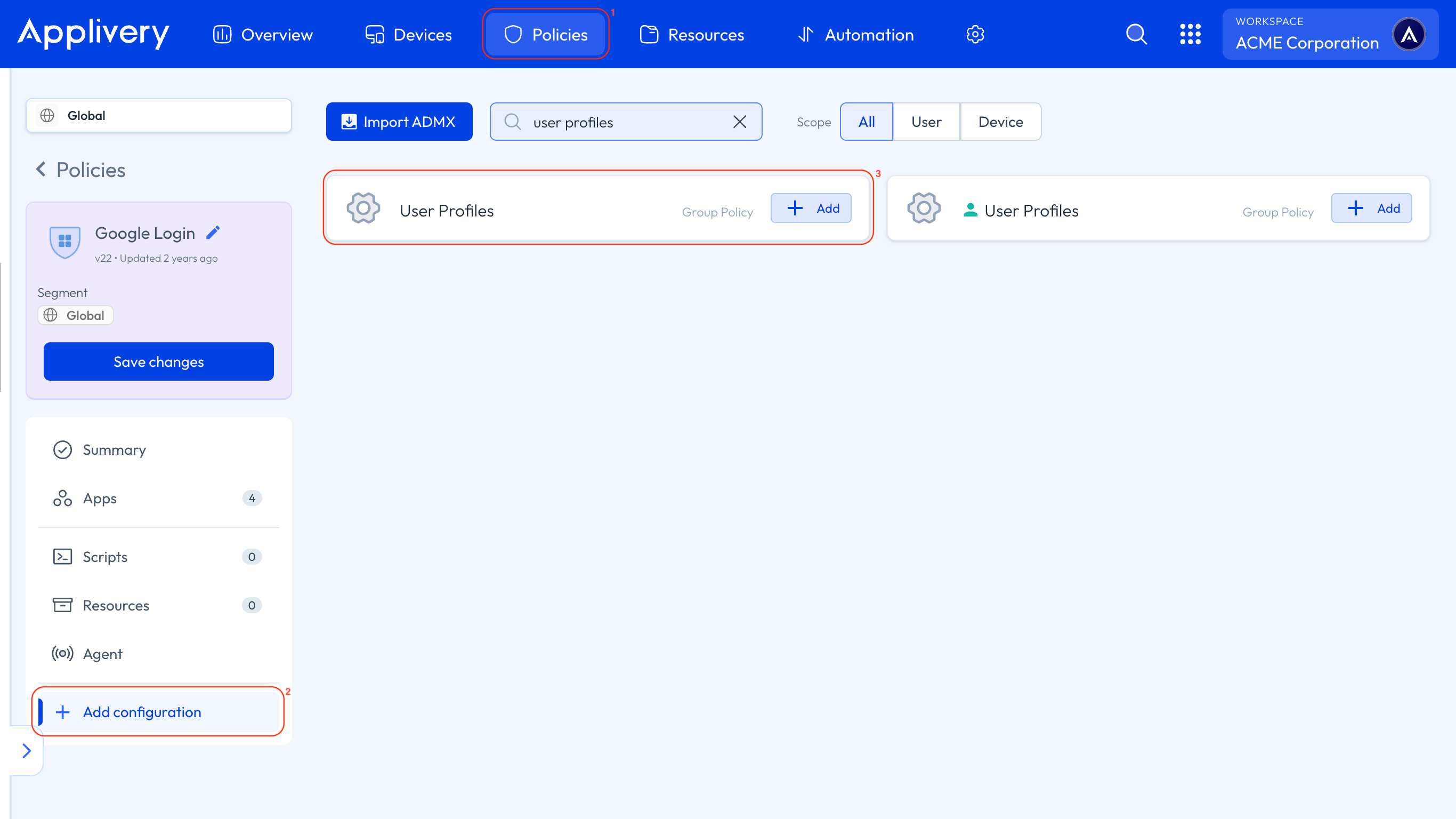
En el panel de Applivery, dirígete a Políticas 1. Elige la política en la que quieres agregar esta configuración.
A continuación, en el menú de la izquierda, selecciona + Añadir configuración 2 y busca Perfiles de Usuario 3.
Localiza el ajuste Eliminar perfiles de usuario con más de un número de días especificado al reiniciar el sistema > Limpiar Perfiles y especifica el número de días tras los cuales los perfiles de usuario inactivos se eliminarán automáticamente al reiniciar el sistema.