

El Bloqueo de recuperación es una función de seguridad nativa de macOS diseñada para proteger el acceso a la recuperación de macOS. Cuando está activada, evita que usuarios no autorizados reinstalen macOS, borren el disco o modifiquen ajustes críticos del sistema fuera del sistema operativo gestionado.
A través de Applivery, los administradores TI pueden establecer, verificar y eliminar el bloqueo de recuperación de forma remota usando comandos MDM oficiales de Apple, sin necesidad de acceso físico al dispositivo ni de interacción del usuario.
¿Qué hace el bloqueo de recuperación?
Cuando el bloqueo de recuperación está activado en un Mac, el acceso al modo de recuperación está protegido con una contraseña. Sin esta contraseña, no es posible reinstalar macOS, borrar el dispositivo ni realizar acciones de recuperación a nivel del sistema. Esto añade una capa extra de protección contra el robo, el acceso no autorizado o la manipulación física, especialmente en dispositivos corporativos totalmente gestionados.
Establecer un bloqueo de recuperación
Applivery permite a los administradores establecer una contraseña de bloqueo de recuperación personalizada enviando un comando MDM directamente al dispositivo.
Una vez en el panel de Applivery, dirígete a cualquiera de tus Dispositivos 1 y abre la pestaña Comandos 2.
Haz clic en + Nuevo comando 3 y, en la sección Bloqueo de recuperación, elige Establecer bloqueo de recuperación 4.
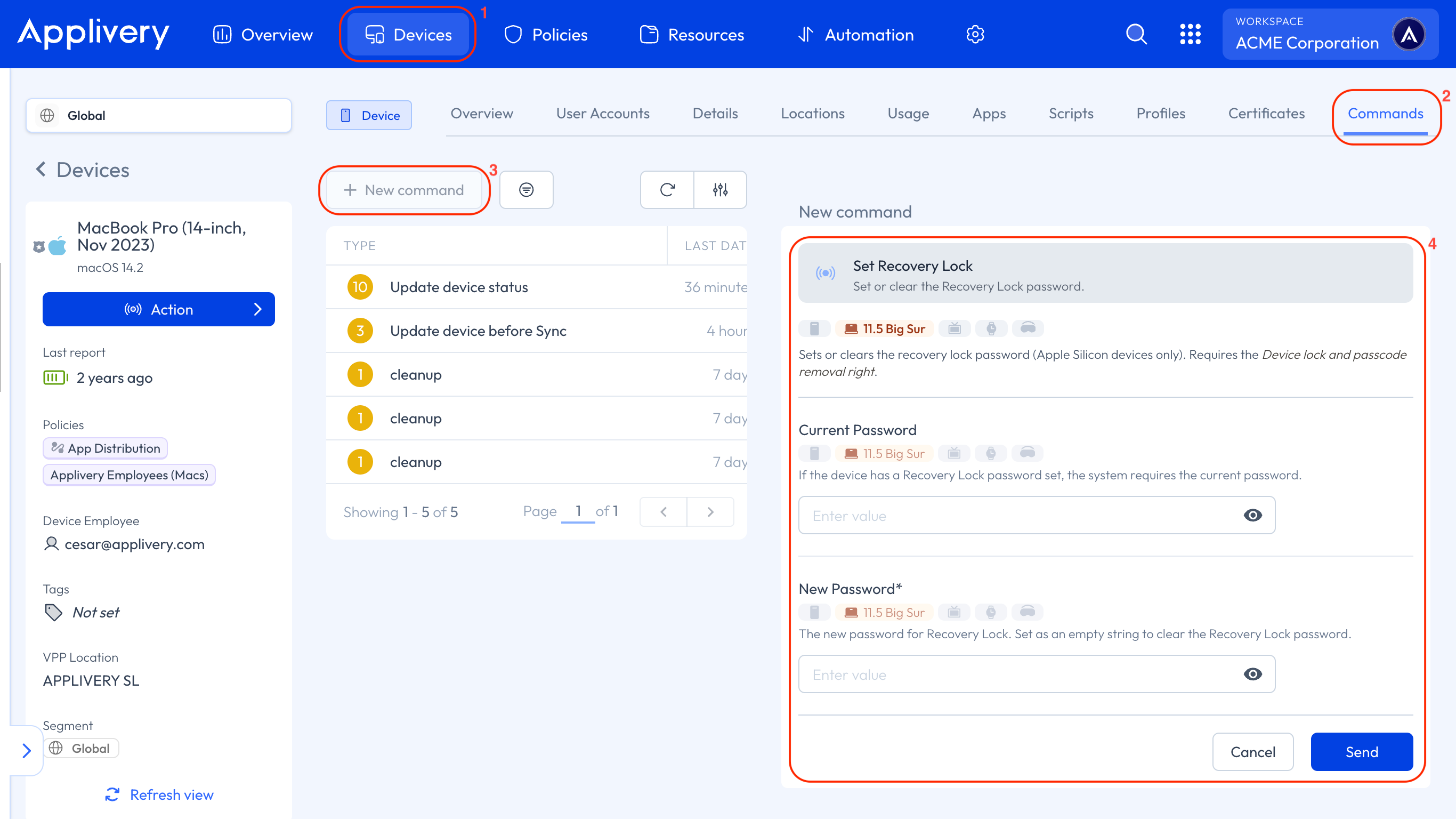
Define la contraseña deseada y haz clic en Enviar para ejecutar el comando.
La contraseña se aplica inmediatamente. No se requiere ninguna acción del usuario final y el dispositivo estará protegido la próxima vez que se acceda a la recuperación de macOS. Este enfoque es especialmente recomendable para los Macs totalmente gestionados en entornos corporativos.
Verificar la contraseña de bloqueo de recuperación
Applivery también permite a los administradores verificar si una contraseña de bloqueo de recuperación es válida, sin necesidad de reiniciar el dispositivo ni acceder al modo de recuperación.
Desde la pestaña Comandos del dispositivo, haz clic en + Nuevo comando.
Selecciona Verificar bloqueo de recuperación, introduce la contraseña que quieres validar y ejecuta el comando.
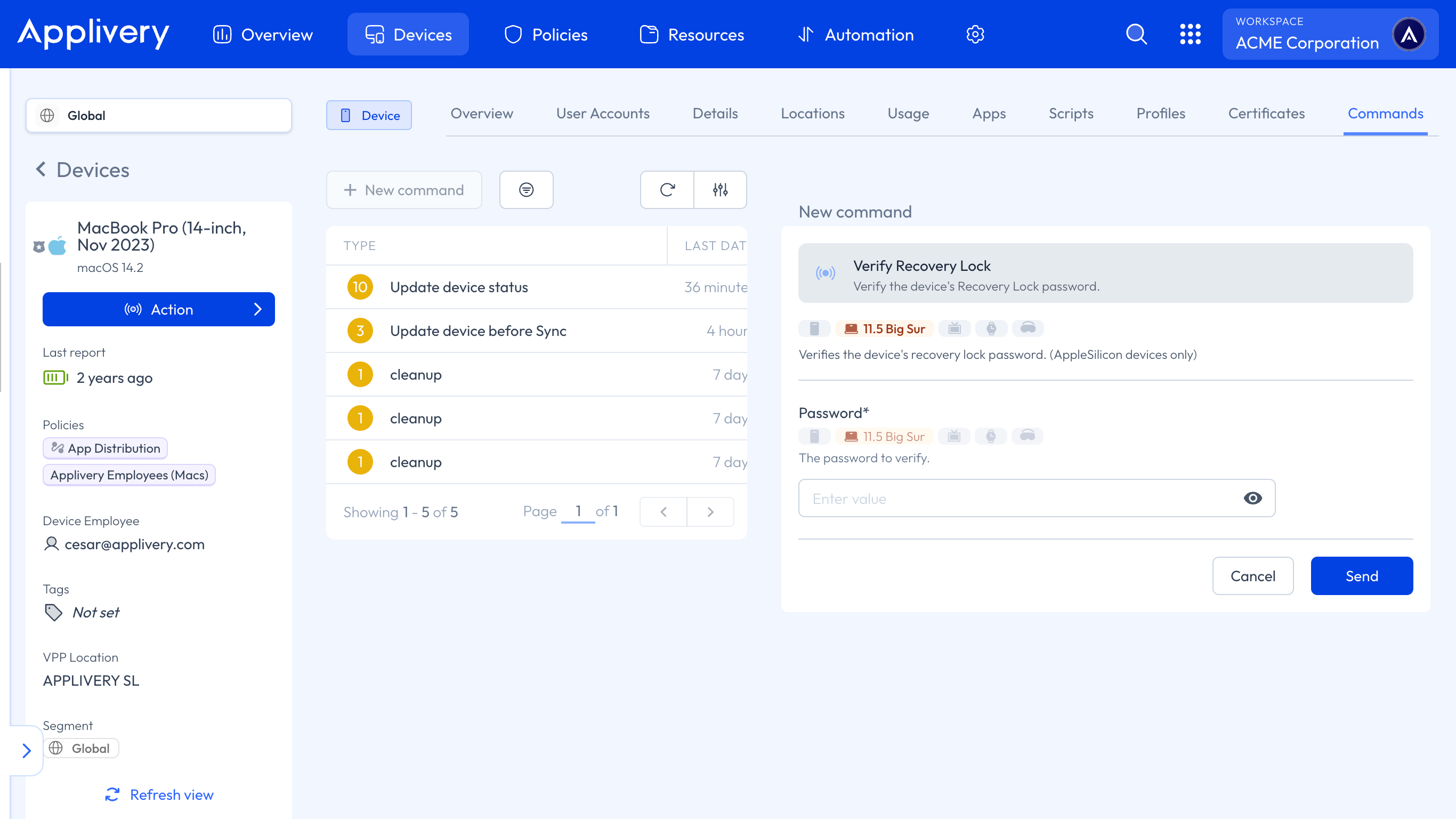
El sistema devolverá un resultado claro indicando si la contraseña es correcta o incorrecta.
Este proceso de verificación no modifica el estado actual del bloqueo de recuperación.
Esta capacidad ayuda a los equipos TI a validar contraseñas antes de realizar operaciones sensibles, evitar el acceso físico innecesario a los dispositivos y reducir los errores durante las tareas de soporte o mantenimiento.
Eliminar el bloqueo de recuperación
Desde la pestaña Comandos del dispositivo, haz clic en + Nuevo comando y selecciona Establecer bloqueo de recuperación de nuevo.
Debes proporcionar la contraseña del bloqueo de recuperación actualmente activa. Si la contraseña es correcta, el lock se elimina correctamente.
Si no se proporciona la contraseña correcta, el bloqueo de recuperación no puede eliminarse mediante MDM.
Apple no almacena la contraseña del bloqueo de recuperación y el protocolo MDM no permite recuperarla una vez que se pierde.
Si se olvida o no está disponible la contraseña, la única opción de recuperación es contactar directamente con Apple. Este proceso requiere el justificante de compra original del dispositivo y puede resultar en un borrado completo del dispositivo.
El uso del bloqueo de recuperación debe planificarse cuidadosamente, con procedimientos internos claros para el almacenamiento de contraseñas, el control de acceso y los escenarios de recuperación.
El bloqueo de recuperación es una potente función de seguridad para proteger los dispositivos macOS corporativos contra el acceso no autorizado a la recuperación. Con Applivery, los administradores pueden gestionar el bloqueo de recuperación de forma centralizada y remota usando los comandos Establecer bloqueo de recuperación y Verificar bloqueo de recuperación, sin implicación del usuario final.
Sin embargo, dado que las contraseñas del bloqueo de recuperación no pueden recuperarse si se pierden, es esencial aplicar esta función con una estrategia bien definida que equilibre una seguridad sólida con la continuidad operativa y la capacidad de soporte.