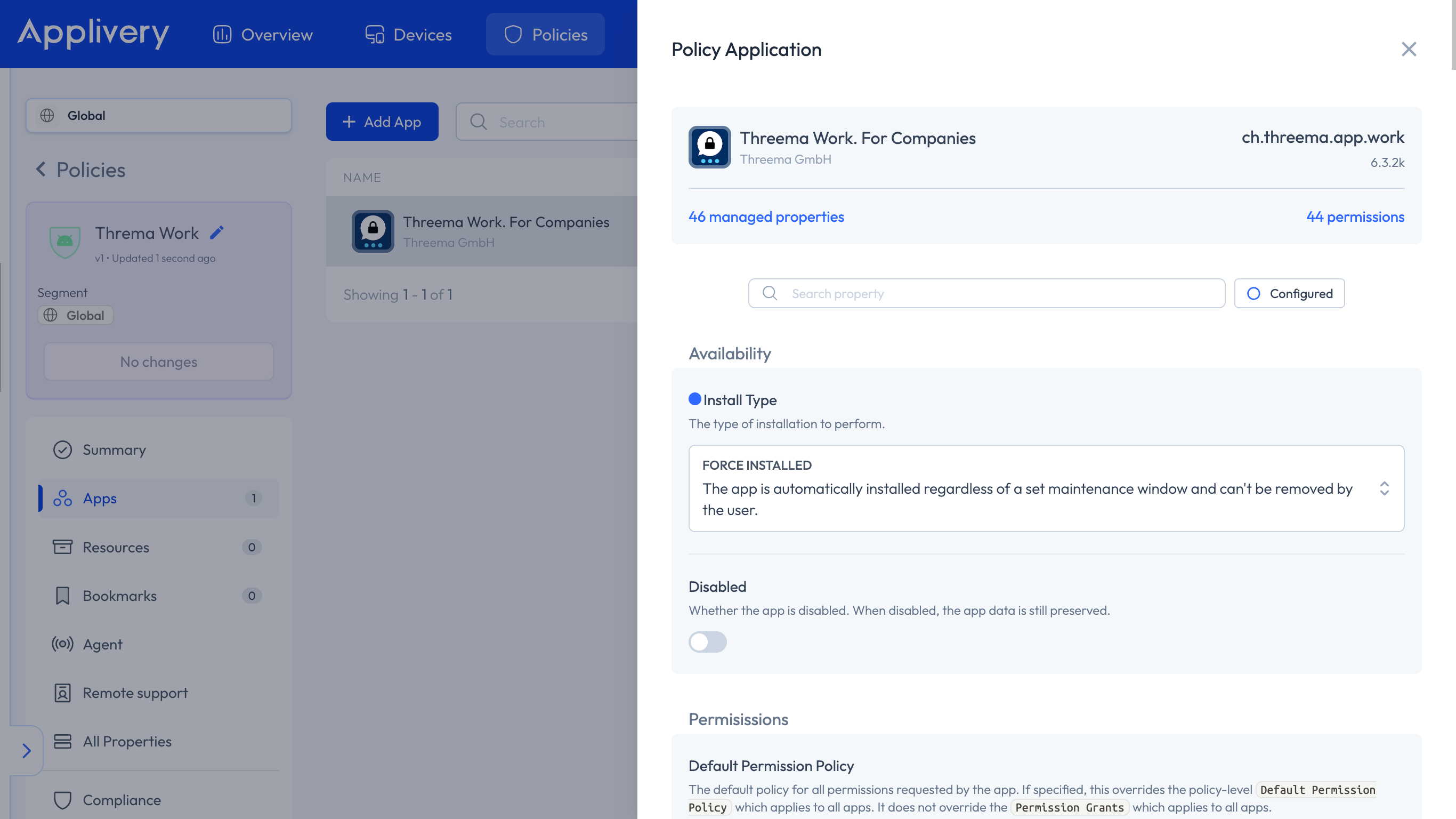
Threema Work es una solución de mensajería empresarial segura diseñada para uso profesional en organizaciones que priorizan la protección de datos y la privacidad. A diferencia de las apps de mensajería convencionales, Threema Work garantiza el cifrado de extremo a extremo en todas las comunicaciones, incluidos mensajes, llamadas de voz y archivos. Cumple con estrictas normativas de privacidad como el RGPD y no requiere número de teléfono ni dirección de email, preservando el anonimato del usuario.
Diseñado para entornos corporativos, Threema Work ofrece gestión centralizada de usuarios y políticas. Los administradores de TI pueden preconfigurar la app, aplicar políticas de uso y distribuirla a escala en todos los dispositivos gestionados.
Crea las licencias MDM en Threema Work
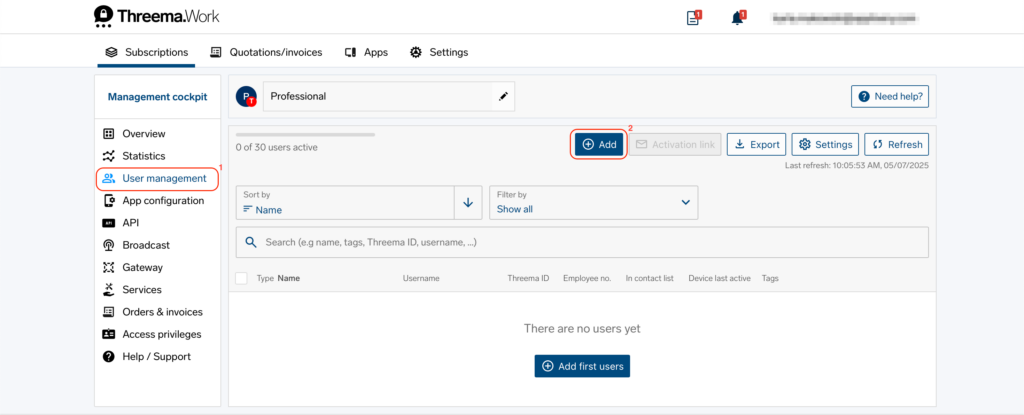
Para empezar, inicia sesión en Threema Work y selecciona tu suscripción activa. Ve a la sección Gestión de usuarios 1 y haz clic en + Añadir 2 para comenzar a asignar licencias MDM a tu suscripción.
Elige la opción Licencia para sistema MDM 3 y especifica un nombre de usuario y una contraseña — estas credenciales se usarán posteriormente para integrar las licencias con Applivery. Puedes guardar la contraseña en texto plano o como hash. Si eliges una contraseña hasheada, asegúrate de guardar el enlace que se muestra tras hacer clic en Guardar, ya que las contraseñas hasheadas no se pueden recuperar después.
Si se guarda en texto plano, las credenciales permanecerán visibles y se pueden copiar en cualquier momento haciendo clic en los tres puntos junto a la entrada de la licencia.
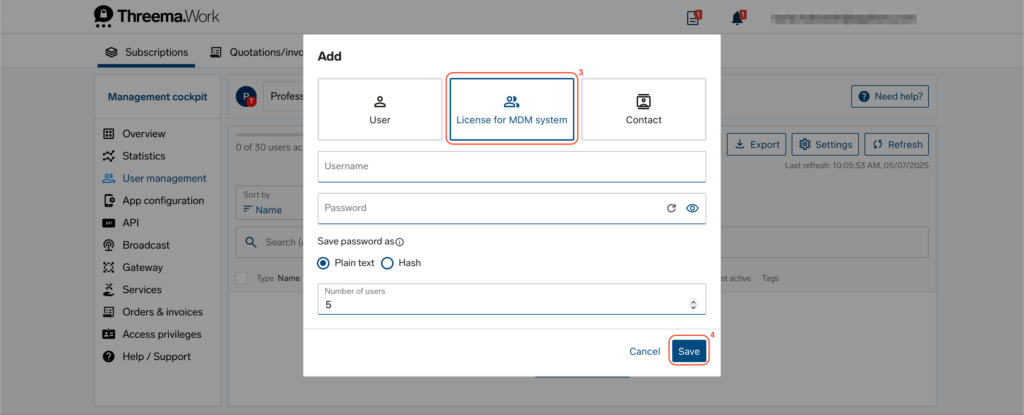
Selecciona el número deseado de licencias para la Gestión de Dispositivos de Applivery y haz clic en Guardar 4.
Crea una política para Threema Work en Applivery
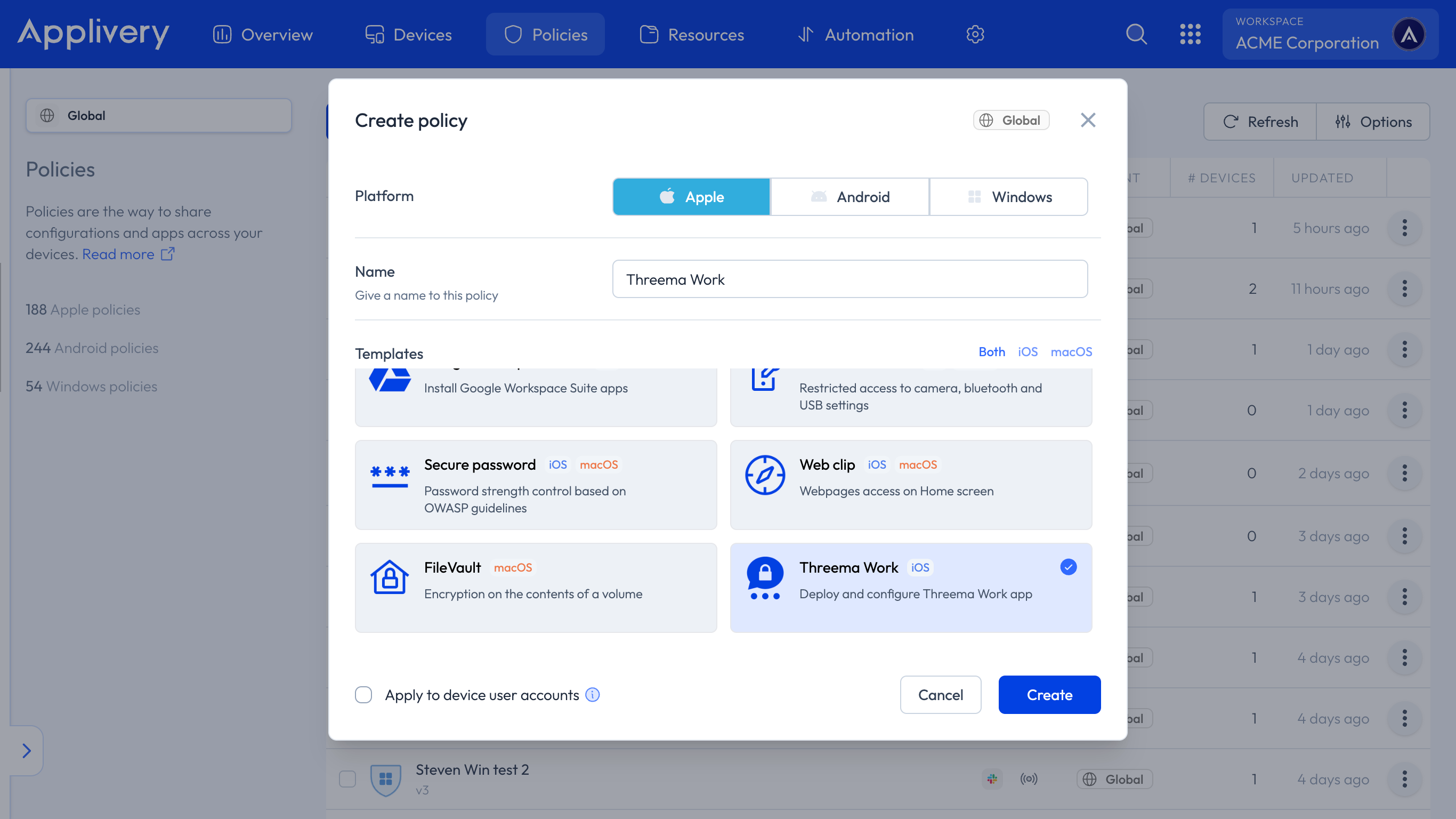
Una vez en el panel de Applivery, dirígete a la sección Políticas y crea una nueva. Haz clic en el botón + Crear Política.
Selecciona el sistema operativo deseado y elige la plantilla Threema Work, que viene con una política de configuración predefinida que incluye los siguientes parámetros:
| Claves de configuración | Tipo de valor | Descripción |
|---|---|---|
| th_license_username | String | MDMLicenseCompany |
| th_license_password | String | Password123! |
| th_firstname | String | {{user.firstname}} |
| th_csi | String | {{use.email}} |
| th_safe_enable | Boolean | True |
Si seleccionaste Apple, dirígete a la sección Apps del menú de la izquierda, busca la app Threema Work y haz clic en el icono de ajustes al final de su fila.
Ahora puedes configurar la app usando los parámetros proporcionados a continuación:
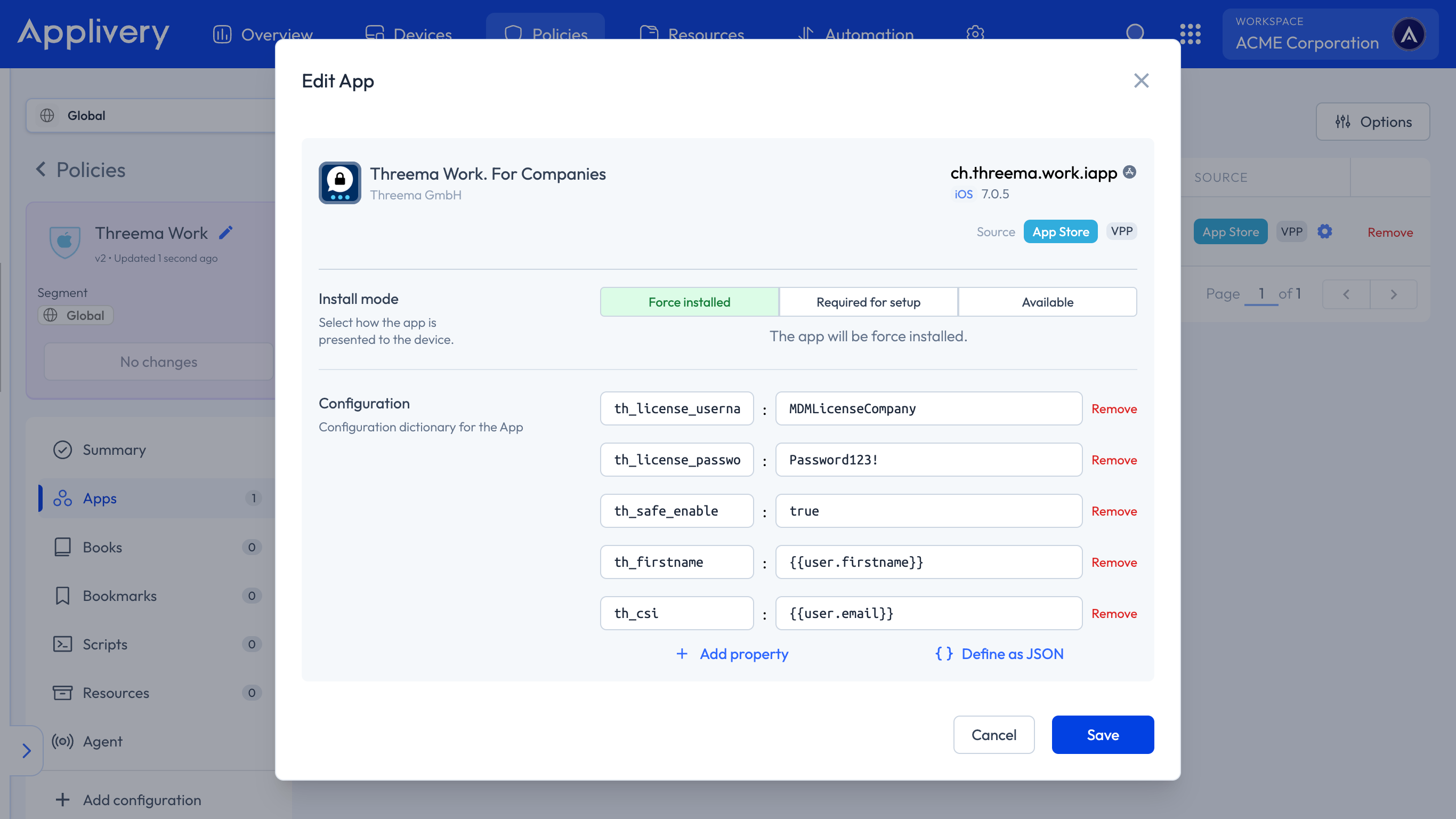
Si seleccionaste Android, dirígete a la sección Apps y haz clic en la app Threema Work. Aparecerá un menú en el lado derecho con las propiedades gestionadas disponibles.