La distribución de apps privadas a través de Managed Google Play requiere Google Mobile Services y no está disponible en dispositivos AOSP. En AOSP, las apps privadas se distribuyen directamente a través del Self-Service de Applivery. Consulta Gestión de Android AOSP para más detalles.
La Gestión de Dispositivos de Applivery te permite gestionar y distribuir tus apps privadas de tres maneras diferentes:
Como una app privada autohospedada gestionada fuera de Google Play Console (puedes leer más aquí).
Como una app privada autohospedada gestionada a través de la Distribución de Apps de Applivery (puedes leer más aquí).
Como una app privada gestionada a través de Google Play Console. Ofrece dos opciones:
Utilizar la cuenta de Managed Google Play Console de Google que se creará automáticamente al subir apps privadas a través de tu Managed Google Play.
Utilizar tu propia Google Play Console para configuraciones avanzadas, requisitos de automatización y mayor flexibilidad. Puedes leer más sobre cómo conectar tu cuenta de desarrollador de Google Play Console existente con Applivery aquí.
Nos centraremos en el tercer escenario (3.1), utilizando la cuenta de Managed Google Play Console de Google.
Crear y cargar una app privada
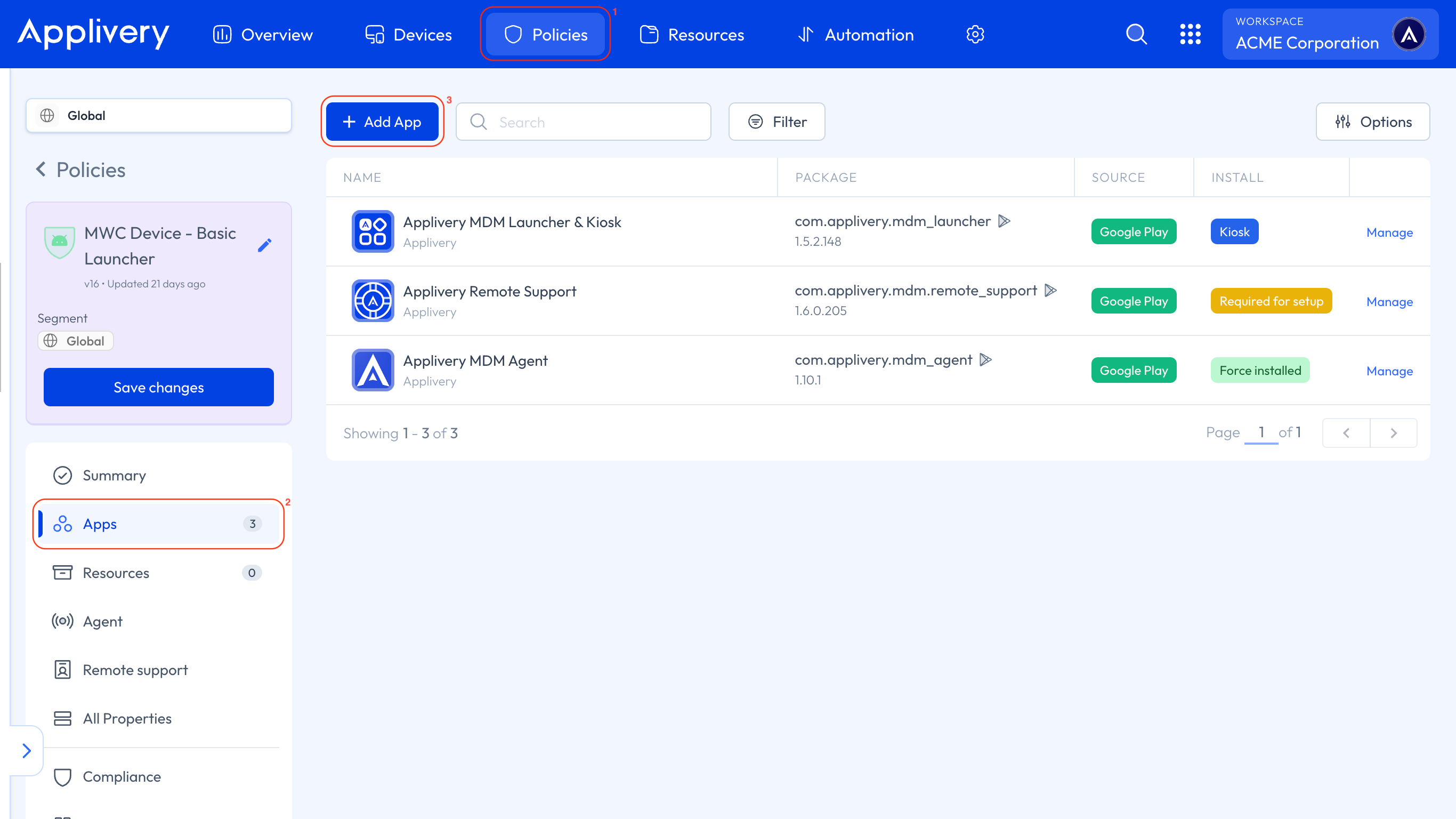
Una vez en el panel de Applivery, dirígete a cualquiera de tus políticas 1. Desde el menú lateral izquierdo, dirígete a Apps 2 y haz clic en el botón + Añadir App 3.
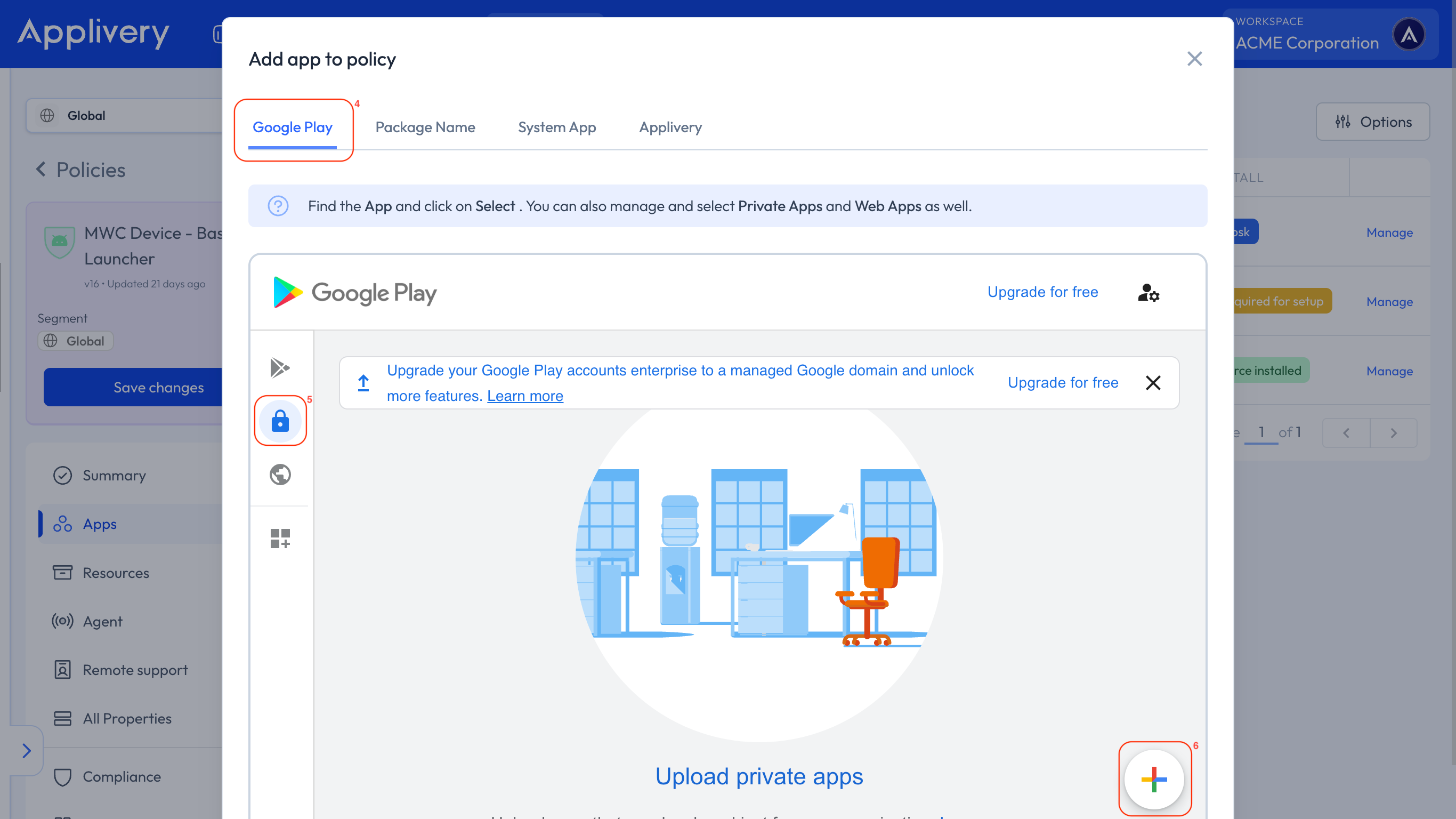
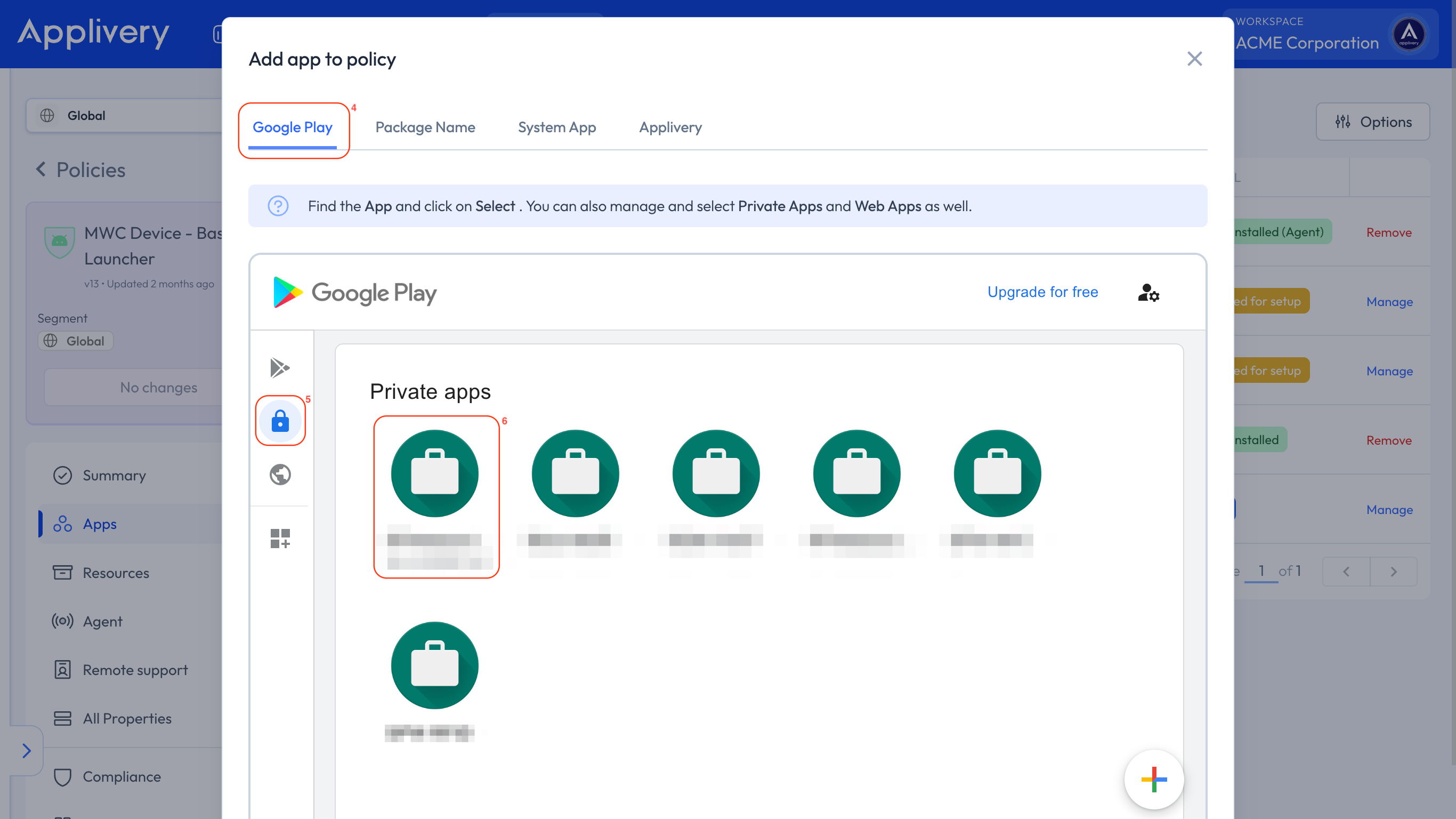
Luego selecciona la pestaña Google Play 4. Una vez dentro de tu Managed Google Play, dirígete a la opción del menú lateral izquierdo Private Apps 5.
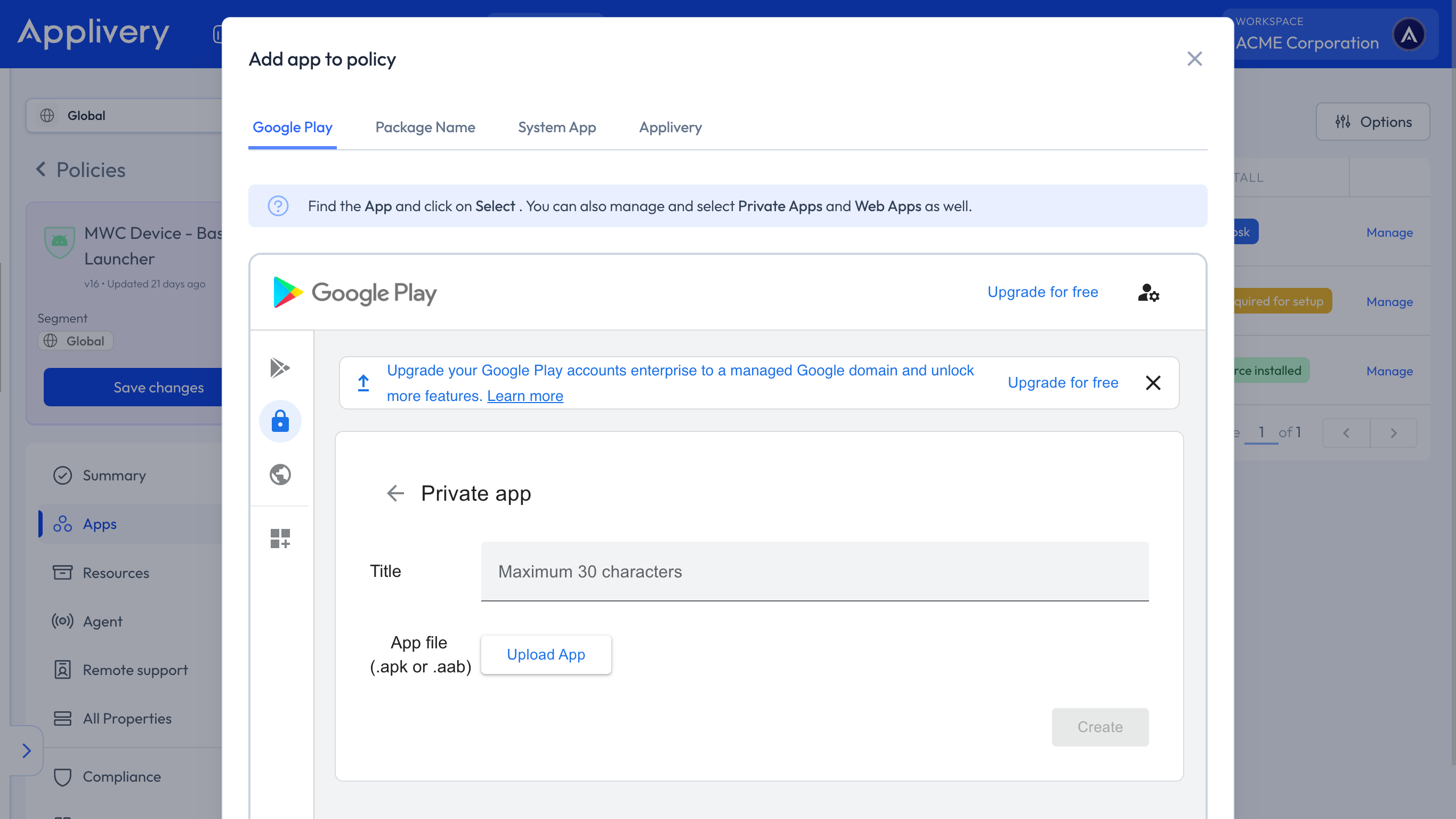
Ahora, haz clic en el botón circular + 6 para empezar a crear y subir tu primera app privada. Elige un nombre para tu app y busca en tu unidad para seleccionar un archivo APK.
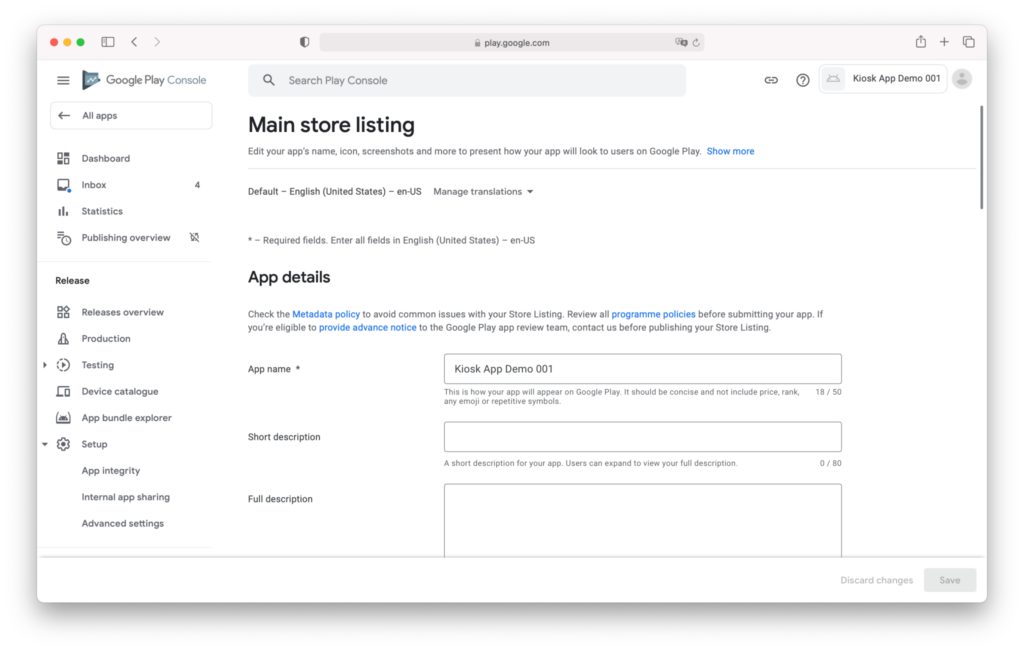
Ten en cuenta que vas a subir una nueva app privada a Google Play Console, por lo que Google reservará y bloqueará el nombre del paquete de tu app (es decir: com.applivery.kioskapp) para esta organización, y ya no podrás usarlo de nuevo en ninguna otra app u organización. Te recomendamos encarecidamente que elijas cuidadosamente el nombre del paquete o incluso que añadas un sufijo para fines de prueba.
Una vez cargada, tu app puede tardar entre 2 y 48 horas en estar completamente disponible en tu cuenta. Ten en cuenta que este plazo depende del proceso de revisión y publicación de Google.
Actualizar una app privada o realizar ediciones avanzadas
Probablemente querrás actualizar tus apps privadas de vez en cuando o realizar ediciones avanzadas para cambiar el icono, la descripción, el idioma o cualquier otro aspecto de tu app.
Estas operaciones se pueden realizar desde Applivery a través de Google Play Console.
Subir una nueva versión de tus apps privadas
Desde una de tus políticas 1, dirígete a Apps 2 y haz clic en el botón + Añadir App 3.
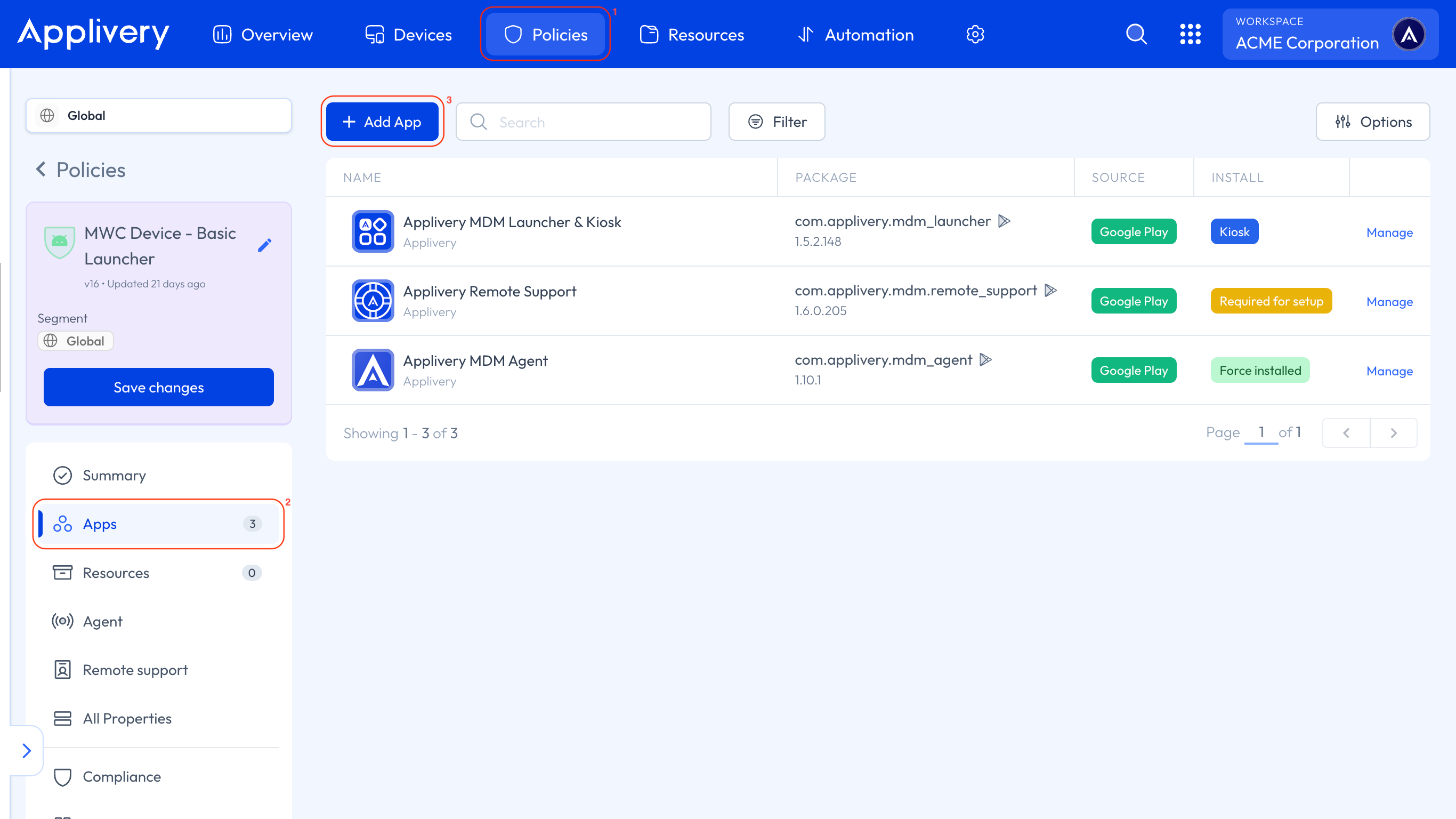
Luego selecciona la pestaña Google Play 4. Una vez dentro de tu Managed Google Play, dirígete a la opción del menú lateral izquierdo Private Apps 5 y selecciona una de las apps 6.
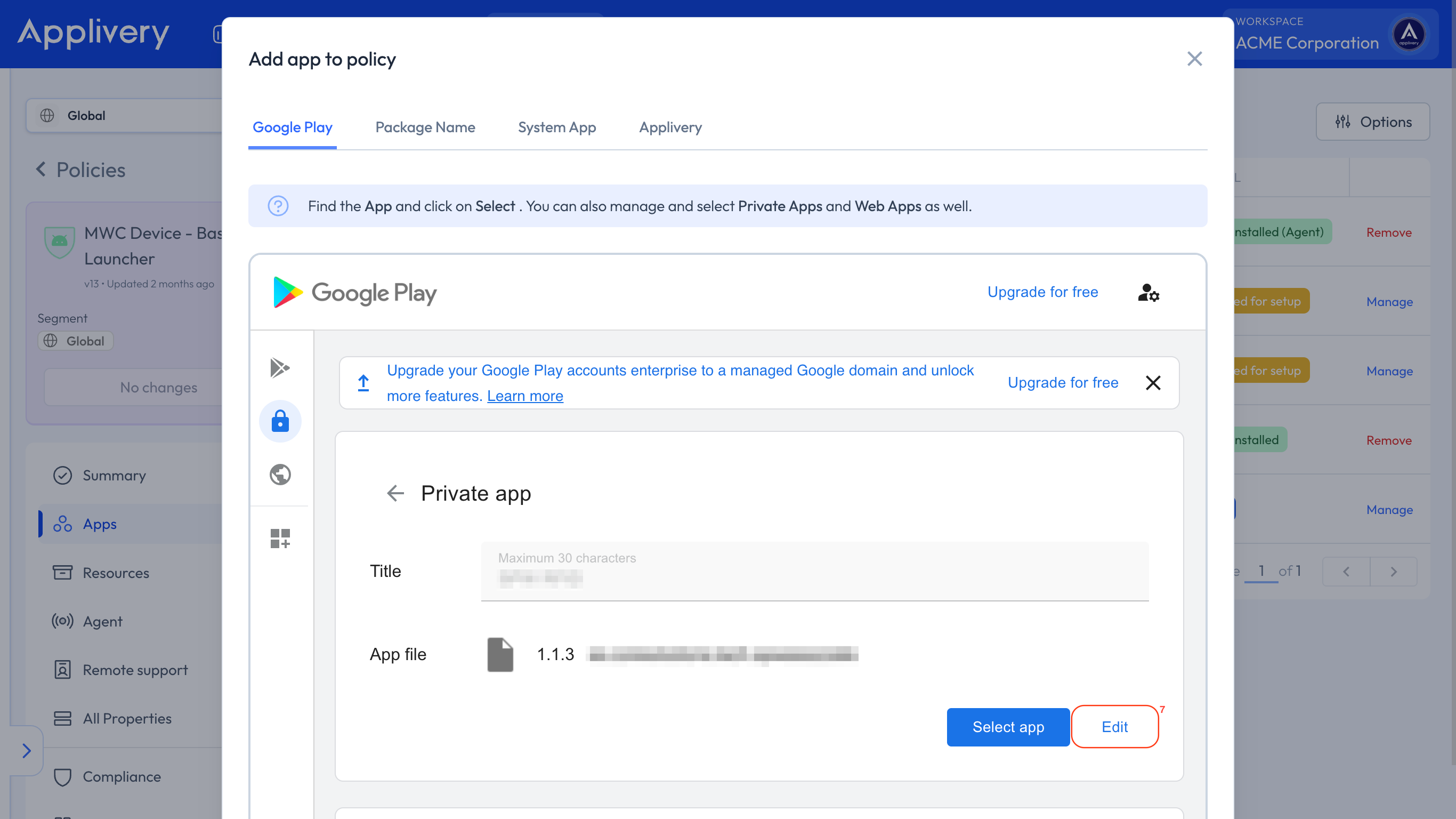
Luego haz clic en Editar 7 junto al botón Seleccionar.
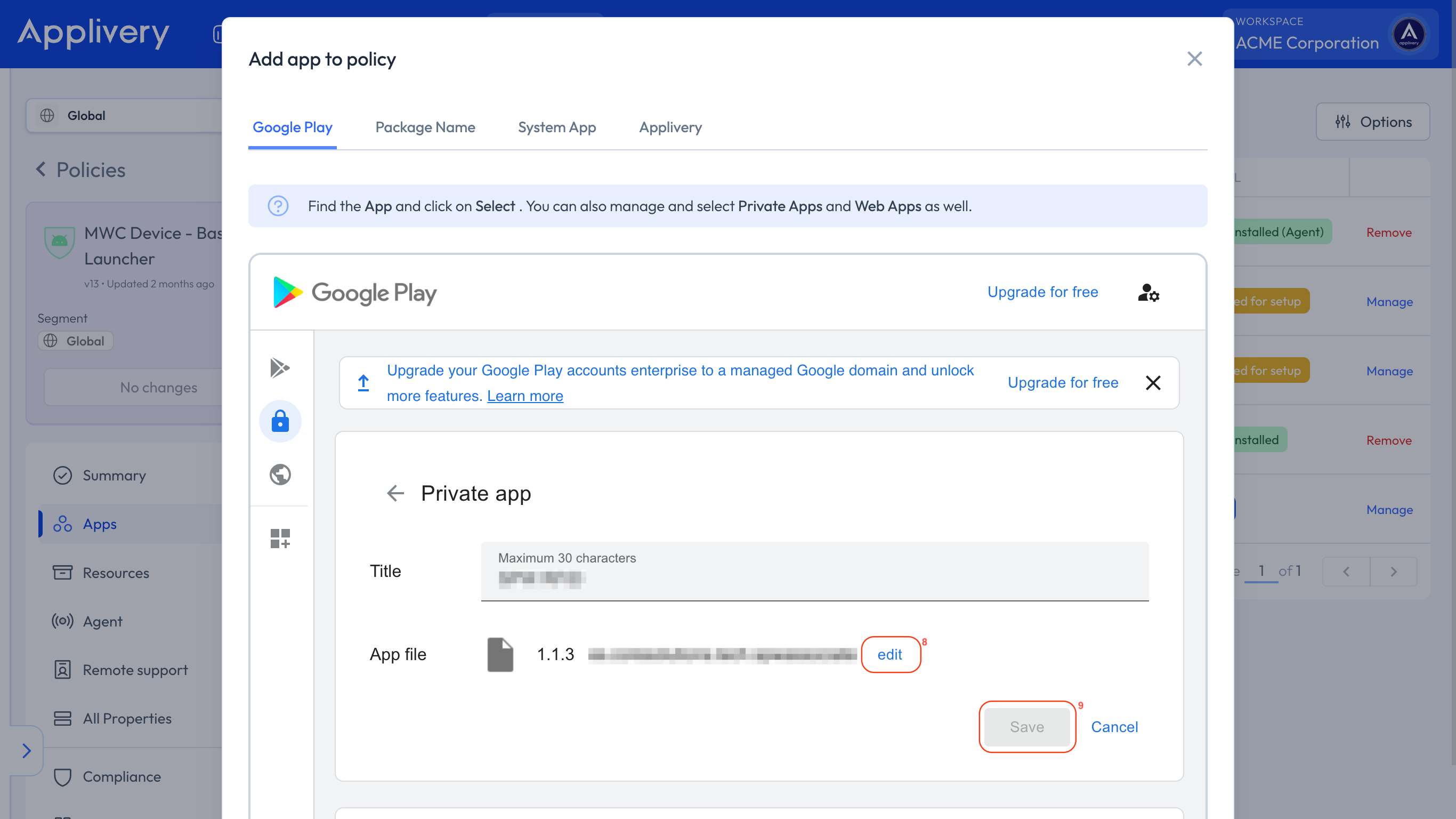
Por último, haz clic en editar 8 de nuevo junto al nombre del archivo APK y selecciona un archivo de tu sistema de archivos.
Google Play analizará el paquete y, una vez finalizado, te permitirá pulsar el botón Guardar 9 para empezar a subir el archivo.
Ten en cuenta que debes aumentar el número de versión y el código de versión de tu app antes de subir una nueva versión. En cualquier otro caso, la subida será rechazada.
Controlar las actualizaciones de la app y el tiempo de actualización
Actualizar regularmente las apps en los dispositivos de tu organización garantiza que los usuarios se beneficien de las funcionalidades más recientes, una seguridad mejorada y una mayor fiabilidad.
Las actualizaciones de apps son gestionadas por Google a través de Google Play Services, y Applivery no puede forzar la actualización de una app (puedes leer más sobre esto aquí).
Muchos factores pueden afectar los tiempos de actualización.
Comportamiento de actualización predeterminado: En la configuración predeterminada, las apps se actualizan automáticamente cuando se cumplen condiciones específicas:
El dispositivo se conecta a una red Wi-Fi.
El dispositivo está en modo de carga.
El dispositivo no está en uso activo.
La app programada para una actualización no está abierta en primer plano.
Google Play suele realizar comprobaciones de actualizaciones de apps diariamente. Por lo tanto, una actualización de app podría tardar un máximo de 24 horas en entrar en la cola de actualización. Una vez que una app está en la cola, se actualizará automáticamente la próxima vez que se satisfagan las condiciones anteriores.
Puedes anular la configuración de actualización para personalizar aún más el comportamiento de actualización de la app en los dispositivos que gestionas:
- Alta Prioridad: Este modo garantiza que tu app se mantenga actualizada, actualizándola inmediatamente tras la aprobación de Google Play. En caso de que tu dispositivo esté sin conexión cuando se lance una actualización, se actualizará automáticamente en el momento en que te reconectes a internet.
Si la app está en uso cuando la actualización está lista para instalarse, la app se cerrará durante la actualización, lo que podría afectar a tus usuarios.
- Modo Pospuesto: Utiliza esta opción si quieres pausar las actualizaciones de una app, lo que impide que la app se actualice automáticamente durante un período inicial de 90 días después de que se quede desactualizada por primera vez. Después de este período de 90 días, la última versión disponible de la app se instala automáticamente utilizando el modo de actualización predeterminado. Una vez que la app se actualiza a la última versión disponible, comenzará un nuevo período de aplazamiento de 90 días a partir de la próxima vez que el desarrollador publique una nueva versión de la app.
El modo Pospuesto no impide que tus usuarios actualicen la app manualmente. Durante el período de aplazamiento de 90 días, tus usuarios pueden actualizar la app manualmente visitando Google Play Store en sus dispositivos.
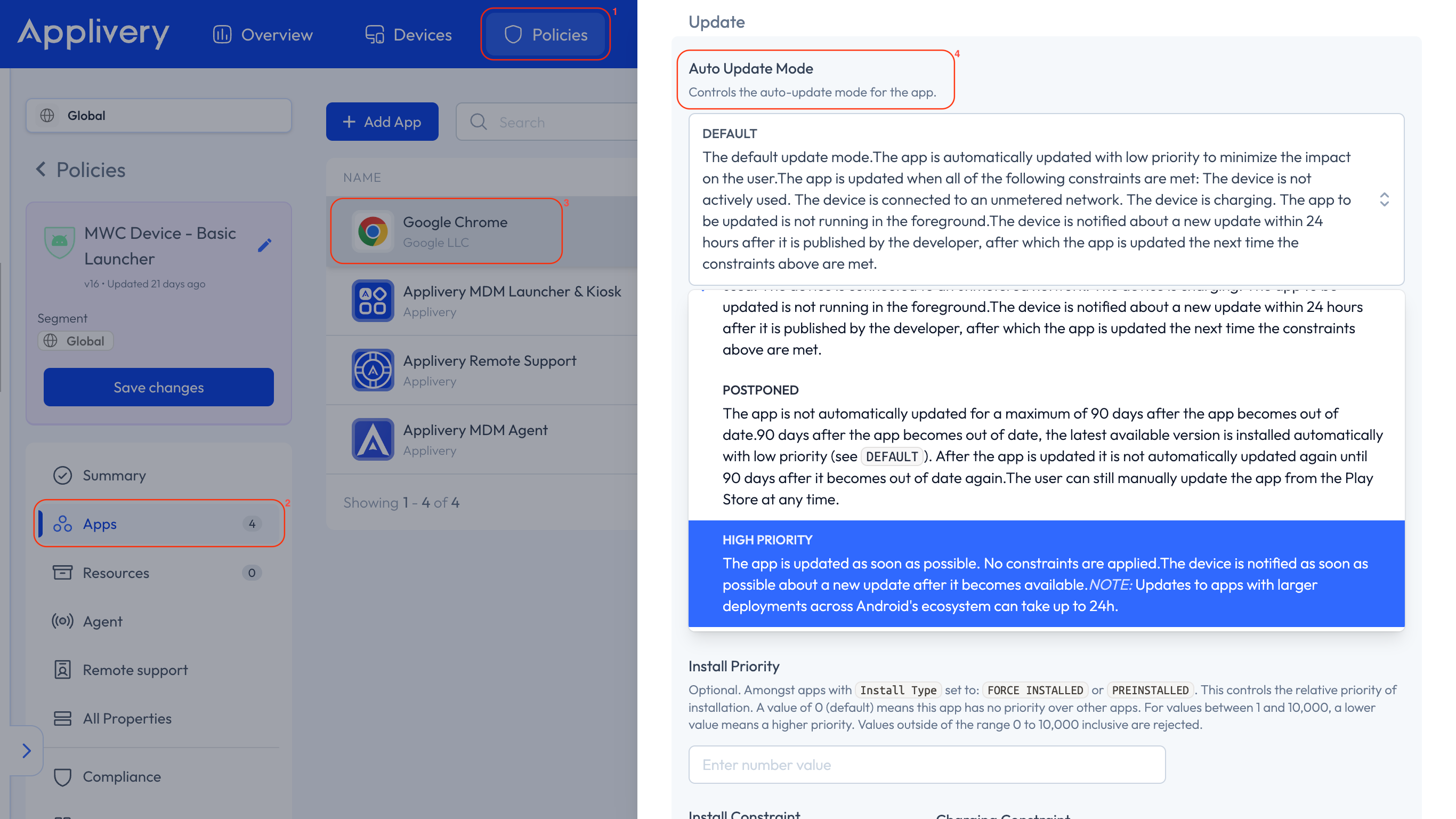
Para modificar el modo de actualización, dirígete a cualquiera de tus políticas 1, busca la sección Apps 2 en el menú lateral izquierdo y luego haz clic en la app que quieres modificar 3 el modo de actualización.
Encuentra la opción Modo de Actualización Automática 4 en el panel deslizante que aparece a la derecha y elige tu opción preferida.
Realizar ediciones avanzadas
También puedes personalizar completamente el aspecto de tu app en tu Managed Google Play desde el botón Realizar Ediciones Avanzadas que encontrarás debajo de tus apps privadas.
Serás redirigido a Google Play Console, donde podrás personalizar completamente cada aspecto de tu app e incluso cargar nuevas versiones de una manera más avanzada (o incluso automatizada) a través de herramientas como Fastlane o Bitrise.