

Esta es una función premium que puede no estar disponible en tu plan actual. Consulta la disponibilidad en nuestra página de precios.
Al habilitar TeamViewer Remote en una política de macOS, Applivery instala de forma silenciosa la app TeamViewer Host en todos los Mac a los que se aplica esa política, aplica los perfiles que necesita y los registra en TeamViewer. A partir de ahí, inicias una sesión remota desde el menú Acción del dispositivo: sin configurar TeamViewer en el propio dispositivo, y sin que la persona que lo usa tenga que instalar nada de antemano.
¿Buscas Windows? Consulta Soporte remoto con TeamViewer para Windows.
Antes de empezar
En macOS, TeamViewer Host necesita algunos permisos del sistema para poder mostrar y controlar la pantalla. Applivery se encarga de la mayoría, pero uno hay que concederlo en el propio Mac:
Capa | Qué hace | Quién se encarga |
|---|---|---|
Perfil de configuración de TeamViewer | Configura TeamViewer Host y registra el dispositivo para las sesiones remotas | Applivery: se aplica cuando la política está en Activado y se elimina cuando está en Desactivado |
Perfil de permisos de Apple | Concede a TeamViewer Host los permisos de Escritorio remoto y Accesibilidad que necesita para controlar el Mac | Applivery: se aplica cuando la política está en Activado |
Grabación de pantalla y audio | Permiso de privacidad de macOS que permite a TeamViewer Host compartir la pantalla durante una sesión | La persona que usa el Mac, sin necesidad de permisos de administrador |
Grabación de pantalla y audio
Este permiso es independiente del perfil de permisos de Apple y hay que aprobarlo en el Mac, pero la persona que lo usa puede hacerlo sin permisos de administrador. Hasta que se conceda, las sesiones pueden no llegar a iniciarse.
Si ha descartado el aviso, o nunca le ha aparecido, pídele que:
Abra Ajustes del Sistema → Privacidad y seguridad → Grabación de pantalla y audio.
Active el interruptor junto a TeamViewer Host.
Habilitar TeamViewer Remote
Una vez en el panel de Applivery, dirígete a Políticas 1 y abre la política de macOS en la que quieres habilitar el soporte remoto.
En el menú lateral izquierdo, selecciona la sección TeamViewer Remote y busca la configuración TeamViewer Remote 2.
Elige Activado y guarda los cambios. Todos los dispositivos a los que se aplica esa política recibirán ahora TeamViewer Host y sus perfiles de forma automática.
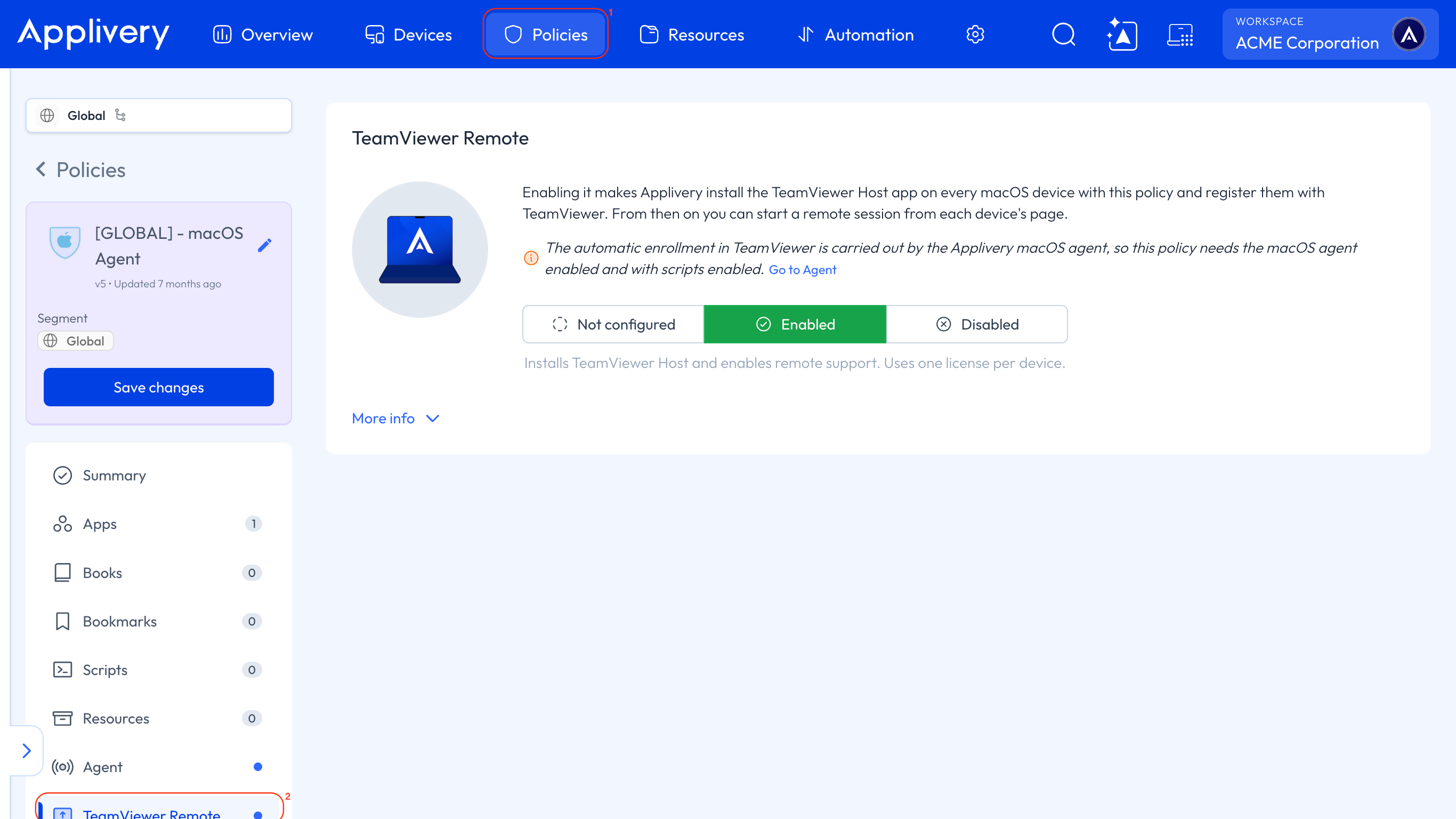
Los tres estados de configuración
TeamViewer Remote usa el patrón No configurado / Activado / Desactivado. Esto importa porque un dispositivo puede tener más de una política aplicada: lo que llega realmente al dispositivo es el resultado compuesto de todas las políticas de su conjunto, no el valor de ninguna en concreto.
Así que cada estado es, en realidad, lo que esta política aporta a esa composición:
Estado | Qué aporta esta política |
|---|---|
Activado | Activa TeamViewer Remote. Se instala TeamViewer Host, se aplican el perfil de configuración de TeamViewer y el perfil de permisos de Apple, el dispositivo se registra en TeamViewer y consume una licencia de tu pool |
Desactivado | Desactiva TeamViewer Remote. Todo dispositivo que acabe sin la función activa se da de baja en TeamViewer, se elimina el perfil de configuración de TeamViewer y su licencia vuelve al pool |
No configurado | No aporta nada. Esta política se mantiene al margen de la decisión, y el resultado lo determinan las demás políticas del conjunto |
Qué política prevalece
Las políticas se evalúan de forma secuencial, en el orden que marca su prioridad dentro de la composición. La primera política que fija un valor decide el resultado: No configurado se salta, y ninguna política posterior sobrescribe un valor que ya se ha fijado.
Dicho de otro modo, ni Activado ni Desactivado gana al otro: lo que decide es el orden. Así queda en un dispositivo con dos políticas, donde la política 1 se evalúa primero:
Política 1 | Política 2 | Resultado compuesto |
|---|---|---|
No configurado | Activado | Activado: la política 1 no fija nada, así que decide la política 2 |
Desactivado | Activado | No activo: la política 1 ha llegado antes, y la política 2 no la sobrescribe |
Activado | Desactivado | Activado: la misma regla al revés, la política 1 ha llegado antes |
Usa No configurado cuando una política no tenga por qué decidir sobre el soporte remoto, por ejemplo una que solo despliega apps. Usa Desactivado cuando quieras que una política mantenga el soporte remoto desactivado de forma activa, y comprueba que se evalúa antes que cualquier política que lo habilite, o no tendrá ningún efecto.
Instalación automática
Applivery despliega TeamViewer Host de forma silenciosa como .pkg: la persona que usa el Mac no tiene que instalar nada. Junto con la app, Applivery aplica el perfil de configuración de TeamViewer y el perfil de permisos de Apple (Escritorio remoto y Accesibilidad) que se describen en Antes de empezar.
El dispositivo aparece como Listo en cuanto TeamViewer Host está instalado y configurado. Recuerda que Grabación de pantalla y audio tiene que estar concedido en el Mac para que las sesiones puedan compartir la pantalla.
Cómo se contabilizan las licencias
Cada dispositivo con TeamViewer Remote activo en su configuración compuesta consume una licencia de TeamViewer de tu plan, se conecte alguien a él o no. Lo que cuenta es el número de dispositivos con la función activa, no el número de sesiones que abres.
En cuanto un dispositivo deja de tener TeamViewer Remote activo a través de sus políticas, se da de baja en TeamViewer y su licencia se libera automáticamente. Da igual cómo haya cambiado la composición: poner una política en Desactivado, quitar la política que lo habilitaba o mover el dispositivo a otro sitio tienen el mismo efecto.
Iniciar una sesión remota
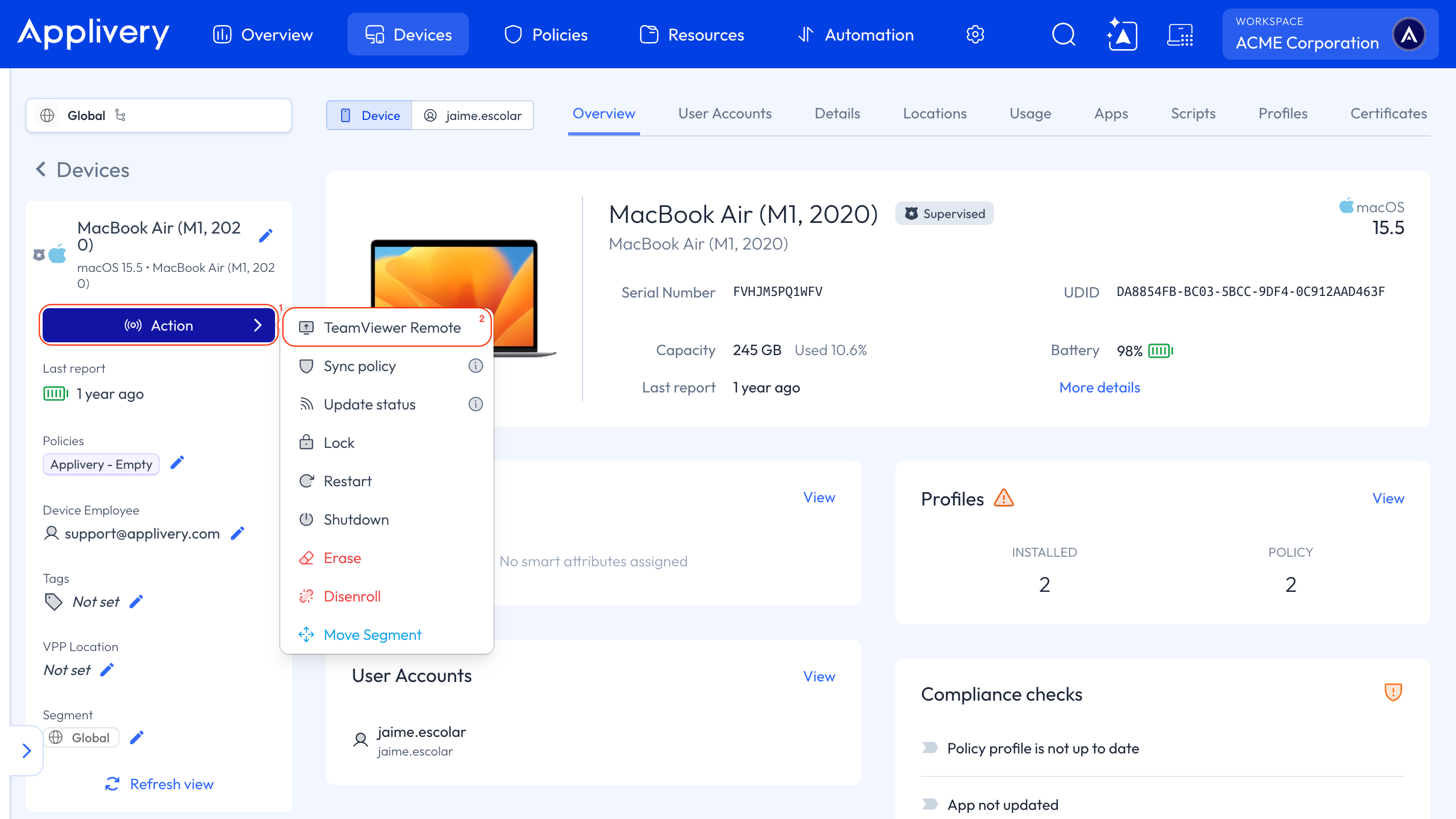
Dirígete a cualquiera de tus dispositivos macOS y haz clic en el botón Acción 1. Después, selecciona TeamViewer Remote 2.
Se abre la ventana TeamViewer Remote Support. Elige el Tipo de control y la opción Abrir con para esta sesión 3.
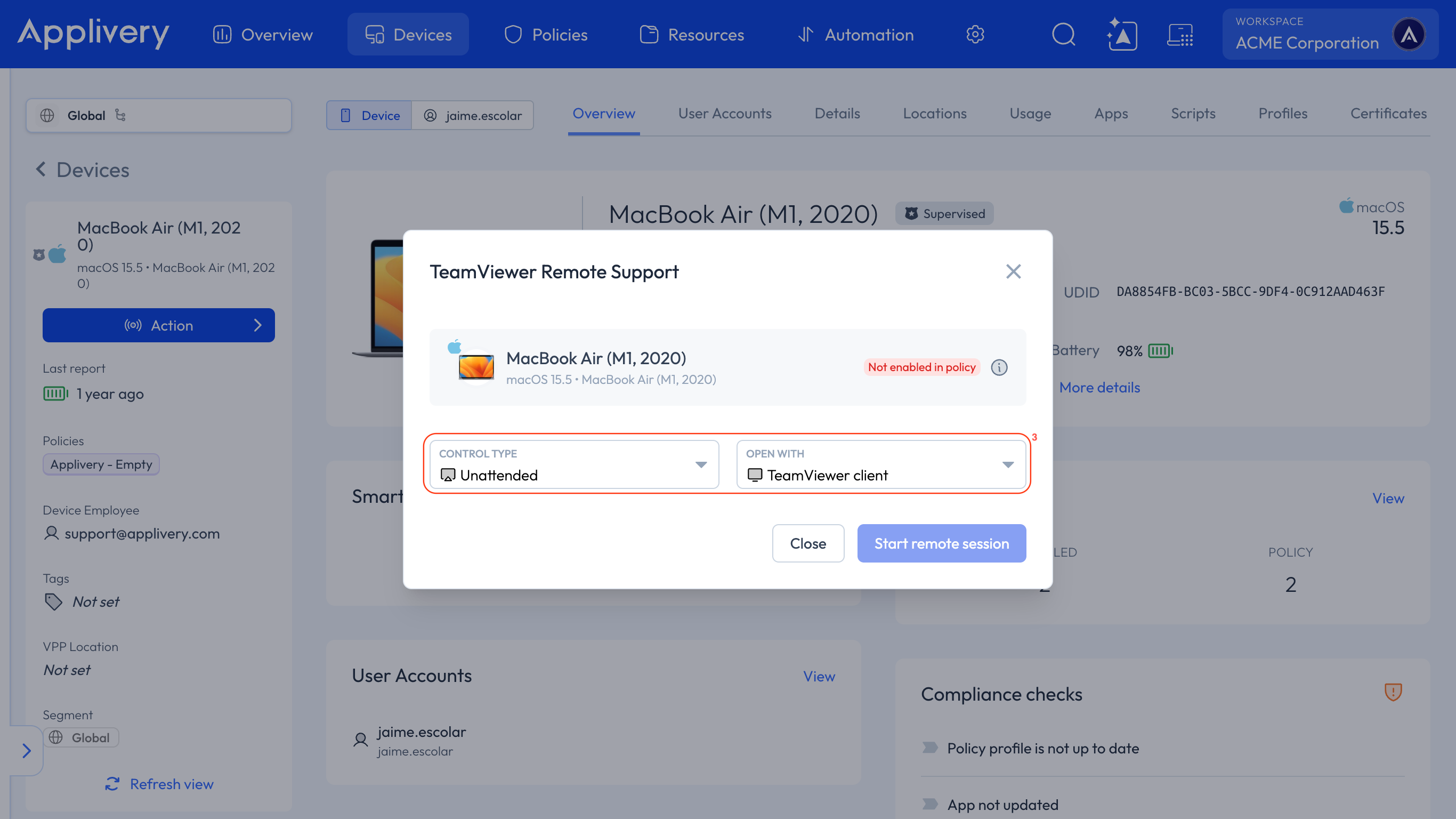
Haz clic en Iniciar sesión remota. Si has elegido Cliente de TeamViewer, la sesión se entrega a la app de escritorio de TeamViewer de tu equipo, que se conecta al dispositivo.
El tipo de sesión no se fija al habilitar la política: todas las opciones están disponibles siempre, y eliges en cada sesión.
Ajuste | Opciones |
|---|---|
Tipo de control | Desatendido: se conecta sin que nadie tenga que aceptar en el dispositivo, para equipos que no está usando nadie. Atendido: alguien en el dispositivo tiene que aceptar la sesión entrante. View only: alguien en el dispositivo también tiene que aceptar, y tú ves la pantalla sin que se envíe ninguna entrada de teclado ni de ratón |
Abrir con | Pestaña nueva: se ejecuta en el cliente web de TeamViewer, sin instalar nada en tu equipo. Cliente de TeamViewer: entrega la sesión a la app de escritorio de TeamViewer, con todas sus funciones |
Puedes cambiar de opción tantas veces como quieras antes de hacer clic en Iniciar sesión remota: el valor que se muestra al hacer clic es el que se usa.
Qué puedes hacer durante una sesión
Una vez conectado, las funciones disponibles dependen del Tipo de control y de la opción Abrir con que hayas elegido, y de lo que admita el cliente de TeamViewer en esa sesión.
En el propio Mac gestionado, TeamViewer Host aparece instalado junto al agente de Applivery (si el dispositivo lo tiene): lo ha puesto ahí la instalación automática descrita más arriba.
Resolución de problemas
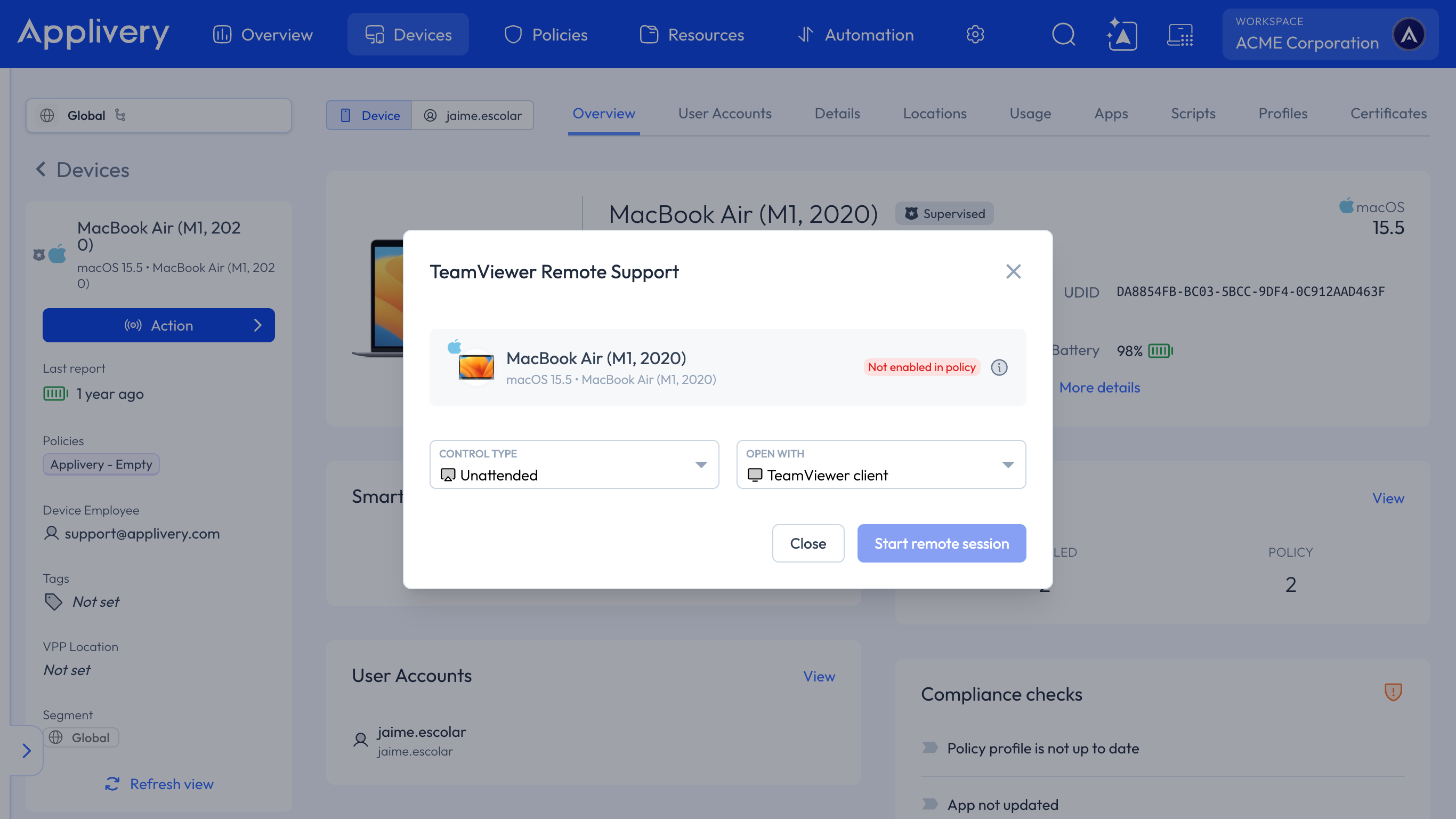
La ventana TeamViewer Remote Support muestra una etiqueta de estado junto al dispositivo, para que sepas de un vistazo si se puede iniciar una sesión. Pasa el ratón por el icono ⓘ que hay al lado para ver una explicación breve.
Listo
TeamViewer Host está instalado y configurado en el dispositivo. Puedes iniciar una sesión.
No activado en la política
Las políticas que componen la configuración del dispositivo no tienen TeamViewer Remote en Activado. Vuelve a Habilitar TeamViewer Remote y comprueba que estás editando la política a la que ese dispositivo está realmente asignado.
App no instalada
La política está habilitada, pero TeamViewer Host todavía no ha terminado de instalarse en ese dispositivo o no ha podido. Como la instalación es silenciosa, espera y vuelve a intentarlo.
Si persiste, comprueba que se han aplicado al dispositivo el perfil de configuración de TeamViewer y el perfil de permisos de Apple (consulta Antes de empezar).
Iniciar una sesión contra un dispositivo en este estado falla, elijas el Tipo de control y el Abrir con que elijas.
La sesión no se inicia en un dispositivo Listo
TeamViewer Host está instalado, pero la sesión no arranca bien o la persona que está delante del Mac ve un aviso de grabación. Normalmente significa que todavía no se ha concedido Grabación de pantalla y audio. Pídele que lo active para TeamViewer Host en Ajustes del Sistema → Privacidad y seguridad → Grabación de pantalla y audio: no necesita permisos de administrador para hacerlo.
Si el control remoto sigue sin funcionar, comprueba que el perfil de permisos de Apple (Escritorio remoto y Accesibilidad) está en el dispositivo. Si la política está habilitada pero falta el perfil, espera a que termine de aplicarse y vuelve a intentarlo.
El dispositivo se desconecta a mitad de sesión
Si el dispositivo se desconecta justo después de hacer clic en Iniciar sesión remota, la ventana de la sesión remota se cierra sola. Espera a que el dispositivo vuelva a estar en línea e inicia una sesión nueva.
No pasa nada al hacer clic en Iniciar sesión remota
Dale un momento antes de volver a hacer clic: un doble clic en Iniciar sesión remota no abre dos sesiones, así que pulsar otra vez no acelera nada.