

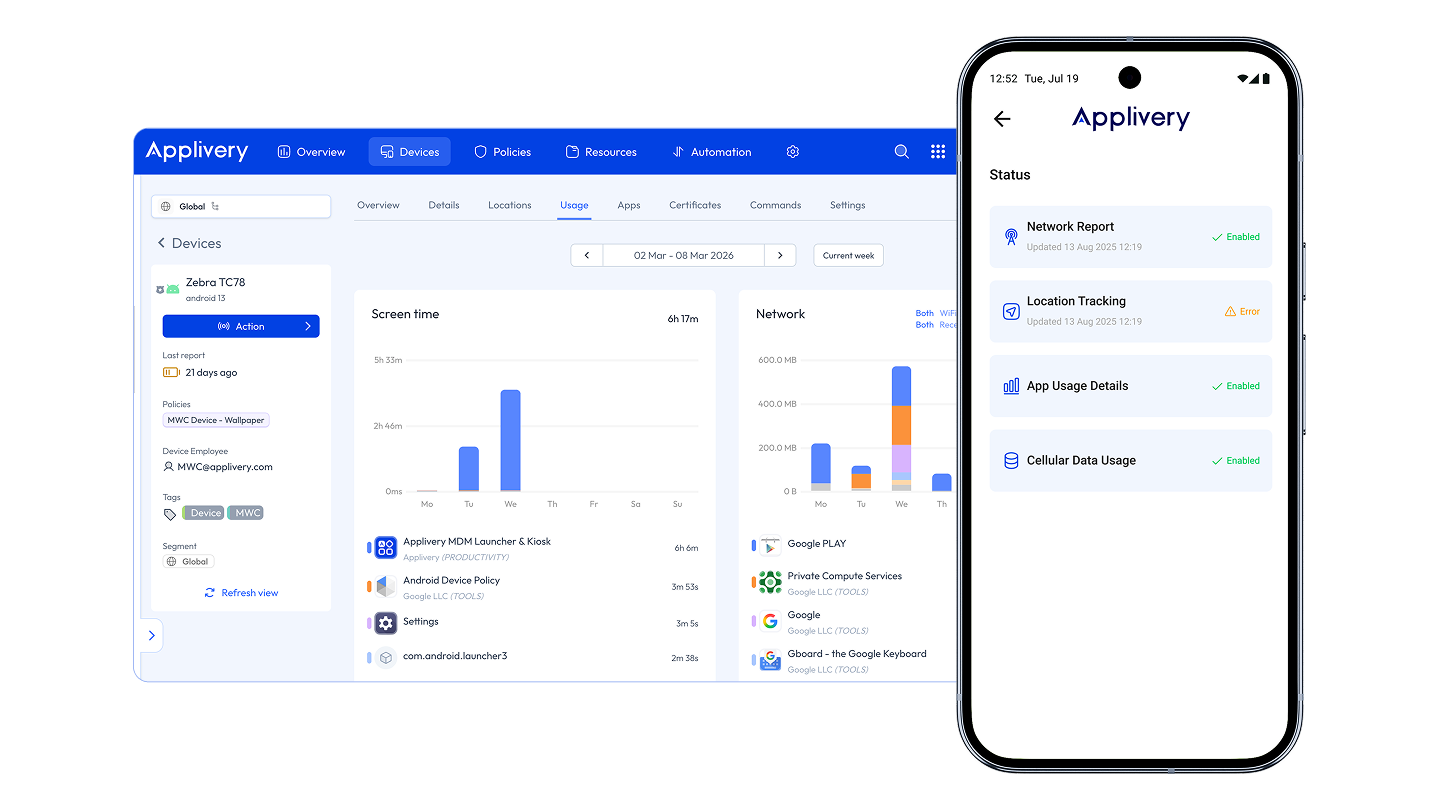
El agente MDM Android de Applivery es una aplicación Android desplegada en dispositivos gestionados e inscritos en el panel de Applivery. Sirve para dos propósitos complementarios:
Gestión en segundo plano: Recopila e informa la telemetría del dispositivo (geolocalización, uso de apps, tráfico de red, señal de red) al panel de Applivery, de acuerdo con las políticas configuradas por el administrador de TI de la organización.
Portal Self-Service: Proporciona al usuario del dispositivo una interfaz integrada para buscar e instalar aplicaciones corporativas, acceder a los marcadores de la organización y verificar el estado de los servicios de gestión que se ejecutan en su dispositivo.
El agente está escrito en Kotlin y se despliega a nivel de política. Se ejecuta silenciosamente en segundo plano, al tiempo que ofrece a los usuarios finales una forma cómoda de acceder a los recursos que su organización ha puesto a su disposición.
Versión 2.0.0 — Novedades
La versión 2.0.0 es una actualización importante que introduce el portal Self-Service, una experiencia de usuario completamente nueva, junto con mejoras en la gestión en segundo plano.
Novedades para los usuarios finales
Catálogo de aplicaciones: Busca, instala, actualiza y desinstala aplicaciones corporativas directamente desde el dispositivo, sin necesidad de acceder al panel de Applivery.
Páginas de detalles de la app: Consulta la información completa de la aplicación, incluyendo descripciones, capturas de pantalla, clasificaciones por edad, historial de versiones y compatibilidad con el dispositivo antes de instalarla.
Marcadores: Acceso rápido a URLs y recursos web compartidos por la organización, organizados por categoría.
Panel de estado: Comprueba de un vistazo si todos los servicios de gestión se están ejecutando correctamente en el dispositivo.
Interfaz rediseñada: Toda la interfaz de usuario ha sido modernizada con un diseño más limpio y rápido.
Novedades para los administradores
Control a nivel de función: Habilita o deshabilita secciones individuales de Self-Service (aplicaciones, marcadores, estado, archivos, notificaciones) por dispositivo o grupo de dispositivos a través de la configuración gestionada.
Vista predeterminada: Configura qué sección se abre primero cuando el usuario inicia la app.
Seguimiento de instalación en tiempo real: El agente ahora detecta cuando un usuario instala una aplicación de Google Play Store y refleja el estado en tiempo real.
Características
Seguimiento de geolocalización
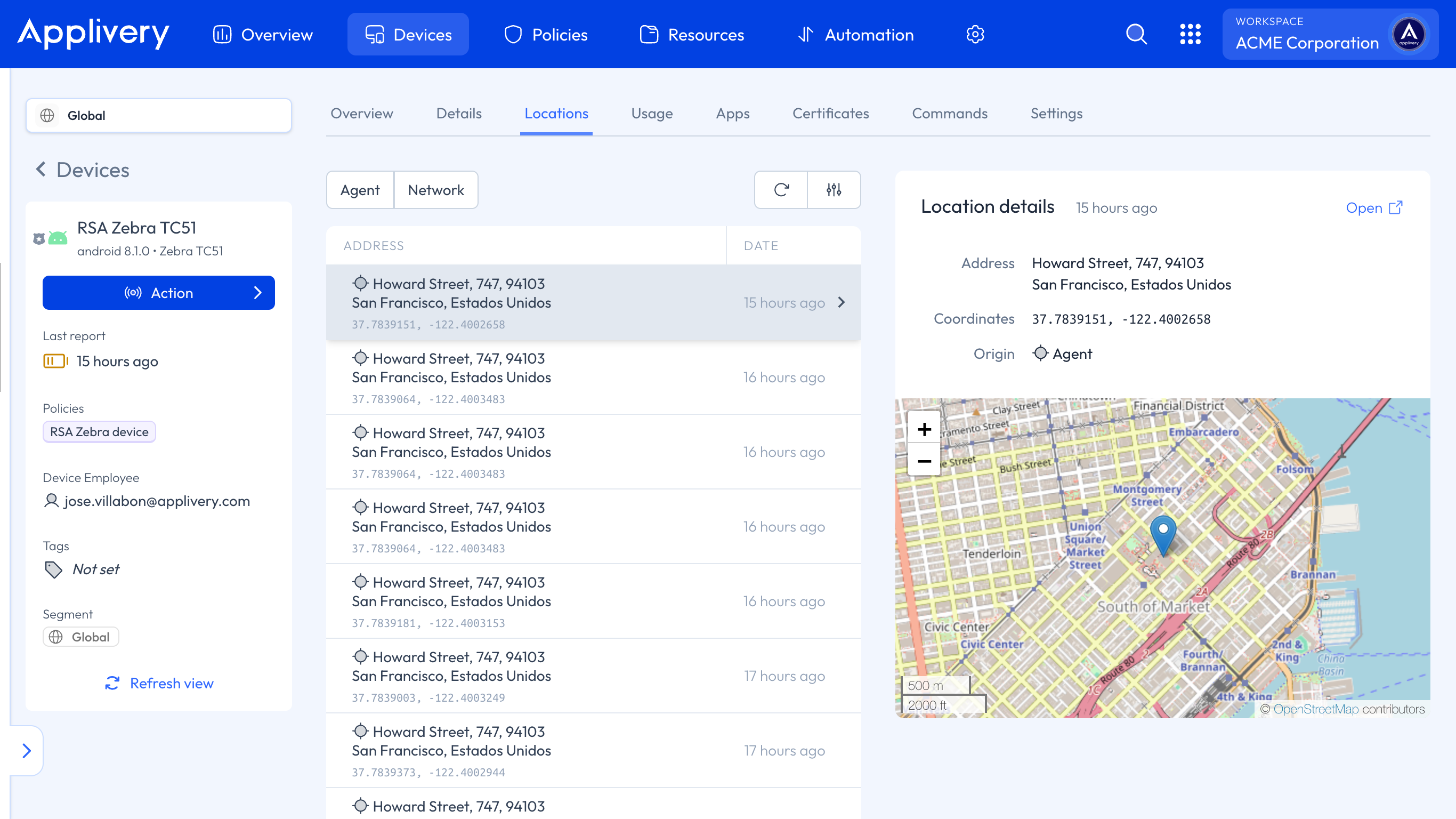
Informa la ubicación geográfica del dispositivo (latitud, longitud), incluyendo la dirección completa cuando está disponible. La lista completa de ubicaciones informadas es accesible desde la sección Ubicaciones al seleccionar un dispositivo. Haz clic en cualquier entrada para ver una vista previa del mapa, o haz clic en Abrir para verla en Google Maps.
El informe de geolocalización está disponible para dispositivos totalmente administrados y dispositivos COPE (Company-Owned, Personally Enabled). Los dispositivos con un perfil de trabajo no tienen acceso a esta función.
Informes de uso de apps
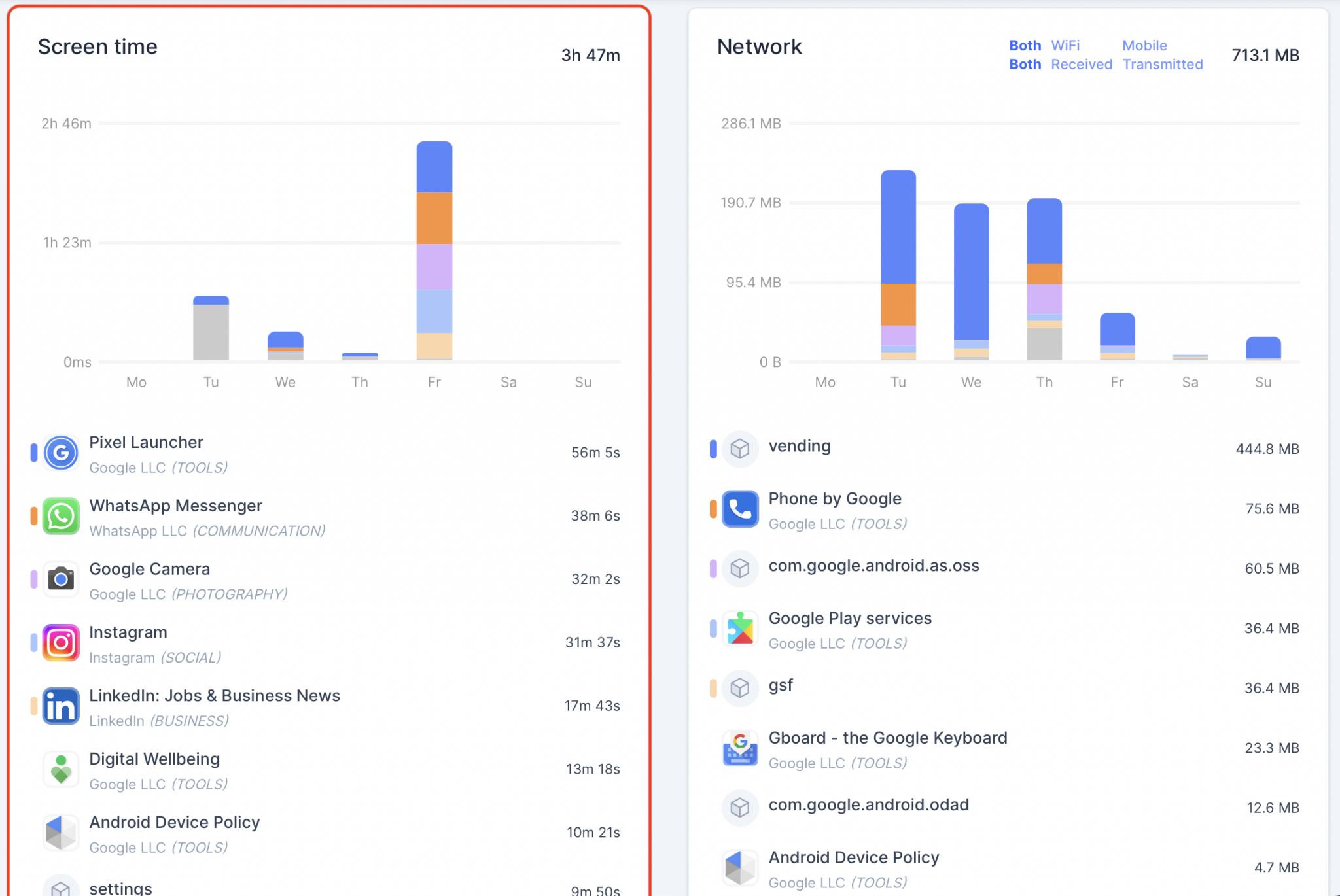
Informa el tiempo de uso de la app consultando los datos de actividad en primer plano de las API de Android. Los análisis de uso se muestran semanalmente, agregados por nombre de paquete, con el nombre y la categoría de la app mostrados cuando están disponibles. Las 5 aplicaciones principales se resaltan en diferentes colores; el tiempo de uso restante se agrega en gris.
Para acceder a los análisis de uso, navega a la sección Uso al seleccionar un dispositivo, luego usa el selector de semana encima de los gráficos para navegar por los períodos.
En dispositivos con perfil de trabajo y COPE, solo se informan las apps de trabajo; las apps personales no son visibles. En dispositivos totalmente administrados, todas las apps son visibles.
Informes de tráfico de red
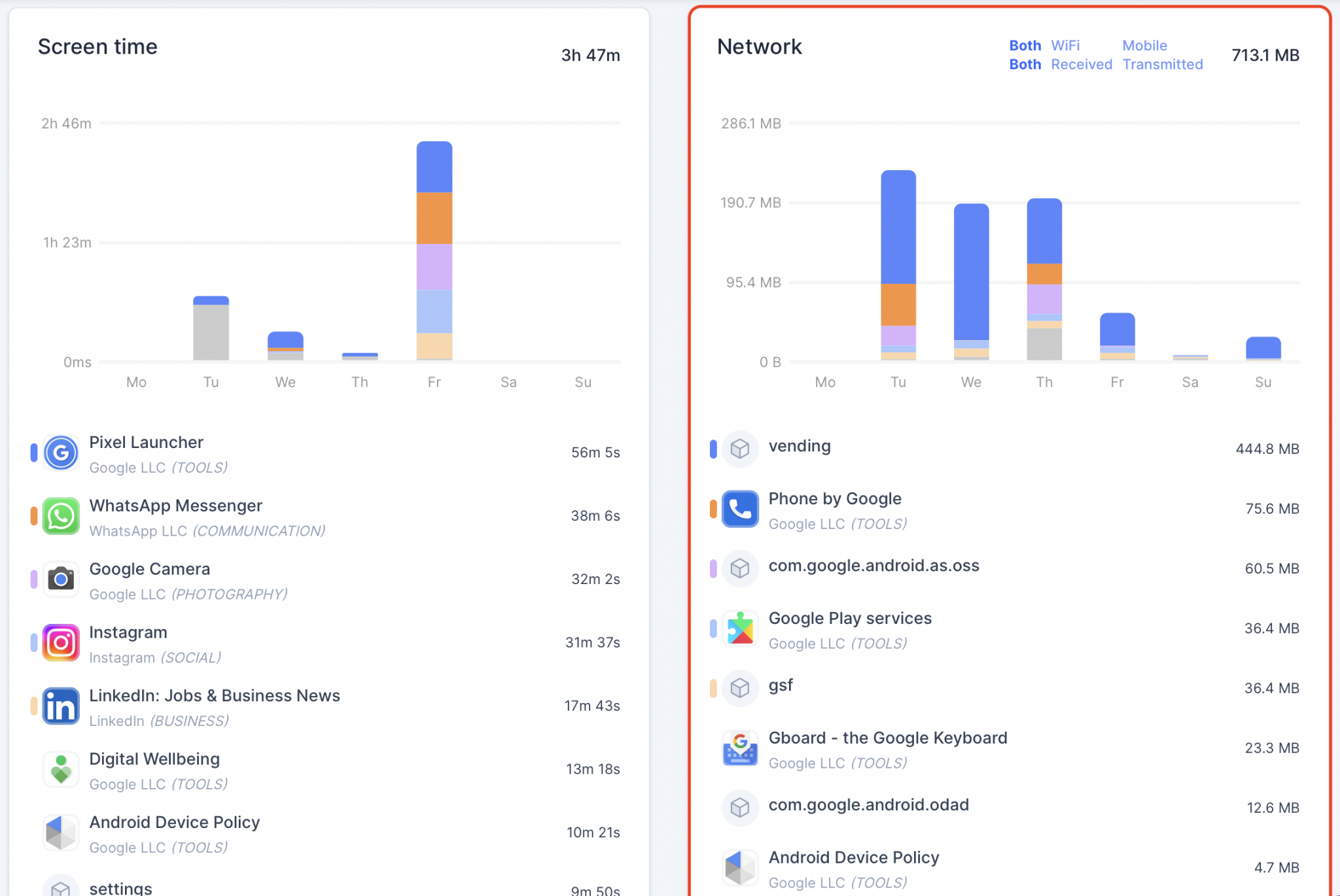
Informa el tráfico de red entrante y saliente por app en MB, consultado desde las API de uso de red de Android. Los análisis se muestran semanalmente, agregados por nombre de paquete, con el nombre y la categoría de la app cuando están disponibles. Las 5 apps principales están codificadas por colores; el resto se agrega en gris.
Para acceder a los análisis de red, navega a la sección Uso al seleccionar un dispositivo. Usa el selector de semana para navegar por los períodos y los filtros azules para aislar el tráfico Wi-Fi o móvil, o para distinguir entre datos recibidos y transmitidos.
Informes de señal de red
Informa la intensidad de la señal de red y la información del operador. Estos datos son recopilados por el agente de informes de red y se pueden ver desde la página de detalles del dispositivo en el panel de Applivery.
Funciones por plan
Función | Plan Starter | Plan Advanced |
|---|---|---|
Seguimiento de geolocalización | Sincronización: cada 1h · Retención: 1 semana | Sincronización: cada 15 min · Retención: 1 mes |
Tráfico de red | Sincronización: cada 24h · Retención: 1 semana | Sincronización: cada 12h · Retención: 1 mes |
Uso de apps | Sincronización: cada 24h · Retención: 1 semana | Sincronización: cada 12h · Retención: 1 mes |
El agente se adhiere a las frecuencias de sincronización anteriores, pero el sistema puede priorizar otros procesos dependiendo del estado de la conexión de red, las optimizaciones de batería o el modo Doze.
Android incluye un sistema de optimización de batería que restringe la ejecución en segundo plano. Algunos fabricantes de dispositivos personalizan Android y pueden eliminar este permiso o su pantalla de configuración. En esos casos, no hay necesidad de preocuparse: el agente seguirá funcionando correctamente, ya que la restricción no se aplica y la app puede ejecutarse en segundo plano sin problemas.
Seguridad de los datos
Applivery se toma en serio la seguridad de los datos, especialmente para los datos sensibles de los dispositivos. El agente MDM Android utiliza cifrado de primera clase:
Todos los informes de seguimiento se cifran en tiempo de ejecución usando SHA-256.
Los datos en tránsito están protegidos usando SSL TLS 1.3.
Los datos en reposo en los servidores de Applivery se cifran usando SHA-256.
Habilitación del agente a nivel de política
El agente MDM Android se habilita a nivel de política. Para configurarlo:
Una vez en el panel de Applivery, dirígete a cualquiera de tus políticas 1. Desde el menú lateral izquierdo, dirígete a Agente 2 y habilítalo 3.
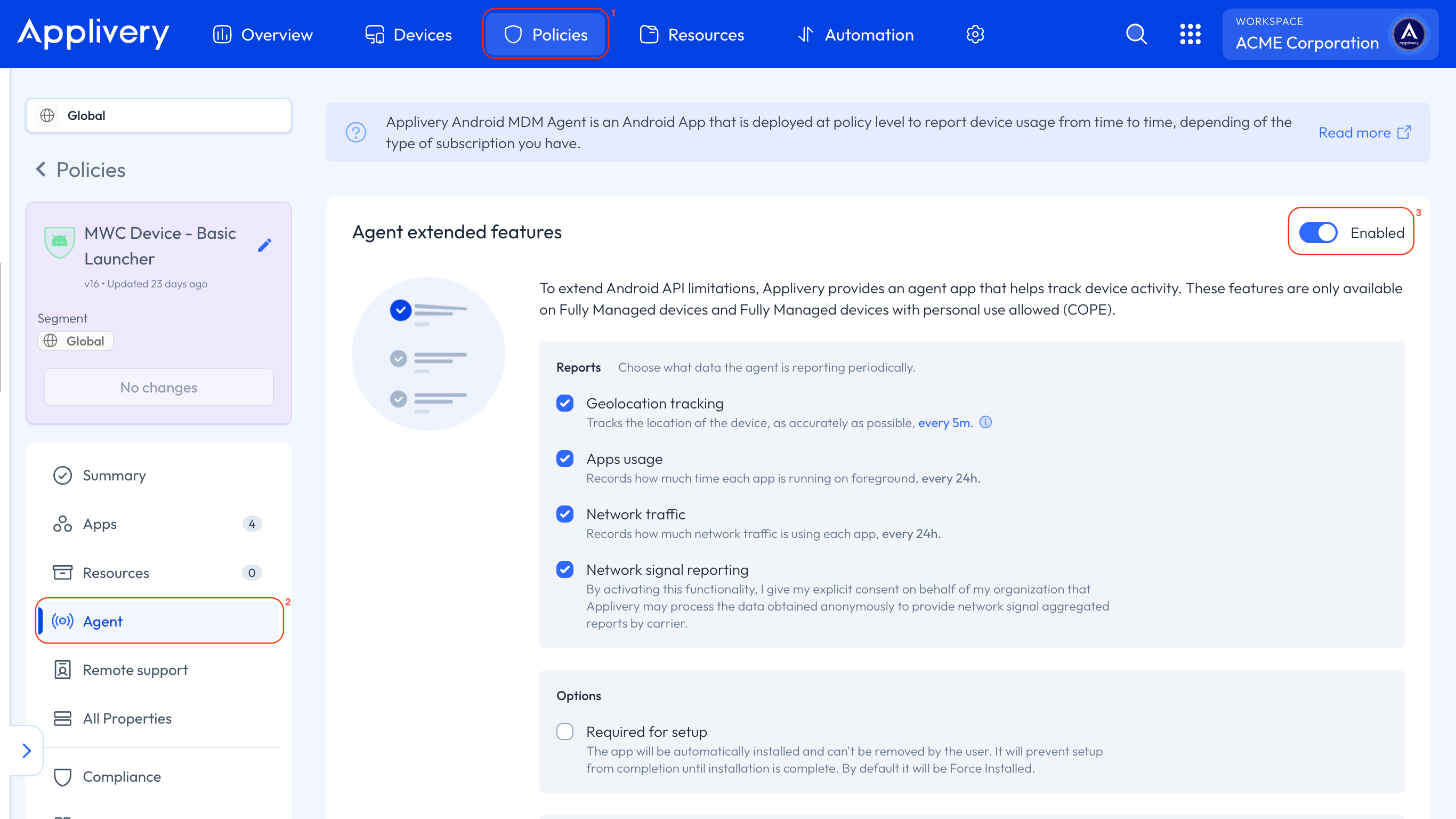
Requerido para la configuración: La app se instala durante el proceso de inscripción, antes de que el sistema se inicie. Recomendado para dispositivos nuevos.
Instalación forzada (predeterminado): La app se instala automáticamente en los dispositivos y el usuario no puede eliminarla.
Haz clic en Guardar cambios para desplegar.
Una vez guardado, el agente se desplegará en todos los dispositivos asociados con esa política. Sin embargo, no comenzará a informar hasta que se haya abierto al menos una vez y se hayan aceptado los permisos requeridos.
Cómo iniciar el agente programáticamente
El agente Android de Applivery debe abrirse al menos una vez para solicitar los permisos necesarios y comenzar a informar. Para iniciarlo programáticamente desde un flujo de trabajo de inscripción u otra app, invócalo usando un Intent de Android con la siguiente acción:
com.applivery.mdm_agent.action.LAUNCH
Para asegurar que el agente esté disponible en tiempo de ejecución, es posible que primero necesites consultar información del sistema sobre él, como llamar a:
val intent = Intent("com.applivery.mdm_agent.action.LAUNCH")
if (packageManager.queryIntentActivities(intent, 0).isNotEmpty()) {
    startActivity(intent)
}
Ten en cuenta que a partir de Android 11, se aplican filtros de visibilidad de paquetes. Para asegurar que el agente sea detectable por queryIntentActivities, añade lo siguiente al manifiesto de la app que realiza la llamada (reemplaza com.example.app con el nombre del paquete de tu app):
<manifest package="com.example.app">
    <queries>
        <intent>
            <action android:name="com.applivery.mdm_agent.action.LAUNCH" />
        </intent>
    </queries>
    ...
</manifest>
Primer inicio y configuración
Cuando el agente se inicia por primera vez (o después de actualizar a la v2.0.0), pasa por un proceso de configuración inicial.
Pantalla de carga
Aparece una pantalla de bienvenida con el mensaje "Comprobando la configuración de tu dispositivo... por favor, espera". Durante este tiempo, el agente se conecta al panel de Applivery para recuperar la configuración gestionada del dispositivo.
Solicitudes de permisos
Dependiendo de las funciones de gestión que el administrador haya habilitado, la app puede solicitar uno o más de los siguientes permisos. Cada permiso se explica al usuario antes de ser solicitado.
Permiso | Cuándo se solicita | Por qué |
|---|---|---|
Ubicación | El seguimiento de ubicación o el informe de señal de red están habilitados | Informa la ubicación del dispositivo a la consola de gestión. |
Ubicación en segundo plano | El seguimiento de ubicación está habilitado | Permite el informe de ubicación cuando la app no está en primer plano. |
Estado del teléfono | El informe de señal de red está habilitado | Lee la intensidad de la señal de red y la información del operador. |
Estadísticas de uso | El informe de uso de apps o de datos está habilitado | Recopila qué apps se usan y cuántos datos consumen. |
Notificaciones | Siempre (Android 13+) | Muestra notificaciones de progreso durante las instalaciones de apps. |
Exención de optimización de batería | Siempre | Permite que los servicios en segundo plano se ejecuten de forma fiable sin ser detenidos por el sistema. |
Internet | Siempre (automático, sin aviso al usuario) | Se comunica con los servidores de Applivery. |
Si el usuario deniega un permiso, la app continúa al portal Self-Service. Las funciones que requerían el permiso denegado aparecerán con un estado de error en la sección Estado.
Si el agente no puede encontrar una configuración gestionada válida (por ejemplo, el dispositivo aún no está inscrito o todavía se está sincronizando), muestra un mensaje explicando que el dispositivo no está siendo gestionado por Applivery, junto con un botón Reintentar ahora.
Portal Self-Service
Después de la configuración, el usuario llega al portal Self-Service, la interfaz principal del agente orientada al usuario.
Diseño
El portal tiene tres elementos principales:
Barra superior: Muestra el nombre de la sección actual. A la izquierda, un icono de menú abre el cajón de navegación. Dentro de las pantallas de detalles (como una página de detalles de una app), el icono de menú se reemplaza por una flecha hacia atrás.
Área de contenido: Muestra la sección activa (aplicaciones, marcadores, estado, etc.).
Cajón de navegación: Un panel lateral que se desliza desde la izquierda. Enumera todas las secciones habilitadas y permite cambiar entre ellas.
Qué secciones son visibles
Las secciones que se muestran en el cajón de navegación dependen de lo que el administrador haya habilitado a través de la configuración gestionada. Solo las secciones activas aparecen en el menú. Si no se configuran funciones, el portal por defecto muestra la sección Estado para que el usuario siempre tenga visibilidad sobre el estado de gestión del dispositivo.
Aplicaciones
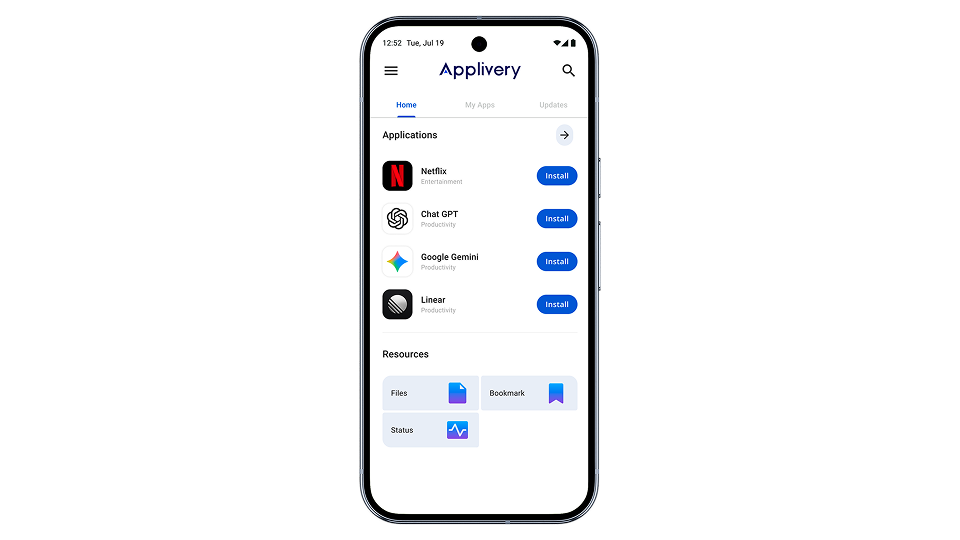
La sección Aplicaciones es la función principal del portal Self-Service. Permite a los usuarios buscar, instalar, actualizar y desinstalar aplicaciones corporativas asignadas a sus dispositivos. La sección se organiza en tres pestañas.
Pestaña Inicio
La pestaña Inicio es la vista de aterrizaje de la sección Aplicaciones, que proporciona una visión general rápida:
Vista previa de aplicaciones: Muestra hasta cuatro de las apps del usuario, priorizando las ya instaladas. Cada app muestra su icono, nombre, categoría y un botón de acción (Abrir, Instalar o Actualizar). Toca Ver todo para navegar a la pestaña Mis apps.
Accesos directos a funciones: Una cuadrícula de tarjetas que enlazan a otras secciones habilitadas de Self-Service (marcadores, estado, etc.) para un acceso rápido sin abrir el cajón de navegación.
Tirar para actualizar: Tira hacia abajo en la pantalla para actualizar la lista de aplicaciones desde el servidor.
Pestaña Mis apps
Muestra una lista completa de todas las aplicaciones gestionadas actualmente instaladas en el dispositivo, además de las que se están instalando. Cada app muestra:
Icono, nombre y categoría.
Un botón de acción: Abrir (instalada y actualizada), Actualizar (nueva versión disponible) o un indicador de progreso animado (actualmente instalando).
Si no hay apps gestionadas instaladas, la pantalla muestra: "No hay aplicaciones instaladas."
Pestaña Actualizaciones
Muestra solo las aplicaciones que tienen una versión más reciente disponible. El encabezado muestra un recuento: "Actualizaciones pendientes (N)". Cada app muestra un botón Actualizar para iniciar el proceso de actualización. Si todas las apps están actualizadas, la pantalla muestra: "No hay actualizaciones disponibles."
Página de detalles de la app
Al tocar cualquier aplicación se abre su página de detalles completa, que incluye:
Encabezado: Icono grande de la app, nombre de la aplicación y nombre del editor.
Advertencia de compatibilidad: Si la app requiere una versión de Android más reciente que la que ejecuta el dispositivo, aparece una advertencia "No compatible con este dispositivo" y el botón Instalar se deshabilita.
Botones de acción: Varían según el estado actual de la app:
Estado de la app
Acciones disponibles
No instalada
Instalar
No instalada (incompatible)
Instalar (deshabilitado)
Instalada
Desinstalar y Abrir
Actualización disponible
Desinstalar y Actualizar
Instalación en curso
Indicador de carga animado (sin botones)
Capturas de pantalla: Un carrusel de desplazamiento horizontal. Al tocar una captura de pantalla, se abre en un visor de pantalla completa con navegación por deslizamiento.
Acerca de esta app: Descripción de la aplicación, inicialmente truncada a tres líneas. Toca para expandir o abrir una vista de lectura dedicada a pantalla completa.
Información: Metadatos que incluyen Autor, Categoría, Compatibilidad, Clasificación por edad (PEGI: 3+, 7+, 12+, 16+ o 18+) y número de Versión.
Al volver a una página de detalles vista anteriormente, la información se carga instantáneamente desde una caché local mientras la app busca actualizaciones en segundo plano.
Búsqueda
La sección Aplicaciones incluye una función de búsqueda, accesible a través del icono de búsqueda en la barra superior. Proporciona una lista filtrada de apps en tiempo real a medida que el usuario escribe, coincidiendo con el nombre de la aplicación (sin distinción entre mayúsculas y minúsculas). Cada resultado tiene un botón de acción para acciones rápidas de instalación/apertura/actualización sin visitar la página de detalles.
Cómo funciona la instalación de apps
Hay dos tipos de aplicaciones, cada una instalada de forma diferente:
Aplicaciones corporativas (Custom Apps). Alojadas directamente en Applivery. Cuando el usuario toca Instalar:
El icono de la app cambia a un indicador de carga animado.
Aparece una notificación en la barra de notificaciones que muestra el progreso de la instalación.
El archivo de la aplicación se descarga de los servidores de Applivery.
Se ejecuta el instalador de paquetes del sistema.
Una vez completado, el botón cambia a Abrir.
Todo el proceso se ejecuta en segundo plano; el usuario puede seguir navegando mientras se realiza la instalación.
Aplicaciones de Google Play Store. Cuando el usuario toca Instalar:
El dispositivo abre la página de la app en Google Play Store.
El usuario completa la instalación a través de Play Store.
Al regresar al agente de Applivery, la app detecta automáticamente el estado de la instalación y se actualiza en tiempo real, sin necesidad de una actualización manual.
Desinstalación de aplicaciones: Toca el botón Desinstalar en la página de detalles de una app. Aparece un aviso de confirmación del sistema antes de que se elimine la app.
Marcadores
La sección Marcadores muestra URLs y enlaces web que la organización ha compartido con el usuario, como enlaces a herramientas internas, documentación o portales de la empresa.
Organización
Los marcadores se agrupan en dos categorías:
Personalizados: Enlaces configurados específicamente por el administrador de la organización.
Applivery: Enlaces proporcionados por el panel de Applivery.
Los botones de filtro en la parte superior de la pantalla permiten ver una categoría a la vez. Al tocar el mismo filtro de nuevo, se elimina y se muestran todos los marcadores.
Cada marcador muestra un icono (si está configurado), nombre, descripción y un botón Abrir que abre la URL en el navegador predeterminado del dispositivo.
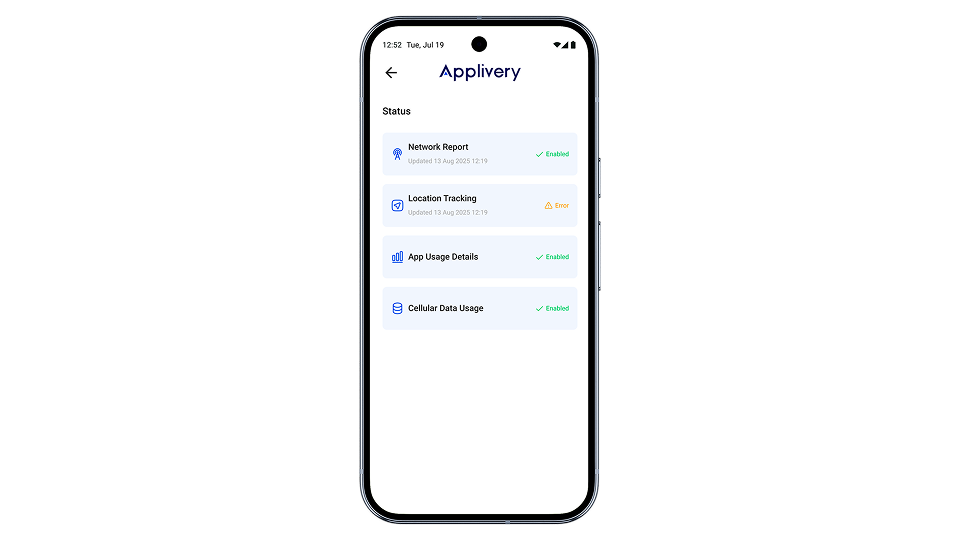
Estado
La sección Estado proporciona al usuario visibilidad sobre los agentes de gestión (servicios en segundo plano) que se ejecutan en su dispositivo. Cada agente es responsable de recopilar e informar un tipo específico de información del dispositivo al panel de Applivery.
Agentes
Agente | Qué hace |
|---|---|
Seguimiento de ubicación | Informa la ubicación geográfica del dispositivo. |
Detalles de uso de apps | Informa sobre qué apps se usan y durante cuánto tiempo. |
Uso de datos móviles | Informa el consumo de datos móviles. |
Informe de red | Informa la intensidad de la señal de red y la información del operador. |
Descarga de activos | Descarga certificados y archivos asignados al dispositivo. |
Indicadores de estado
Cada agente se muestra como una tarjeta con su icono, nombre, última hora de ejecución exitosa y un estado codificado por colores:
Indicador | Color | Significado |
|---|---|---|
Habilitado | Verde | Ejecutándose normalmente e informando según lo programado |
Deshabilitado | Gris | Desactivado por el administrador para este dispositivo |
Error | Naranja | Ocurrió un problema (por ejemplo, se denegó un permiso requerido) |
Si un agente se está ejecutando actualmente, su subtítulo muestra "Ejecutándose" en lugar de una marca de tiempo. La información de estado se actualiza en tiempo real.
Notificaciones push
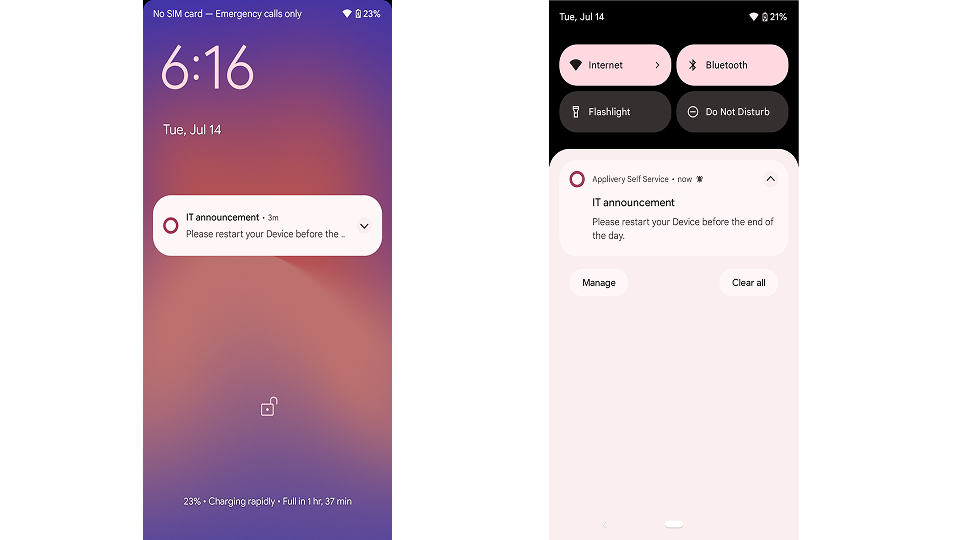
Puedes enviar una notificación push a un dispositivo gestionado para comunicarte directamente con su usuario — por ejemplo, para compartir un aviso, un recordatorio o una indicación para realizar una acción. La notificación se entrega a través del agente de Applivery y aparece como una notificación estándar de Android en el dispositivo, mostrando el icono del agente, el título y el mensaje.
Una vez en el panel de Applivery, selecciona el dispositivo que quieres notificar y haz clic en el botón Acción.
En el menú desplegable, selecciona Enviar notificación push. Introduce un Título y un Mensaje, y envíala.
Enviar notificaciones a través de la API
También puedes enviar notificaciones push de forma programática — por ejemplo, para lanzar mensajes desde tus propios flujos de trabajo — usando el endpoint Send push notification de Applivery:
POST https://api.applivery.io/v1/organizations/ORG_ID/mdm/push-notifications/send
Autentícate con un token de una cuenta de servicio en la cabecera Authorization, y proporciona el identifier del dispositivo de destino, el os (android), la app de destino (mdmAgent), el type (notification para una alerta visible o silent para un mensaje solo de datos) y el title y body de la notification. Consulta la referencia de la API para ver el esquema completo.
Navegación y menú
Cajón de navegación
Abre el cajón de navegación tocando el icono de menú (☰) en la esquina superior izquierda. El cajón contiene:
Un botón de cierre (✕).
El logo de Applivery.
Todas las secciones habilitadas con sus iconos: Aplicaciones, Archivos, Marcadores, Estado, Notificaciones.
Al tocar cualquier sección, se cambia a esa vista y se cierra el cajón.
Navegación hacia atrás
Cuando se está dentro de una pantalla de detalles (detalles de la app, búsqueda), el icono de menú se reemplaza por una flecha hacia atrás. Cada sección principal mantiene su propio historial de navegación; al volver a una sección, se reanuda donde el usuario la dejó.
Vista predeterminada
El administrador puede configurar qué sección se abre por defecto cuando se inicia la app. Si no se establece ninguna predeterminada, se muestra la primera sección habilitada.
Modo depuración
Al tocar rápidamente el logo de Applivery en el cajón de navegación varias veces, se abre una pantalla de depuración oculta destinada al soporte de TI, que muestra detalles técnicos sobre la configuración del dispositivo y el estado del agente.
Configuración de administrador
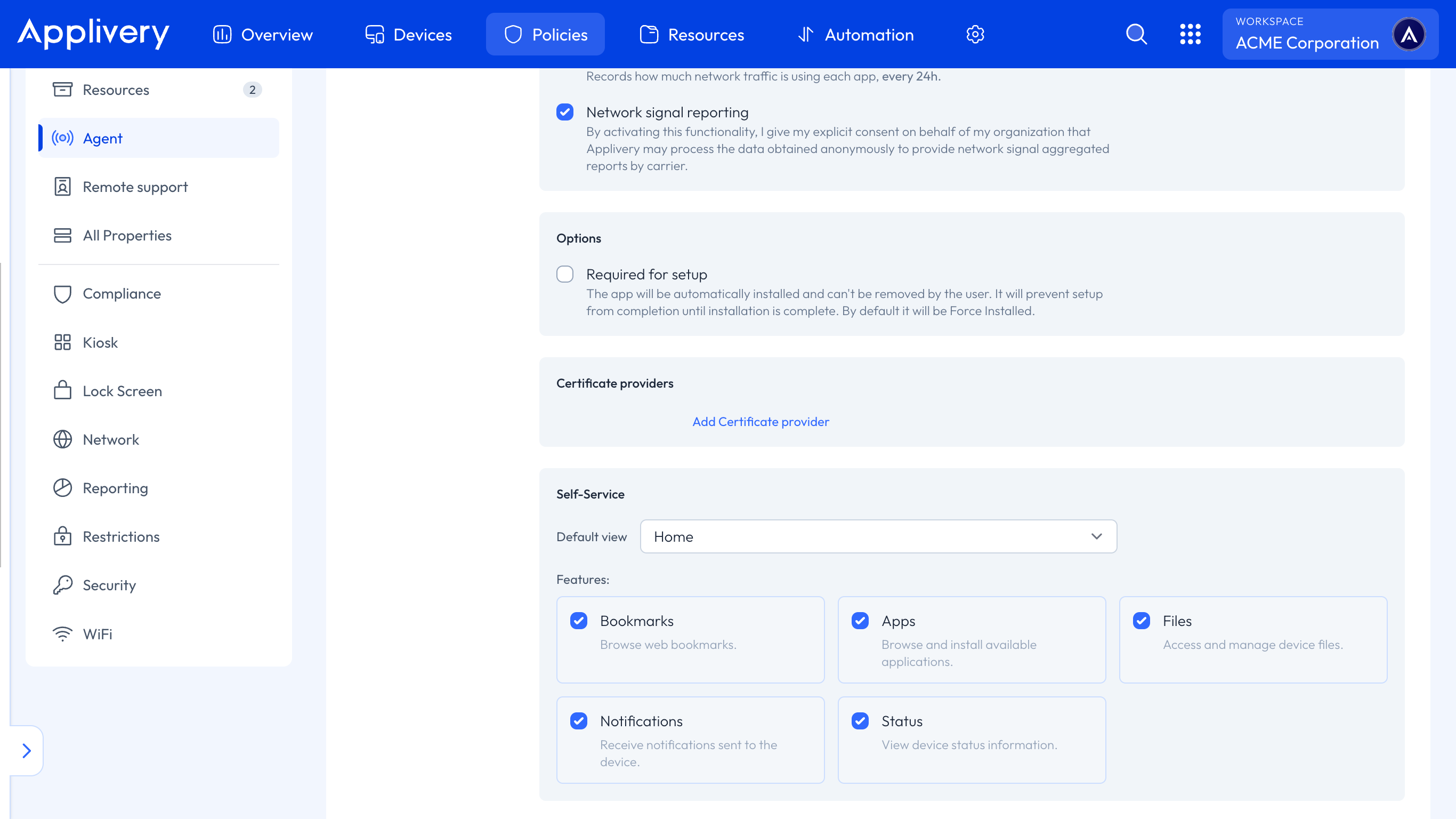
Los administradores controlan el comportamiento del portal Self-Service a través de la política de configuración gestionada en el panel de Applivery, que se envía automáticamente a los dispositivos.
Conmutadores de funciones
Cada sección del portal Self-Service se puede habilitar o deshabilitar de forma independiente:
Clave de función | Sección |
|---|---|
| Catálogo de aplicaciones con instalación/actualización/desinstalación. |
| Marcadores y enlaces web de la organización. |
| Panel de monitorización del estado del agente. |
| Gestión de archivos. |
| Centro de notificaciones push. |
Para cada función, el administrador puede configurar:
active: Si la función aparece en el menú de navegación (
trueofalse).defaultView: Si esta función es la primera pantalla que se muestra cuando se abre la app (
trueofalse). Solo una función debe establecerse como vista predeterminada a la vez.
Catálogo de aplicaciones
Las aplicaciones que se muestran en el portal Self-Service se gestionan a través de las funciones de gestión de apps del panel de Applivery. El agente sincroniza automáticamente la lista de aplicaciones asignadas. Los administradores controlan:
Qué aplicaciones son visibles para qué dispositivos o grupos.
Si una app es una app corporativa (alojada en Applivery) o una app de Play Store.
Si el tipo de instalación es Disponible (iniciada por el usuario) o Instalación forzada (obligatoria).
Metadatos de la app: nombre, descripción, icono, capturas de pantalla, categoría, clasificación por edad, versión.
Marcadores
Los marcadores se configuran a través de la gestión de recursos del panel de Applivery. Admiten marcadores personalizados (creados por el administrador) y marcadores del panel de Applivery. Cada marcador tiene un título, descripción, URL y un icono opcional.
Gestión de recursos
El agente se encarga de descargar e instalar certificados y archivos asignados al dispositivo. Los certificados (como los certificados inscritos en SCEP) se instalan automáticamente en el almacén de claves del dispositivo. Otros tipos de archivos se descargan y almacenan en el dispositivo.
Compatibilidad del dispositivo
El agente MDM Android de Applivery v2.0.0 es compatible con:
Android 7.0 (Nougat / API 24) y versiones superiores.
Teléfonos y tabletas.
Dispositivos totalmente administrados y dispositivos con perfil de trabajo.
El portal Self-Service está diseñado para orientaciones tanto vertical como horizontal, con diseños optimizados para diferentes tamaños de pantalla.
La versión 2.0.0 es una actualización unidireccional. Una vez que un dispositivo se actualiza a la v2.0.0, no se puede degradar a la v1.x sin perder los datos locales de aplicaciones y certificados.