

Las Audiencias son una funcionalidad de Applivery que te permite controlar el acceso a las Publicaciones de forma escalable y dinámica. En lugar de gestionar el acceso usuario por usuario, las Audiencias te permiten definir un conjunto de usuarios basado en condiciones —los grupos a los que pertenecen, sus direcciones de email, o ambos— y asignar ese conjunto a una o más Publicaciones en un solo paso.
Dado que las Audiencias son basadas en condiciones, su pertenencia se actualiza automáticamente a medida que se añaden usuarios a tu Workspace o App. Esto las hace especialmente potentes cuando se combinan con SSO y el aprovisionamiento SCIM, donde los cambios en el directorio de usuarios se propagan automáticamente sin ninguna gestión manual de Audiencias.
En resumen, una Audiencia define quién puede ver, acceder y descargar Builds de una Publicación concreta.
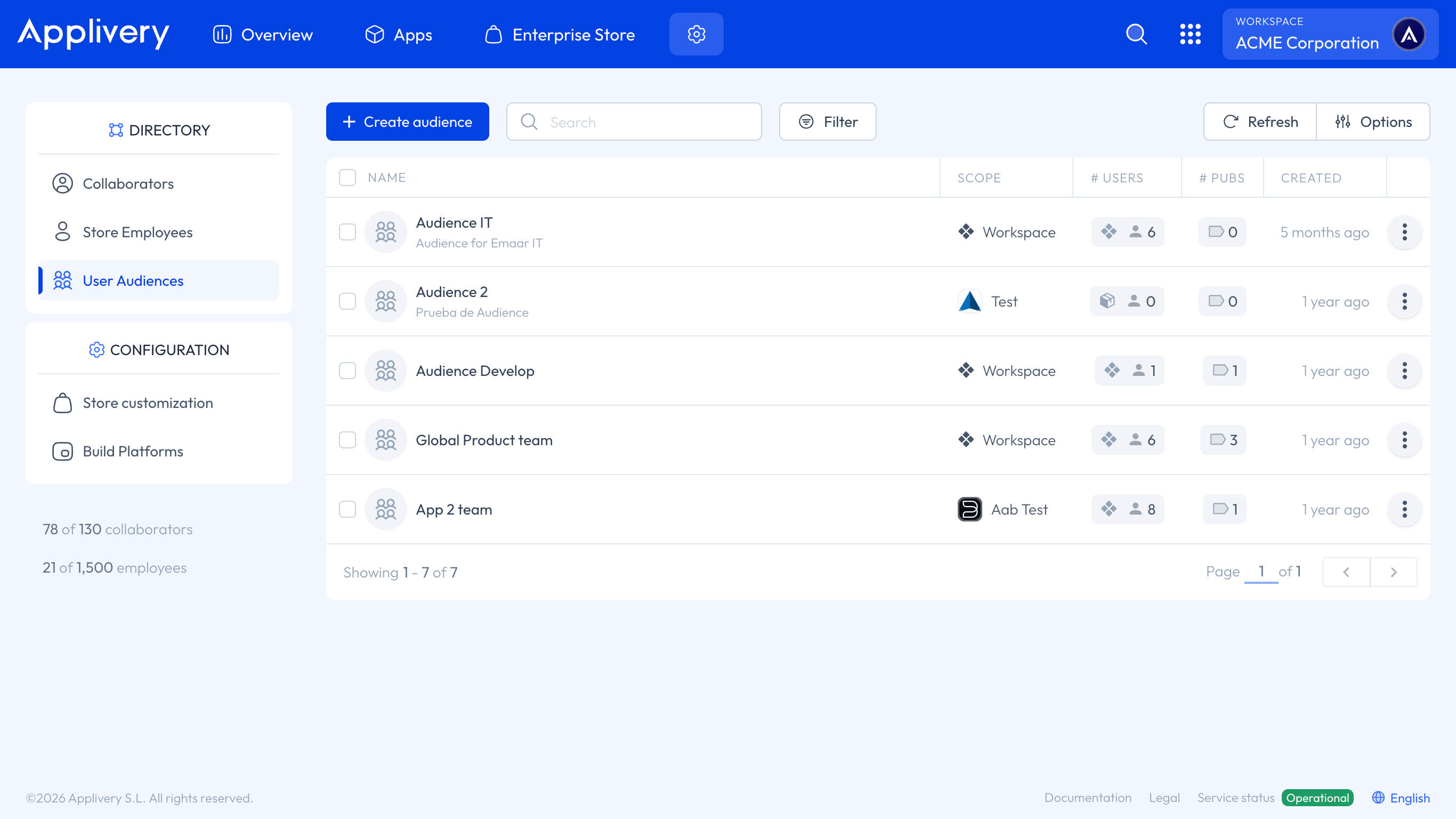
Pertenecer a una Audiencia no define el rol de un usuario como Colaborador o Empleado. Las Audiencias no pueden contener roles (Admin, Editor, Visor, etc.). Los roles deben asignarse individualmente a nivel de Workspace o de App. Consulta Gestionar usuarios para más información.
Conceptos clave
El alcance de la Audiencia define dónde puede gestionarse una Audiencia y dónde estará disponible para su asignación:
Las Audiencias de alcance Workspace están disponibles en todo el Workspace. Opcionalmente puedes restringir qué Apps pueden usarlas.
Las Audiencias de alcance App solo están disponibles dentro de una App específica.
El ámbito de búsqueda de usuarios determina dónde busca Applivery cuando resuelve qué usuarios pertenecen a una Audiencia:
Workspace: Busca en todos los usuarios del Workspace.
App: Busca solo entre los usuarios de una App específica.
Al crear una Audiencia de alcance Workspace, el ámbito de búsqueda siempre es Workspace. Al crear una Audiencia de alcance App, puedes elegir buscar dentro de la App o ampliar la búsqueda a todo el Workspace.
Crear una Audiencia
Las Audiencias pueden crearse desde dos lugares:
Nivel de Workspace: Ve a la sección Configuración y selecciona Audiencias de usuarios en el menú lateral izquierdo.
Nivel de App: Ve a App > Audiencias.
Haz clic en + Crear Audiencia y rellena las siguientes secciones:
| Campo | Descripción |
|---|---|
| Nombre | Un nombre claro y descriptivo para la Audiencia. |
| Descripción | Opcional. Útil para documentar el propósito de la Audiencia. |
| Alcance de la Audiencia | Elige Workspace o App. Si es Workspace, puedes restringir adicionalmente en qué Apps estará disponible esta Audiencia. |
| Campo | Descripción |
|---|---|
| Ámbito de búsqueda de usuarios | Elige Workspace o App para definir dónde busca Applivery los usuarios coincidentes. |
| Grupos | Añade uno o más Grupos de usuarios con lógica AND / OR para definir las condiciones de pertenencia. La pertenencia se actualiza automáticamente a medida que cambia la de los grupos. |
| Emails | Añade usuarios individuales por dirección de email. Funciona tanto para usuarios existentes como para nuevos. Al añadir un usuario que aún no pertenece al Workspace o a la App, aparece un botón de invitación para enviarle una invitación con un solo clic. |
A medida que configuras las condiciones, en la parte inferior de la pantalla aparece una vista previa en tiempo real de los usuarios coincidentes, para que puedas verificar que la Audiencia se resuelve como se espera antes de guardar.
Haz clic en Guardar cuando hayas terminado.
Explorar los usuarios de una Audiencia
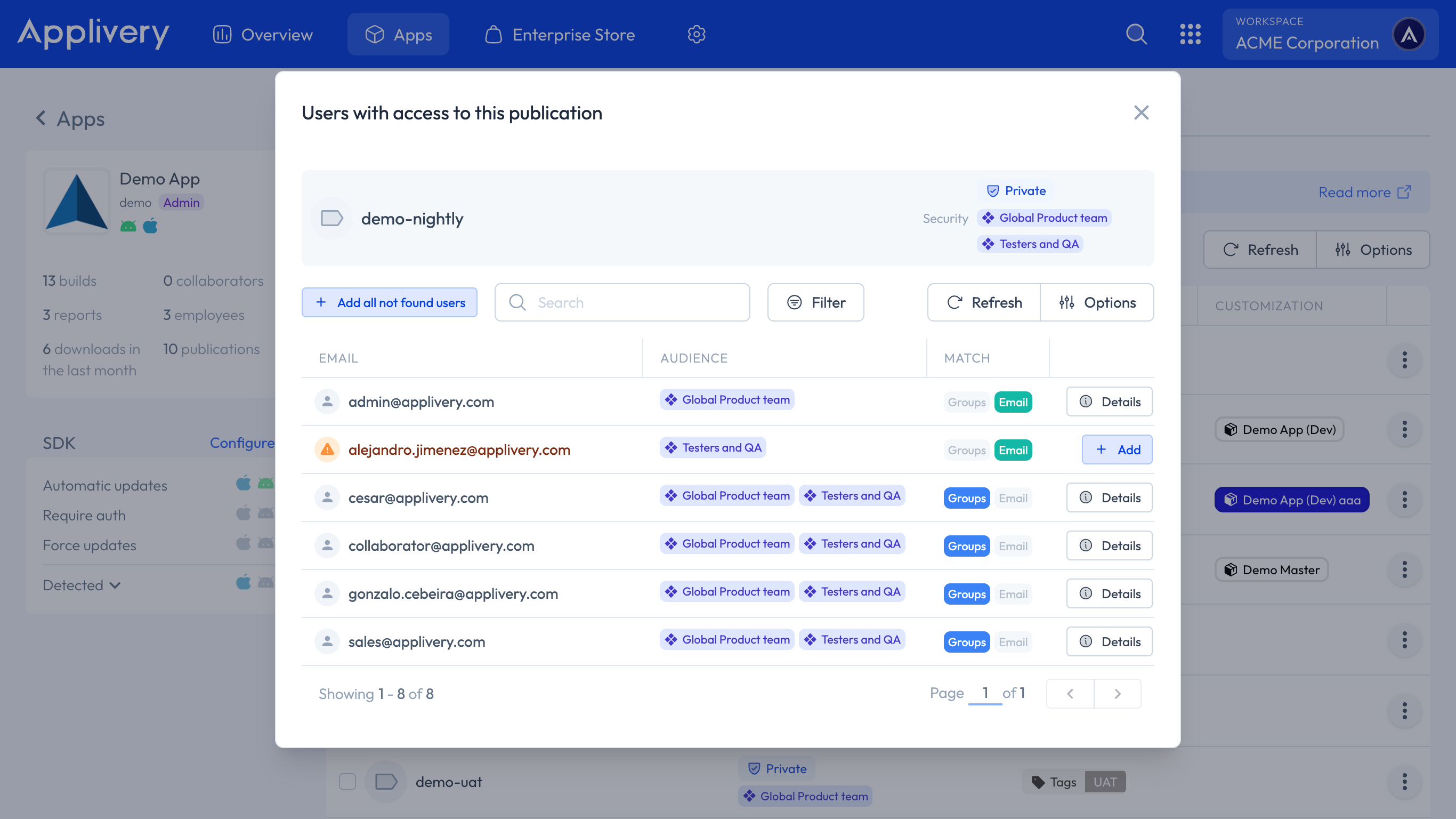
Para ver qué usuarios coinciden actualmente con una Audiencia, abre la lista de Publicaciones, haz clic en el menú de tres puntos verticales junto a la Publicación y selecciona Ver usuarios. Esto muestra una lista de todos los usuarios que satisfacen las condiciones de la Audiencia en ese momento.
También puedes acceder a esta información directamente desde la vista de lista de Audiencias:
Haz clic en el campo Usuarios de cualquier fila de Audiencia para ver los usuarios a los que apunta.
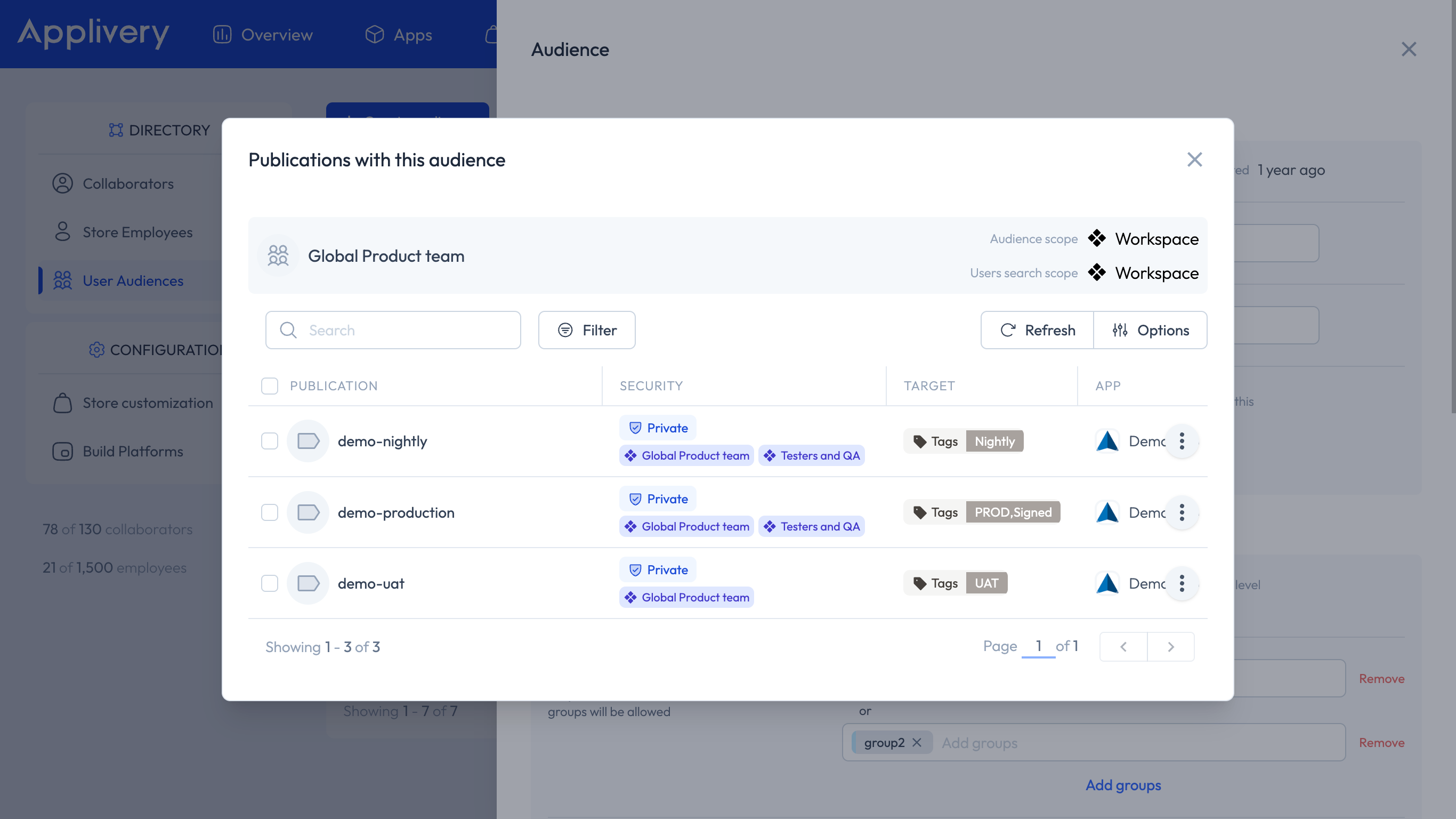
Haz clic en el campo Pubs para ver qué Publicaciones están usando esa Audiencia.
Asignar Audiencias a Publicaciones
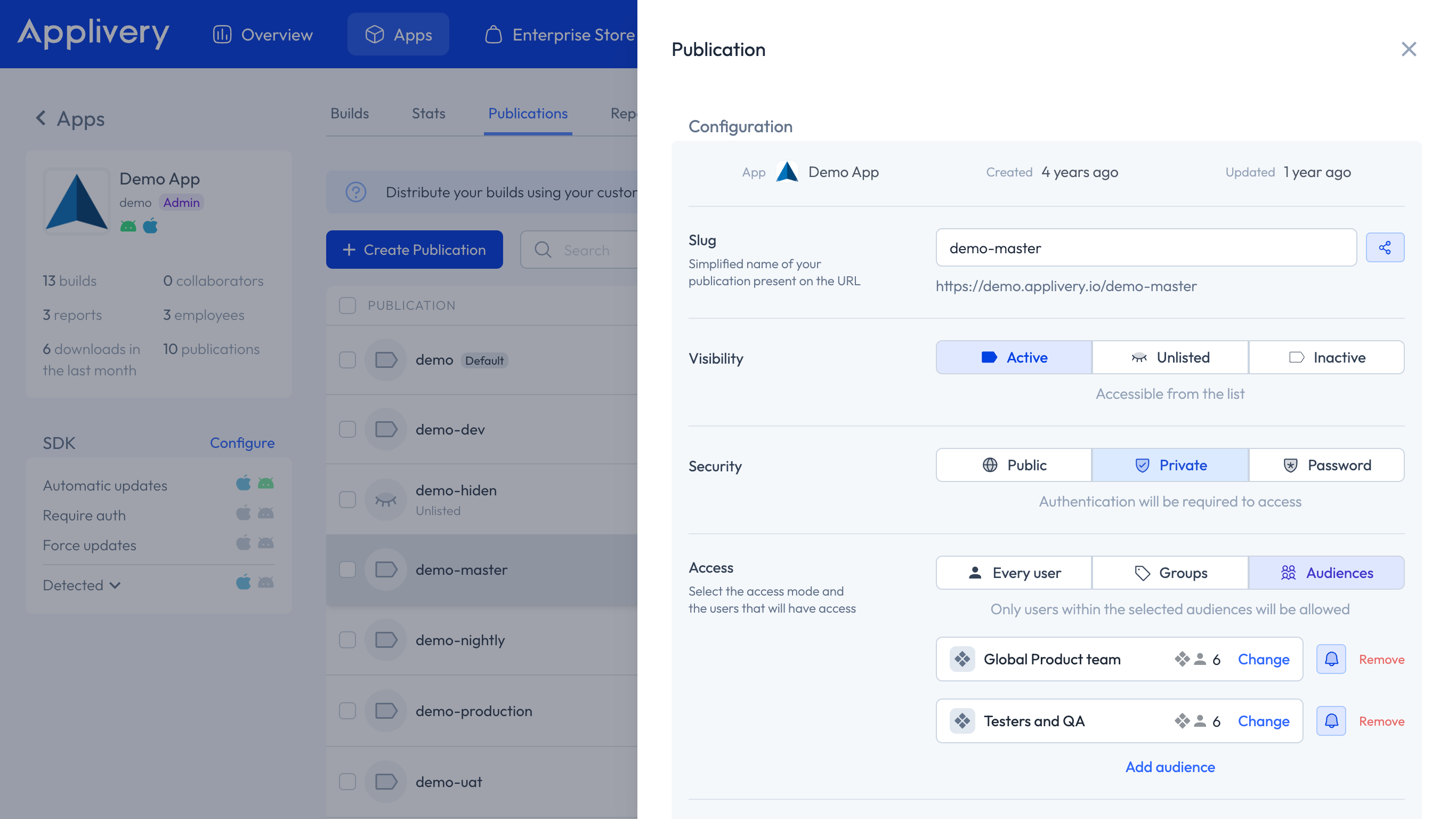
Las Audiencias se usan para controlar el acceso a Publicaciones privadas. Para asignar una:
Crea o edita una Publicación.
Establece la Seguridad en Privada.
En la sección Acceso, selecciona Audiencias.
Añade una o más Audiencias a la Publicación.
Los usuarios que pertenezcan a cualquiera de las Audiencias asignadas podrán ver y descargar Builds de esa Publicación. Los usuarios fuera de la Audiencia no tendrán acceso.
Ver las Publicaciones asociadas a una Audiencia
Para ver en qué Publicaciones está asignada actualmente una Audiencia, abre la página de detalle de la Audiencia y haz clic en el recuento de Publicaciones que aparece en la parte superior de la pantalla. Esto te da una lista completa de todas las Publicaciones que referencian esa Audiencia.
Notificaciones de Builds
Al crear o editar una Audiencia, puedes controlar si sus miembros reciben notificaciones por email cuando se publican nuevas Builds. Usa el icono de campana (🔔) junto al nombre de la Audiencia para activar o desactivar las notificaciones por Audiencia.
Dos aspectos importantes a tener en cuenta:
Las preferencias a nivel de usuario tienen prioridad. Si un usuario individual ha desactivado las notificaciones en su configuración personal, el ajuste a nivel de Audiencia no lo anulará.
Los ajustes de notificación a nivel de App también se aplican. Puedes desactivar las notificaciones completamente para Colaboradores o Empleados a nivel de App yendo a App > Ajustes > Notificaciones. Esto anula los ajustes de notificación a nivel de Audiencia.
Buenas prácticas
Usa los grupos como mecanismo de segmentación principal. Las condiciones basadas en grupos se actualizan automáticamente, manteniendo tus Audiencias precisas sin intervención manual, lo que es especialmente valioso con integraciones SSO y SCIM.
Usa la segmentación por email para excepciones. Añade individuos por email cuando necesites conceder acceso a alguien fuera de tus grupos estándar, como una parte interesada externa o un revisor puntual.
Prefiere las Audiencias de alcance Workspace para la reutilización. Si el mismo conjunto de usuarios necesita acceso a varias Apps o Publicaciones, una Audiencia de alcance Workspace evita duplicaciones y mantiene la gestión centralizada.
Usa Audiencias de alcance App para el aislamiento. Cuando una Audiencia es específica de una sola App y no debe reutilizarse en otros lugares, el alcance de App mantiene las cosas ordenadas y evita asignaciones accidentales a Publicaciones no relacionadas.
Verifica la pertenencia antes de guardar. Usa la vista previa de usuarios en tiempo real en la parte inferior del editor de Audiencias para confirmar que las condiciones se resuelven correctamente antes de publicar la Audiencia.