

El Dock es la barra de inicio de aplicaciones que aparece en la parte inferior (o lados) de la pantalla macOS de forma predeterminada. A través de Applivery, puedes configurar y bloquear el Dock en toda tu flota de Macs gestionados — controlando qué apps aparecen, dónde está posicionado el Dock, cómo se comporta y si los usuarios pueden modificarlo en absoluto.
Esto es especialmente útil para estandarizar el entorno del usuario en Macs compartidos o corporativos, garantizando que las herramientas organizativas clave siempre sean visibles y accesibles.
Requisitos
macOS: 10.12 o posterior (la mayoría de los ajustes). Algunas claves requieren versiones más recientes — se indica donde corresponda.
Supervisión: No requerida para los payloads de configuración del Dock.
Tipo de inscripción: Se aplica a los perfiles de inscripción a nivel de dispositivo y canal de usuario.
Configuración del Dock
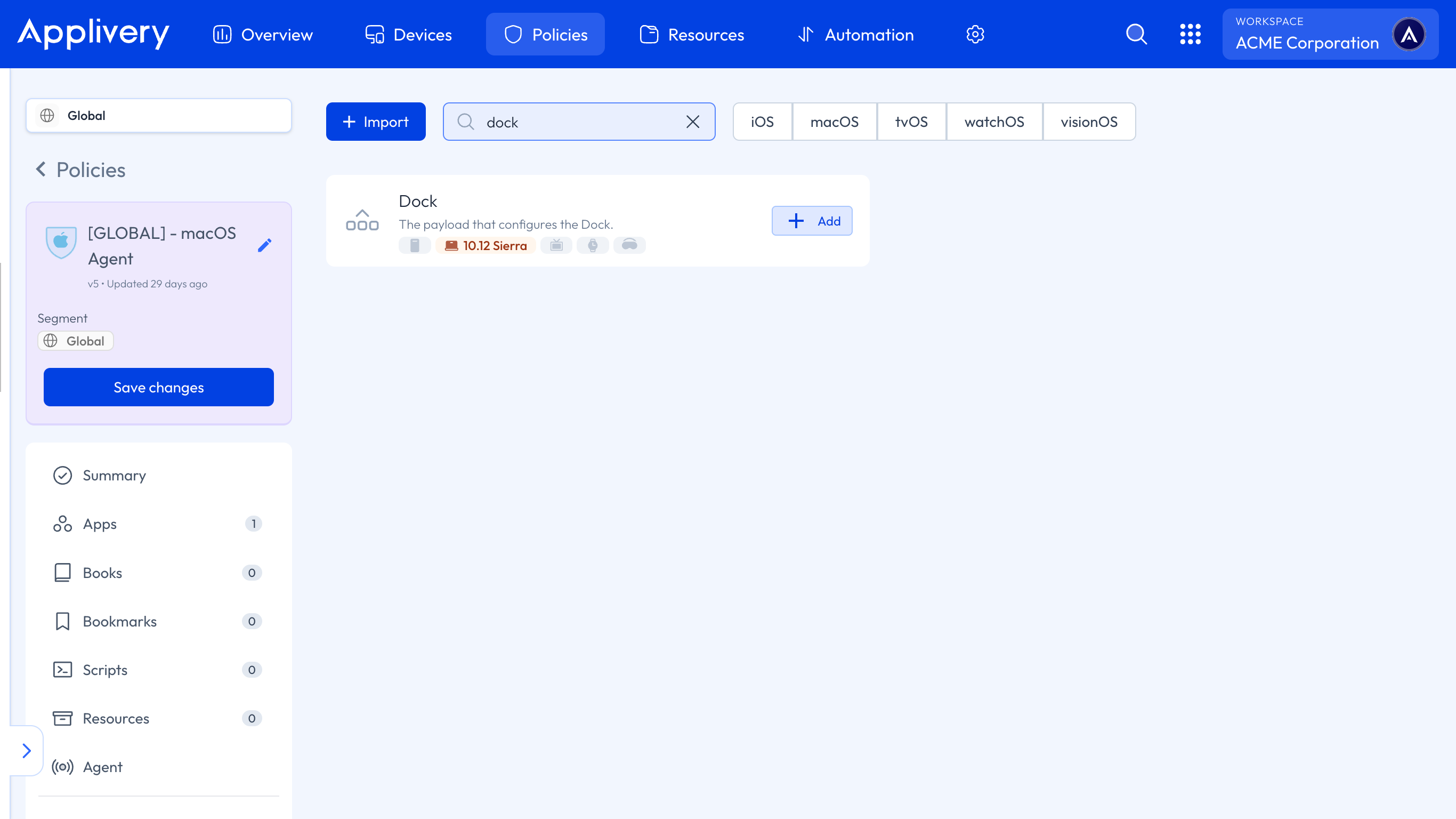
Una vez en el panel de Applivery, dirígete a cualquiera de tus Políticas o crea una nueva. En el menú lateral izquierdo, navega a la opción + Añadir configuración y luego elige Dock.
La configuración del Dock te permite definir qué elementos aparecen en el Dock y en qué orden. Los elementos se organizan en dos secciones principales — Apps (lado izquierdo del divisor) y otros (lado derecho del divisor, para carpetas y archivos) — y cada tipo de elemento requiere una configuración diferente.
Al añadir aplicaciones al Dock, debes elegir uno de dos modos para cada app:
| Modo | Clave | Comportamiento |
|---|---|---|
| Apps persistentes | persistent-Apps |
La app aparece en el Dock, pero los usuarios pueden eliminarla arrastrándola fuera. |
| Apps estáticas | static-Apps |
La app está fijada permanentemente al Dock. Los usuarios no pueden eliminarla. |
Usa static-apps para herramientas organizativas obligatorias (por ejemplo, tu cliente VPN, sistema de tickets o portal corporativo). Usa persistent-apps para apps recomendadas donde se acepta cierta flexibilidad del usuario.
Igualmente, para elementos que no son aplicaciones (Carpetas, Archivos, URLs):
| Modo | Clave | Comportamiento |
|---|---|---|
| Otros persistentes | persistent-others |
Carpetas y archivos que el usuario puede eliminar. |
| Otros estáticos | static-others |
Carpetas y archivos fijados permanentemente en el Dock. |
Cada elemento añadido al Dock — ya sea una App, Carpeta o Archivo — requiere un diccionario Tile Data que le dice a macOS cómo identificarlo y renderizarlo. Las claves requeridas varían según el tipo de tile.
| Clave | Tipo | Descripción |
|---|---|---|
file-data |
Diccionario | Contiene la clave _CFURLString con la ruta completa a la aplicación. |
_CFURLString |
Cadena | Ruta absoluta al paquete .app. Ejemplo: /Applications/Safari.app |
_CFURLStringType |
Entero | Siempre 0 para rutas de archivos locales. |
tile-type |
Cadena | Debe ser application-tile. |
label |
Cadena | Opcional. Nombre de visualización bajo el icono. Si se omite, se usa el nombre predeterminado de la app. |
Ejemplo: Añadir Safari
<dict>
  <key>tile-data</key>
  <dict>
    <key>file-data</key>
    <dict>
      <key>_CFURLString</key>
      <string>/Applications/Safari.app</string>
      <key>_CFURLStringType</key>
      <integer>0</integer>
    </dict>
    <key>label</key>
    <string>Safari</string>
  </dict>
  <key>tile-type</key>
  <string>application-tile</string>
</dict>
Se usa para añadir carpetas (como la carpeta de Descargas o un volumen de red compartido) al lado derecho del Dock.
| Clave | Tipo | Descripción |
|---|---|---|
file-data |
Diccionario | Contiene _CFURLString con la ruta completa a la carpeta. |
_CFURLString |
Cadena | Ruta absoluta a la carpeta. Ejemplo: ~/Downloads o /Users/Shared |
_CFURLStringType |
Entero | 0 para rutas locales. |
tile-type |
Cadena | Debe ser directory-tile. |
displayas |
Entero | Cómo se muestra la carpeta: 0 = Stack, 1 = Folder. |
showas |
Entero | Cómo se revelan los contenidos: 0 = Automático, 1 = Abanico, 2 = Cuadrícula, 3 = Lista. |
arrangement |
Entero | Orden de clasificación del contenido: 1 = Nombre, 2 = Fecha añadida, 3 = Fecha modificada, 4 = Fecha creada, 5 = Tipo. |
label |
Cadena | Etiqueta de visualización opcional. |
Ejemplo: añadir la carpeta Descargas como stack en cuadrícula
<dict>
  <key>tile-data</key>
  <dict>
    <key>file-data</key>
    <dict>
      <key>_CFURLString</key>
      <string>/Users/username/Downloads</string>
      <key>_CFURLStringType</key>
      <integer>0</integer>
    </dict>
    <key>label</key>
    <string>Downloads</string>
    <key>displayas</key>
    <integer>0</integer>
    <key>showas</key>
    <integer>2</integer>
    <key>arrangement</key>
    <integer>2</integer>
  </dict>
  <key>tile-type</key>
  <string>directory-tile</string>
</dict>
Añade una URL web directamente al Dock. Al hacer clic se abre la URL en el navegador predeterminado.
| Clave | Tipo | Descripción |
|---|---|---|
url |
Cadena | La URL a abrir. Ejemplo: https://intranet.empresa.com |
label |
Cadena | Nombre de visualización bajo el icono. |
tile-type |
Cadena | Debe ser url-tile. |
Más allá de los elementos del Dock, la configuración admite un conjunto completo de ajustes de apariencia y comportamiento.
Posición y tamaño
| Clave | Tipo | Valores / Descripción |
|---|---|---|
orientation |
Cadena | Posición del Dock en pantalla: bottom (predeterminado), left, right. |
tilesize |
Entero | Tamaño de los iconos del Dock en puntos. Rango: 16–128. Predeterminado: 64. |
magnification |
Booleano | Si es true, los iconos se amplían al pasar el cursor. |
largesize |
Entero | Tamaño máximo del icono cuando la ampliación está activada. Rango: 16–128. |
Ocultación automática y mostrado
| Clave | Tipo | Descripción |
|---|---|---|
autohide |
Booleano | Si es true, el Dock se oculta automáticamente cuando no está en uso y reaparece al pasar el cursor. |
autohide-delay |
Real | Retraso en segundos antes de que el Dock se oculte (predeterminado: 0.5). |
autohide-time-modifier |
Real | Multiplicador de duración para la animación de ocultación/mostrado. |
Animaciones y efectos visuales
| Clave | Tipo | Descripción |
|---|---|---|
launchanim |
Booleano | Si es true, las apps se animan (rebotan) al abrirse desde el Dock. |
mineffect |
Cadena | Estilo de animación al minimizar ventanas: genie (predeterminado) o scale. |
show-recents |
Booleano | Si es false, la sección "Aplicaciones recientes" se oculta del Dock. Requiere macOS 10.14+. |
Gestión de ventanas y apps
| Clave | Tipo | Descripción |
|---|---|---|
expose-group-Apps |
Booleano | Si es true, Mission Control agrupa las ventanas por aplicación. |
mru-spaces |
Booleano | Si es false, los Espacios no se reordenan automáticamente según el uso reciente. Útil para mantener una distribución de espacios fija. |
show-process-indicators |
Booleano | Si es true (predeterminado), aparece un punto bajo los iconos de las aplicaciones en ejecución. Ponlo en false para ocultar estos indicadores. |
La configuración del Dock incluye varias claves de bloqueo que evitan que los usuarios modifiquen la configuración del Dock establecida por MDM.
| Clave | Tipo | Descripción |
|---|---|---|
contents-immutable |
Booleano | Si es true, los usuarios no pueden añadir, eliminar ni reorganizar elementos en el Dock. El Dock queda completamente bloqueado. |
size-immutable |
Booleano | Si es true, los usuarios no pueden cambiar el tamaño del Dock. |
position-immutable |
Booleano | Si es true, los usuarios no pueden cambiar la posición del Dock en pantalla. |
autohide-immutable |
Booleano | Si es true, los usuarios no pueden activar/desactivar la ocultación automática. |
magnify-immutable |
Booleano | Si es true, los usuarios no pueden activar/desactivar la ampliación. |
magsize-immutable |
Booleano | Si es true, los usuarios no pueden cambiar el tamaño de la ampliación. |
mineffect-immutable |
Booleano | Si es true, los usuarios no pueden cambiar el estilo de la animación al minimizar. |
Establecer contents-immutable en true es el enfoque más habitual para dispositivos bloqueados. Evita que los usuarios añadan, eliminen o reorganicen elementos, pero no restringe los ajustes visuales del Dock a menos que también estén activadas las claves *-immutable correspondientes.
Ejemplos de configuración habituales
Un Mac corporativo con un conjunto fijo de apps obligatorias. Los usuarios no pueden modificar el Dock en absoluto.
Establece
contents-immutableentrue.Añade las apps necesarias en
static-apps.Establece
show-recentsenfalsepara ocultar la sección de apps recientes.Establece
position-immutableysize-immutableentruesi también quieres bloquear los ajustes visuales.
Apps que la organización quiere que sean visibles por defecto, pero que permite personalizar desde ahí.
Añade apps en
persistent-apps(no enstatic-apps).Deja todas las claves
*-immutableenfalse.Establece
tilesizeen un valor predeterminado cómodo para tu hardware.
Un dispositivo compartido donde el Dock debe tener siempre el mismo aspecto, independientemente de quién inicie sesión.
Establece
contents-immutable,size-immutable,position-immutable,autohide-immutabletodos entrue.Usa
static-appsystatic-othersexclusivamente.Establece
autohideenfalsepara mantener el Dock siempre visible.Establece
show-recentsenfalse.
Comportamientos y limitaciones importantes
Las actualizaciones del payload se aplican al siguiente inicio de sesión o sincronización de política. Los cambios al payload del Dock se aplican cuando se actualiza el perfil MDM. En algunos casos, puede que el usuario necesite cerrar sesión y volver a iniciarla para que los cambios surtan efecto completamente.
Los elementos añadidos por el usuario pueden persistir entre actualizaciones de MDM si
contents-immutableno está configurado. Cuando se envía un nuevo perfil sin este bloqueo, los elementos añadidos anteriormente por el usuario pueden permanecer en el Dock.Las rutas de las apps deben ser exactas. Si una aplicación no está instalada en la ruta especificada en
_CFURLString, el Dock mostrará un icono roto. Asegúrate de que la app esté instalada en el dispositivo antes de añadirla a la configuración del Dock.La expansión de
~(tilde) en las rutas puede no funcionar de forma fiable en los payloads de MDM. Usa rutas absolutas (por ejemplo,/Users/Shared/) en lugar de rutas relativas al usuario donde sea posible, o usa variables dinámicas.La configuración del Dock no instala apps. Solo configura lo que aparece en el Dock. Las apps deben desplegarse por separado a través de la gestión de apps antes de añadirlas a la configuración del Dock.