

Esta es una función premium que puede no estar disponible en tu plan actual. Consulta la disponibilidad en nuestra página de precios.
Al recibir información de usuario a través de SCIM, los datos a menudo se organizan en varios esquemas. Para mantener esta información consistente, utilizable y accesible, Applivery puede asignar atributos SCIM específicos al campo metadata del usuario.
Entender el almacenamiento de atributos SCIM
Todos los campos SCIM mapeables se almacenan automáticamente en un objeto interno llamado attributesHistory. Este objeto rastrea cada atributo recibido de SCIM, esté o no actualmente asignado a metadatos.
Historial de atributos SCIM
El objeto attributesHistory contiene todos los atributos SCIM con la siguiente estructura:
type IProviderSCIMAttributesHistory = {
  namespace: string
  key: string
}
Este objeto se puebla automáticamente con todos los atributos proporcionados en las solicitudes SCIM. Su propósito es servir como registro completo de cualquier campo que pueda potencialmente ser asignado.
Mapeo de atributos personalizado
Para asignar campos SCIM a los metadatos del usuario, puedes definir un mapeo personalizado a través de la propiedad mappedAttributes en el modelo de configuración SCIM.
type IProviderSCIMCustomAttributes = {
  name: string
  attributes?: {
    namespace?: string
    key: string
  }[]
}
Cada entrada de mapeo admite los siguientes campos:
Name: La clave bajo la que se almacenará el valor asignado dentro de los metadatos del usuario.
Attributes: Una lista de atributos SCIM (especificando opcionalmente su namespace/esquema) que se usarán para generar este valor de metadatos.
Para obtener orientación sobre cómo definir atributos personalizados dentro de tu proveedor de identidad (IdP), consulta el siguiente artículo de nuestra documentación.
Reglas de resolución
Al resolver qué valor SCIM asignar a metadata, Applivery sigue estas reglas:
Si se especifica un namespace, el sistema busca el atributo SCIM dentro de ese namespace/esquema exacto.
Si no se define ningún namespace, el sistema asigna la primera clave de atributo coincidente encontrada en cualquier esquema.
Cuando un payload SCIM incluye un valor para un atributo personalizado asignado, Applivery lo escribe automáticamente en los
metadatadel usuario:Key: El nombre definido en la entrada de
mappedAttributes.Value: El valor del atributo SCIM resuelto basado en las reglas de mapeo.
Ejemplo de mapeo basado en namespace
Payload SCIM
{
  "schemas": [
    "urn:ietf:params:scim:schemas:core:2.0:User",
    "urn:company:params:scim:schemas:extension:custom:2.0:User"
  ],
  "urn:ietf:params:scim:schemas:core:2.0:User": {
    "userName": "jane.smith"
  },
  "urn:company:params:scim:schemas:extension:custom:2.0:User": {
    "employeeId": "EMP-4567",
    "department": "Engineering"
  }
}
Configuración de mapeo personalizado
const mappedAttributes = [
  {
    name: "department",
    attributes: [
      {
        namespace: "urn:company:params:scim:schemas:extension:custom:2.0:User",
        key: "department"
      }
    ]
  },
  {
    name: "employeeCode",
    attributes: [
      {
        namespace: "urn:company:params:scim:schemas:extension:custom:2.0:User",
        key: "employeeId"
      }
    ]
  }
]
Resultado en los metadatos del usuario
{
  "metadata": {
    "department": "Engineering",
    "employeeCode": "EMP-4567"
  }
}
Configura el mapeo de atributos en Applivery
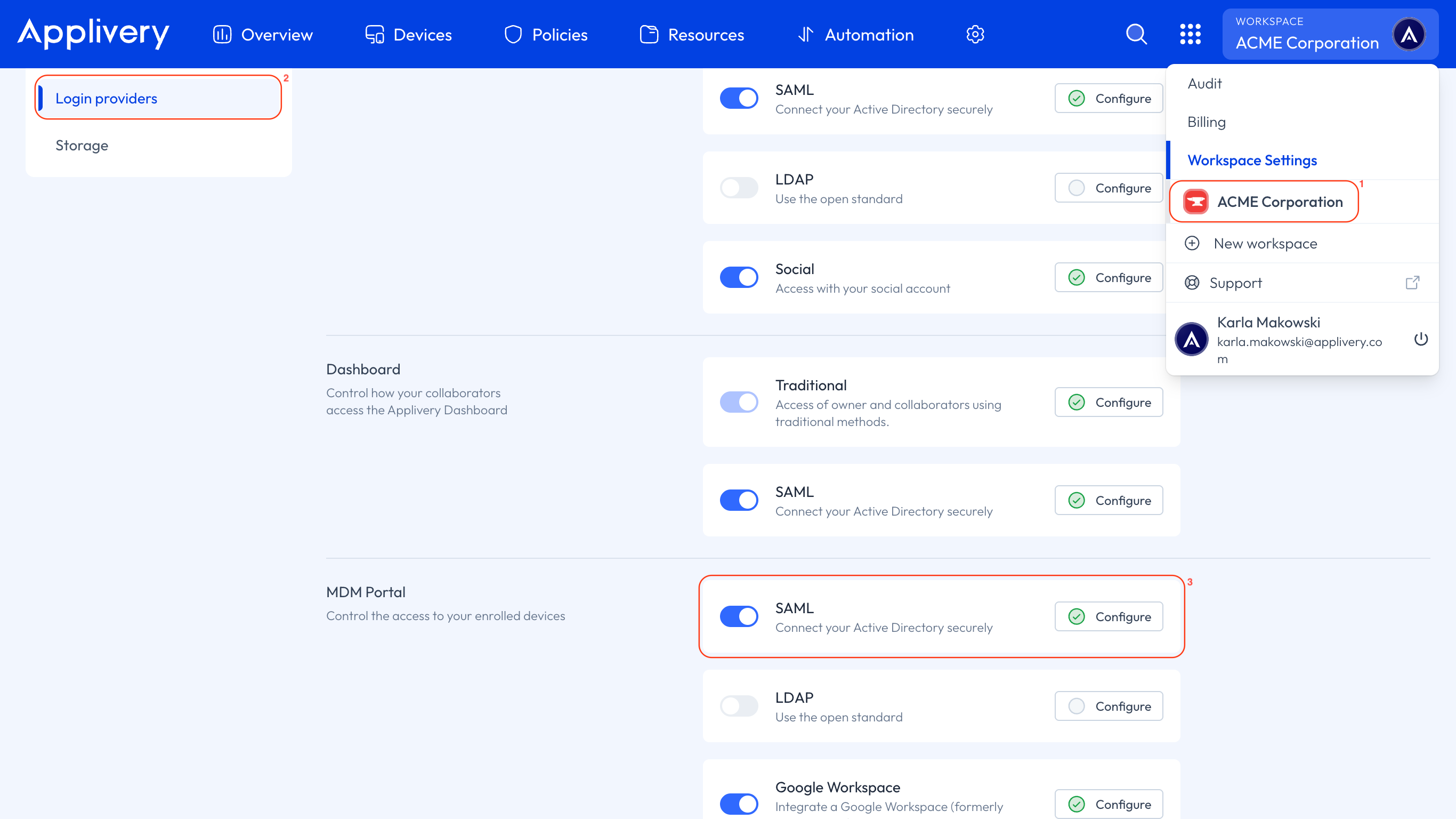
Una vez en el panel de Applivery, dirígete a los Ajustes del Workspace 1 desde el menú desplegable superior, luego abre ** Proveedores de acceso** 2 en el menú de la izquierda y haz clic en la opción SAML bajo la sección Portal MDM 3.
Desplázate hasta el Paso 3 e introduce el namespace apropiado. Puedes determinar el namespace correcto basándote en el tipo de atributo (Core, Enterprise o Custom) y su valor.
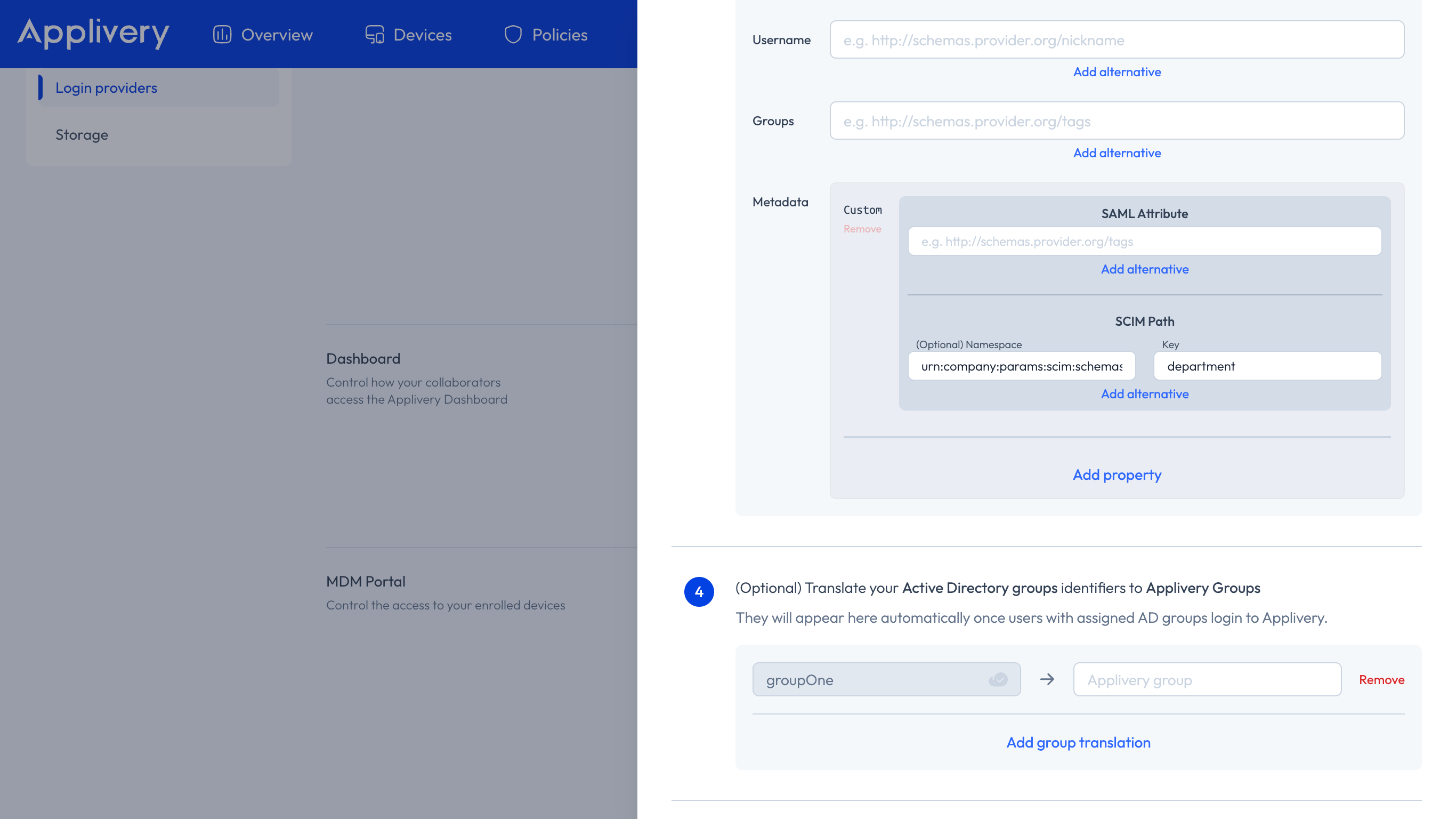
Para guardar los cambios, simplemente haz clic en Guardar. Una vez que tu IdP realice su próxima sincronización programada, los atributos asignados en ambos lados empezarán a poblar los metadata de cada usuario en Applivery.
En resumen:
Los atributos SCIM se pueden asignar a los metadatos de usuario usando
mappedAttributes.El
namespaceayuda a distinguir atributos cuando hay múltiples esquemas implicados.Los atributos SCIM no asignados se almacenan en
attributesHistorypara referencia futura.Este sistema de mapeo te da control total sobre cómo se almacenan y aprovechan los datos de usuario.