

Por defecto, tu Enterprise Store de Applivery es accesible en {tu-organización}.applivery.io. Los dominios personalizados te permiten reemplazarlo con un subdominio propio — por ejemplo, apps.tuempresa.com — dándole a tus empleados una URL de marca reconocible al acceder a las Builds de apps internas.
Los dominios personalizados aplican únicamente al Enterprise Store. El panel de Applivery y el Portal MDM no se ven afectados.
Configuración
Antes de configurar nada en Applivery, debes apuntar tu subdominio a los servidores de Applivery. En tu proveedor DNS, crea un nuevo registro CNAME para el subdominio que quieras usar:
| Tipo | Nombre | Valor |
|---|---|---|
CNAME |
apps (tu subdominio elegido) |
domains.applivery.io |
La propagación DNS puede tardar desde unos minutos hasta varias horas, según tu proveedor y la configuración de TTL. Puedes verificar que se ha propagado con una herramienta como dnschecker.org antes de continuar.
Los dominios personalizados solo funcionan con subdominios (ej: apps.tuempresa.com). Los dominios raíz (ej: tuempresa.com sin prefijo de subdominio) no están soportados, ya que requieren un registro A en lugar de un CNAME.
En el panel de Applivery, dirígete a la sección Configuración 1 y selecciona Personalización del Store 2 en el menú de la izquierda. Localiza el campo Dominio personalizado 3, escribe tu subdominio (ej: apps.tuempresa.com) y haz clic en Guardar.
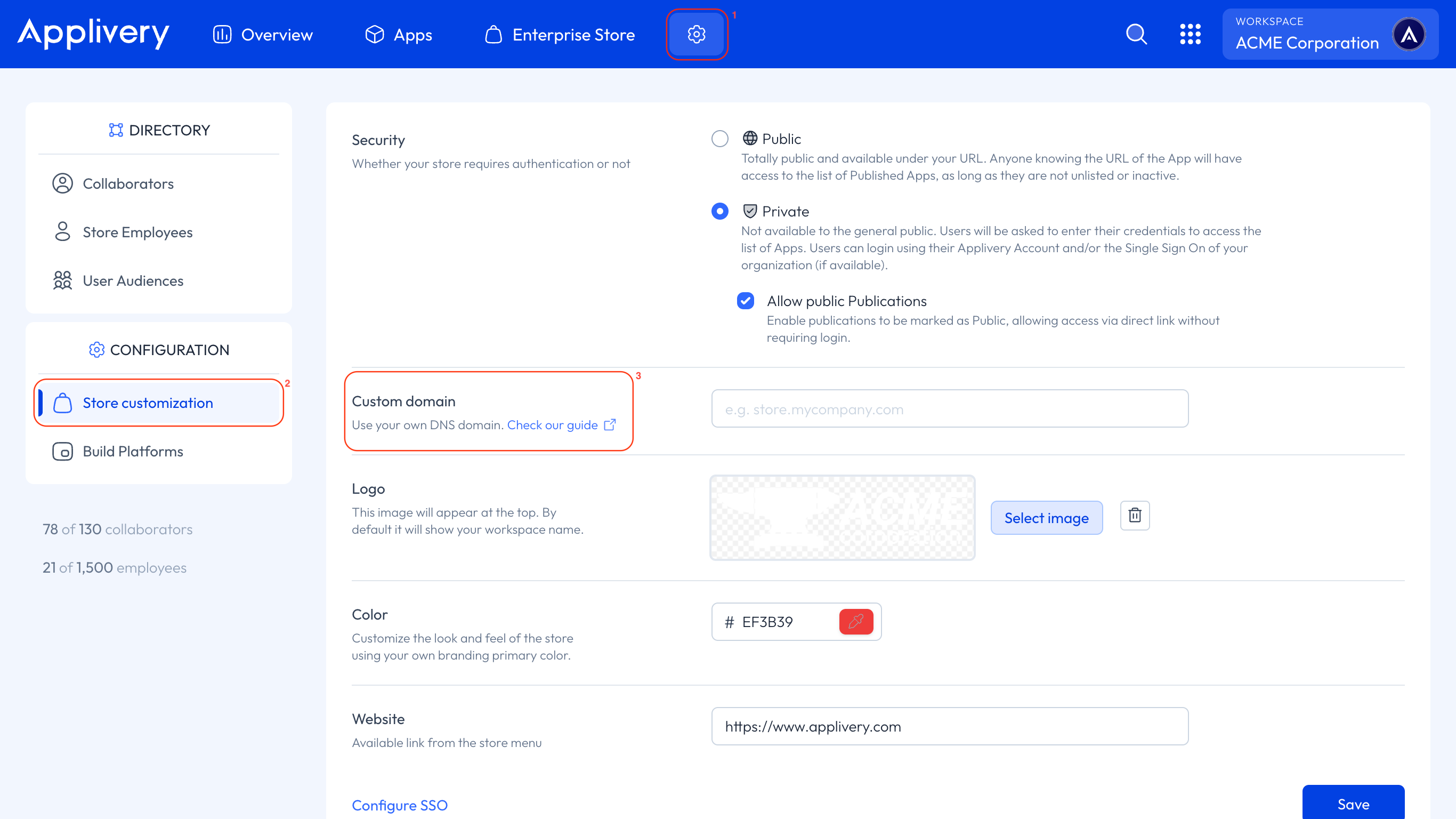
Applivery verificará que el registro CNAME está correctamente configurado y activará el dominio personalizado para tu Enterprise Store. Una vez activo, tus empleados podrán acceder al Enterprise Store en la nueva URL.
Qué cambia al activar un dominio personalizado
Tu URL original sigue funcionando. La URL por defecto {tu-organización}.applivery.io permanece activa después de activar un dominio personalizado — ambas URLs funcionan simultáneamente. No necesitas comunicar una fecha límite de migración a tus usuarios.
La configuración del SSO puede necesitar actualizarse. Si tienes Single Sign-On configurado mediante SAML (Azure AD, Okta, Ping Identity u otro proveedor basado en SAML), las URLs de callback incluidas en los metadatos SAML cambiarán cuando haya un dominio personalizado activo. Es posible que necesites reconfigurar la integración SAML desde cero con los metadatos actualizados para restaurar el SSO.
Configura siempre tu dominio personalizado antes de configurar el SAML SSO. Los metadatos SAML que genera Applivery incluyen la URL del Enterprise Store como endpoint de callback — si añades un dominio personalizado después de configurar el SSO, tendrás que regenerar los metadatos y actualizar tu proveedor de identidad.
Certificado SSL y registros CAA
Applivery aprovisiona y gestiona automáticamente un certificado SSL para tu dominio personalizado. No necesitas hacer ninguna configuración de certificado por tu parte.
Si tu dominio usa registros DNS CAA (Certification Authority Authorization) para restringir qué Autoridades de Certificación pueden emitir certificados, debes autorizar las CAs que utiliza Applivery. Añade un registro CAA para cada una de las siguientes:
| Tipo | Nombre | Valor |
|---|---|---|
CAA |
@ (o tu subdominio) |
0 issue "digicert.com" |
CAA |
@ (o tu subdominio) |
0 issue "pki.goog" |
CAA |
@ (o tu subdominio) |
0 issue "letsencrypt.org" |
CAA |
@ (o tu subdominio) |
0 issue "ssl.com" |
Si no tienes registros CAA configurados, todas las CAs están permitidas por defecto y no necesitas hacer nada. Puedes usar el Generador de registros CAA de SSLMate para generar el registro correcto para tu configuración.