

Windows Autopilot es la tecnología de aprovisionamiento sin intervención de Microsoft: permite que un dispositivo Windows completamente nuevo se configure a sí mismo la primera vez que se enciende, sin necesidad de crear imágenes ni de una configuración manual. Cuando combinas Autopilot con Applivery, el dispositivo se redirige a Applivery durante la experiencia lista para usar (OOBE) — de modo que el Agente de Applivery, tus Políticas y tus Apps se instalan automáticamente en el momento en que el usuario inicia sesión.
Antes de empezar esta configuración, asegúrate de haber completado la configuración de Microsoft Entra ID. Autopilot requiere una integración de Entra ID activa para redirigir los dispositivos a Applivery durante la inscripción.
1. Configura el traspaso de MDM
Este es el paso más crítico. Le indica a Microsoft Entra: "No gestiones tú este dispositivo; envíalo a Applivery."
Inicia sesión en el portal de Azure con una cuenta que tenga permiso para gestionar los ajustes de Movilidad.
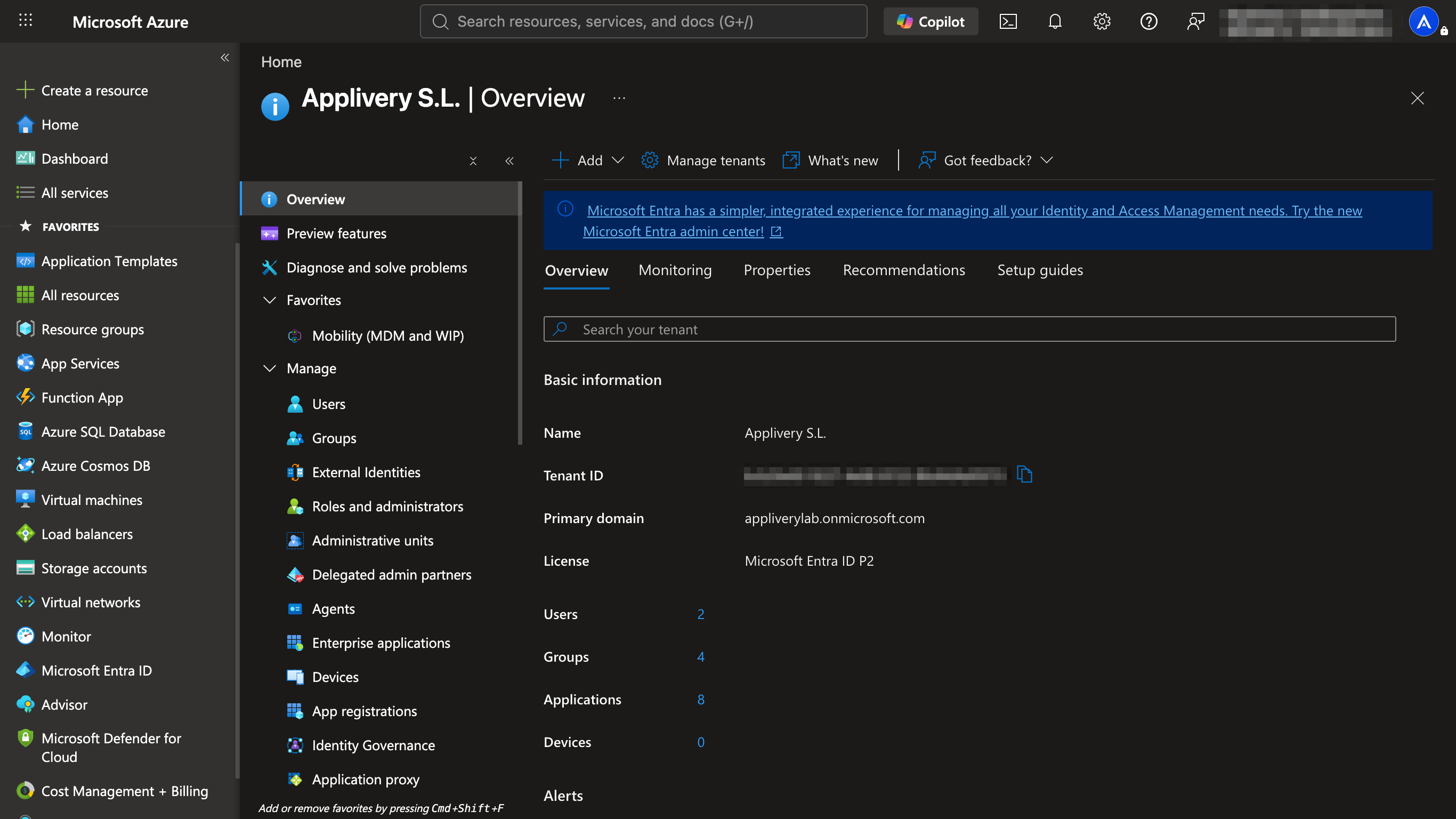
Ve a Manage > Mobility (MDM and WIP).
Haz clic en tu aplicación de Applivery. Debería aparecer ya listada en el panel de aplicaciones de movilidad — si no está, añádela primero.
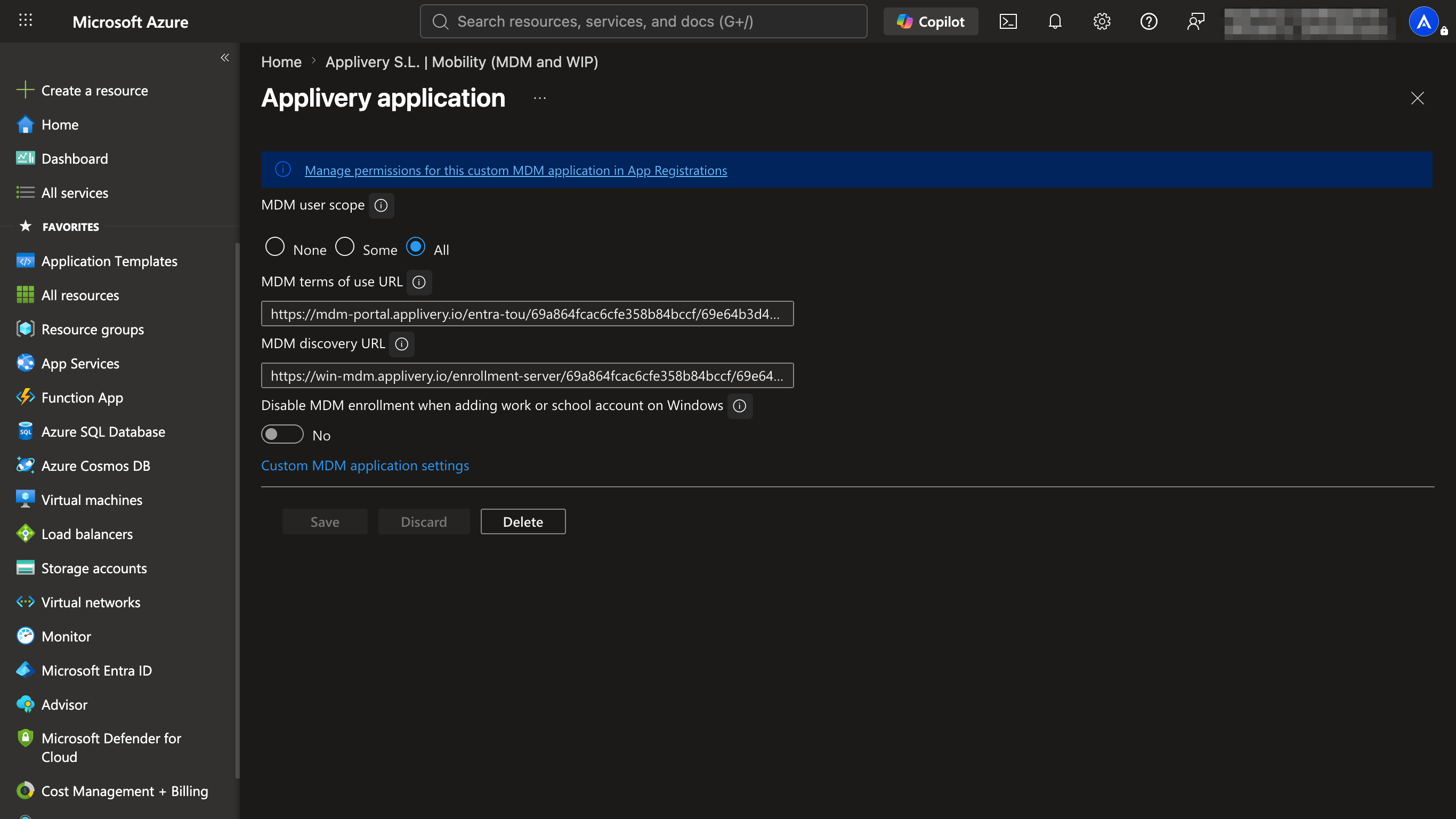
Establece el MDM User Scope en All, o dirígete a un grupo de seguridad específico eligiendo Some.
A continuación, verifica que la MDM Discovery URL apunta al endpoint de inscripción de Applivery. Esta URL es la que redirige el dispositivo fuera de Intune y hacia Applivery — debería haberse configurado durante la configuración de Entra ID.
2. Crea el perfil de despliegue
El perfil de despliegue controla la experiencia lista para usar (OOBE) — lo que el usuario ve cuando enciende el equipo.
En el Centro de administración de Microsoft Intune, ve a Devices > Windows, y después a Enrollment > Deployment Profiles.
Crear un perfil de despliegue requiere una de estas licencias: Microsoft 365 E3, Microsoft 365 E5, Microsoft 365 F1, Microsoft 365 F3 o Microsoft 365 Business Premium.
Haz clic en + Create profile > Windows PC.
Usa un nombre descriptivo que identifique su propósito, por ejemplo: Applivery-Standard-Setup.
Configura la experiencia lista para usar con los siguientes ajustes:
Deployment mode: selecciona
User-driven.Join to Microsoft Entra ID as: selecciona
Microsoft Entra ID joined.Hide privacy settings: establece en
Hidepara una experiencia más fluida.User account type: selecciona
Standard user(recomendado por seguridad).
Guarda el perfil y asígnalo a un grupo de Entra ID que contenga tus dispositivos de destino. El perfil se aplicará automáticamente a todos los dispositivos registrados en ese grupo.
3. Registro de hardware
El dispositivo debe ser "conocido" por Microsoft antes de que Autopilot pueda gestionarlo.
El hardware hash es un identificador único que se usa para registrar el dispositivo en Autopilot. Puedes obtenerlo de dos formas:
Solicitando el archivo
.csvdirectamente a tu proveedor de hardware.Ejecutando el script de PowerShell
Get-WindowsAutopilotInfo.ps1en los dispositivos.
En el Centro de administración de Microsoft Intune, ve a Devices > Windows, y después a Enrollment > Devices.
Haz clic en Import y sube tu archivo .csv.
El estado cambiará de Pending a Assigned una vez que se aplique el perfil de despliegue de la Fase 2. Esto puede tardar unos minutos.
4. Verificación y traspaso
Una vez que se enciende un dispositivo registrado, comienza el flujo de aprovisionamiento automático.
En cuanto el dispositivo se conecta a internet, reconoce su perfil de Autopilot automáticamente.
Se pide al usuario que introduzca las credenciales de su cuenta corporativa de Microsoft durante la configuración de la OOBE.
Tras la autenticación, Entra ID verifica al usuario y usa la MDM Discovery URL configurada en la Fase 1 para redirigir la inscripción a Applivery en lugar de a Intune.
El Agente de Applivery se instala automáticamente, y el dispositivo empieza a descargar las Políticas y Apps que hayas configurado.
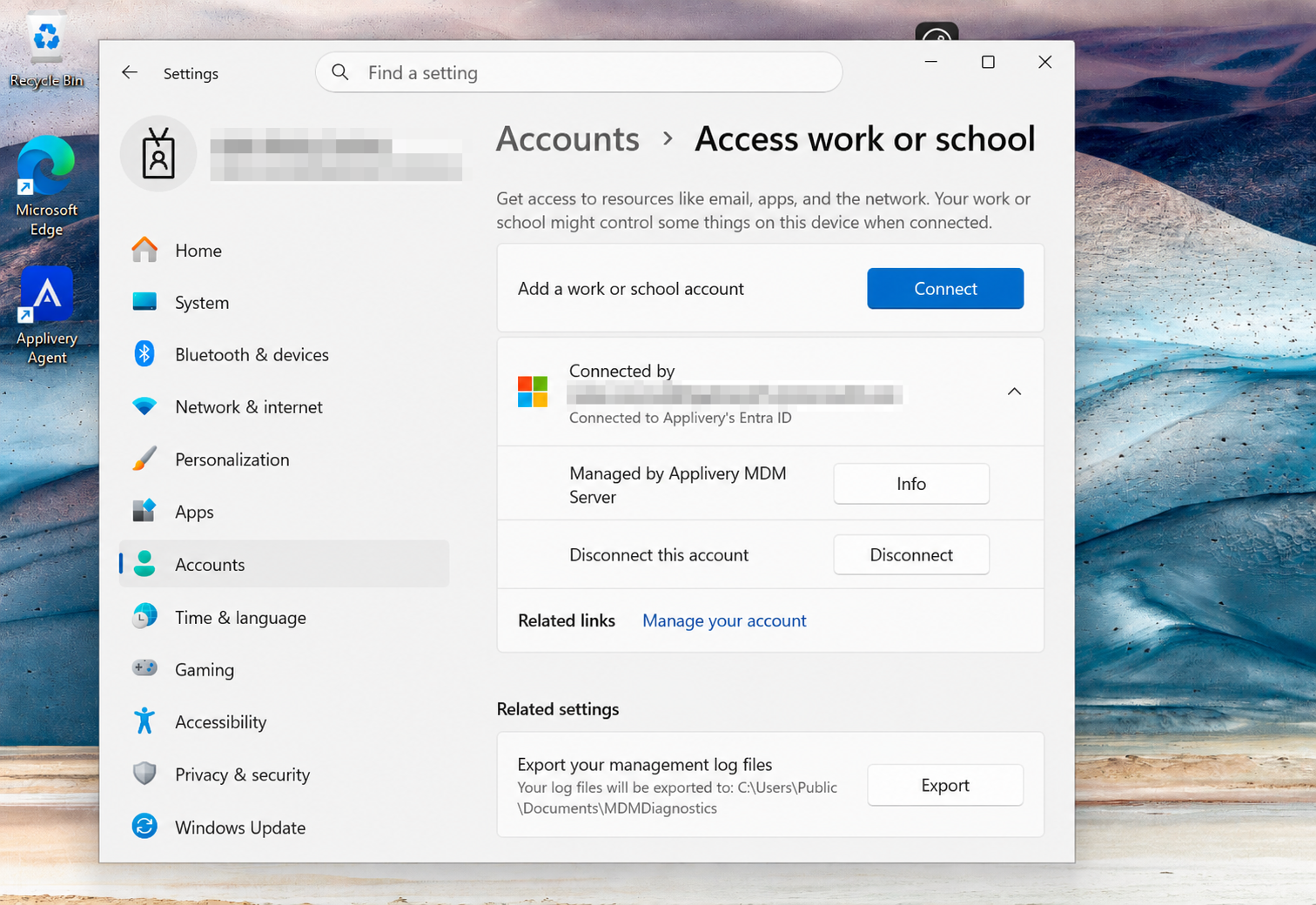
Con Autopilot configurado, cada dispositivo nuevo que tu organización encienda se inscribe en Applivery por sí solo — sin crear imágenes, sin que un técnico lo toque y con tus Políticas y Apps aplicadas desde el primer arranque.