

Los roles de Colaborador personalizados te permiten decidir exactamente qué puede hacer cada Colaborador de tu equipo en la parte de Gestión de Dispositivos del panel de Applivery. En lugar de elegir entre Admin, Editor o Visualizador en cada permiso de segmento, puedes crear un rol para un puesto concreto, como soporte, administrador de tienda o auditor, y reutilizarlo donde lo necesites.
Así, nadie recibe acceso completo de Admin solo porque necesita una acción más en un sitio concreto.
Esto se aplica a los roles de Colaborador de Gestión de Dispositivos. Los roles de Colaborador de Distribución de Apps funcionan igual que antes.
Qué es un rol de Colaborador
Un rol de Colaborador es un conjunto de acciones del panel con nombre propio. Responde a qué puede hacer un Colaborador, pero no a dónde: eso lo decide el permiso de segmento al que lo asignas.
Los roles se definen a nivel de organización. Los creas una vez y los reutilizas en todos los permisos de segmento que quieras. Un rol no pertenece a ningún segmento.
Roles predefinidos
Admin, Editor y Visualizador siguen disponibles. Aparecen marcados como predefinidos, y no se pueden editar ni eliminar. Si quieres algo parecido a uno de ellos, usa Duplicar y edita la copia, que se convierte en un nuevo rol personalizado.
Si abres un rol predefinido sin duplicarlo, se abre en modo solo lectura.
Roles personalizados
Puedes crear roles personalizados desde cero con Crear rol, o duplicando un rol que ya exista. Puedes editar su nombre, su descripción y sus acciones en cualquier momento.
Al elegir un rol en un permiso, el selector de roles muestra el nombre del rol personalizado. En las tablas Permisos y Por colaboradores, en cambio, los roles personalizados aparecen con una etiqueta genérica Personalizado, para que los nombres largos no descuadren la tabla.
Roles y permisos de segmento
Hay dos capas que trabajan juntas para dar acceso a alguien:
Capa | Qué decide | Dónde se gestiona |
|---|---|---|
Rol | Qué acciones del panel están permitidas | Configuración → Directorio → Roles |
Permiso de segmento | Quién recibe ese rol, y en qué segmento | Configuración → Segmentos & Permisos |
En un permiso de segmento seleccionas un rol. No puedes crear ni editar el rol desde el propio permiso; en su lugar, el permiso muestra una vista previa de solo lectura con las acciones que incluye el rol seleccionado.
Grupos de acciones: Workspace y Gestión de Dispositivos
Cada acción pertenece a uno de estos dos grupos:
Workspace (W): ajustes a nivel de organización y gestión de personas, como Colaboradores, segmentos, proveedores de inicio de sesión y las pocas acciones de facturación que no son exclusivas del Propietario.
Gestión de Dispositivos (M): acciones sobre dispositivos, políticas, inscripción y otros elementos de Gestión de Dispositivos dentro de un segmento.
Un rol puede incluir acciones de Workspace, de Gestión de Dispositivos o de ambos. La lista de Roles y el selector de roles muestran una insignia W y otra M para cada rol: la insignia aparece resaltada cuando el rol tiene acciones de ese grupo, y en gris cuando no tiene ninguna.
Las acciones exclusivas del Propietario, como transferir la propiedad, eliminar el workspace y la mayoría de acciones de gestión de la facturación, aparecen en el grupo Workspace pero bloqueadas. No se pueden conceder a ningún rol.
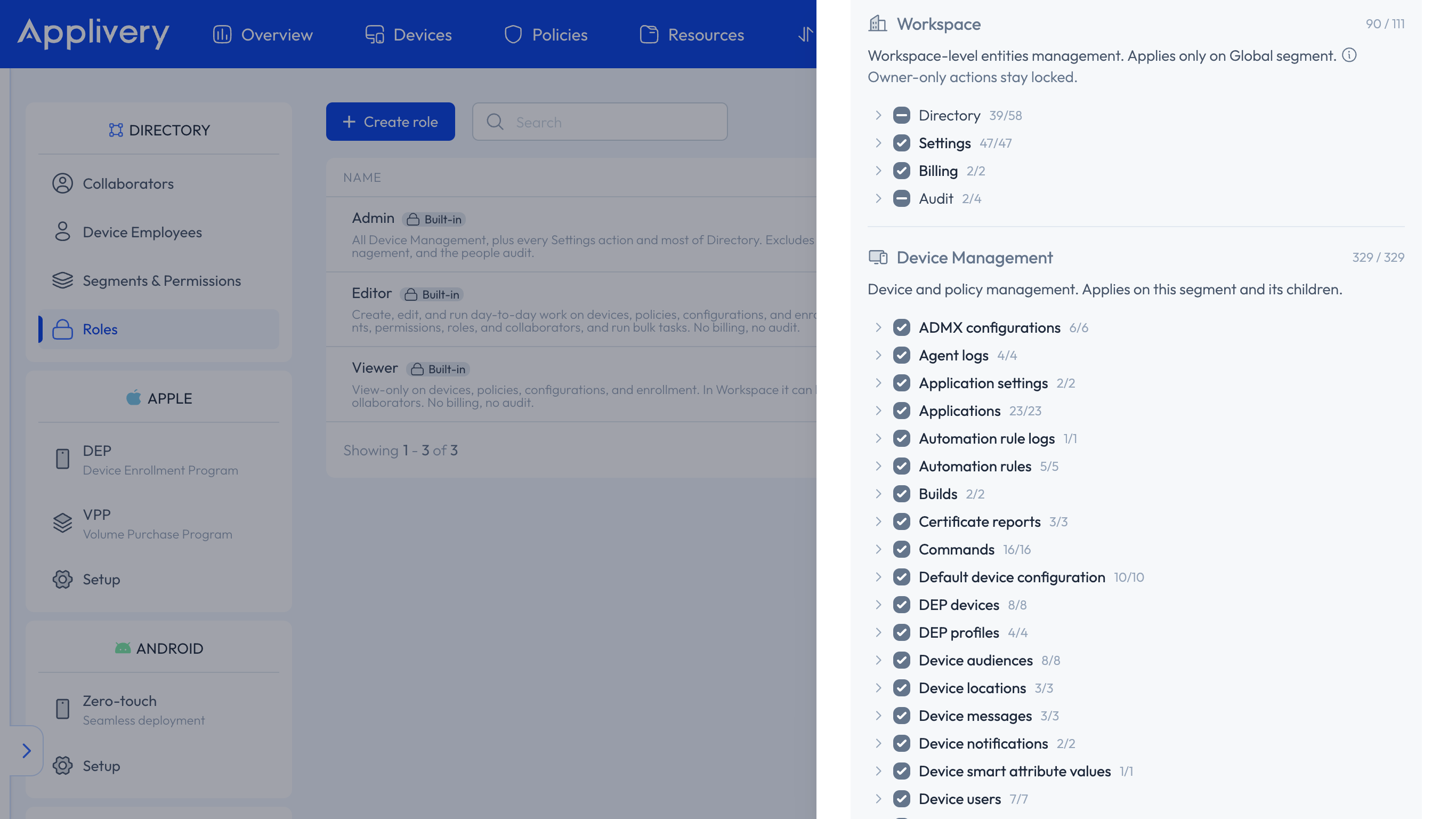
Las acciones de Workspace solo se aplican en Global
Las acciones de Workspace solo se aplican cuando el permiso de segmento está en Global, el segmento raíz de tu árbol.
Si asignas un rol que incluye acciones de Workspace en un segmento hijo:
Las acciones de Gestión de Dispositivos del rol se siguen aplicando en ese segmento.
Sus acciones de Workspace no se aplican ahí.
El panel muestra un aviso bajo el campo Rol, pero puedes guardar igualmente.
La vista previa de solo lectura oculta la sección Workspace, ya que esas acciones no se van a aplicar.
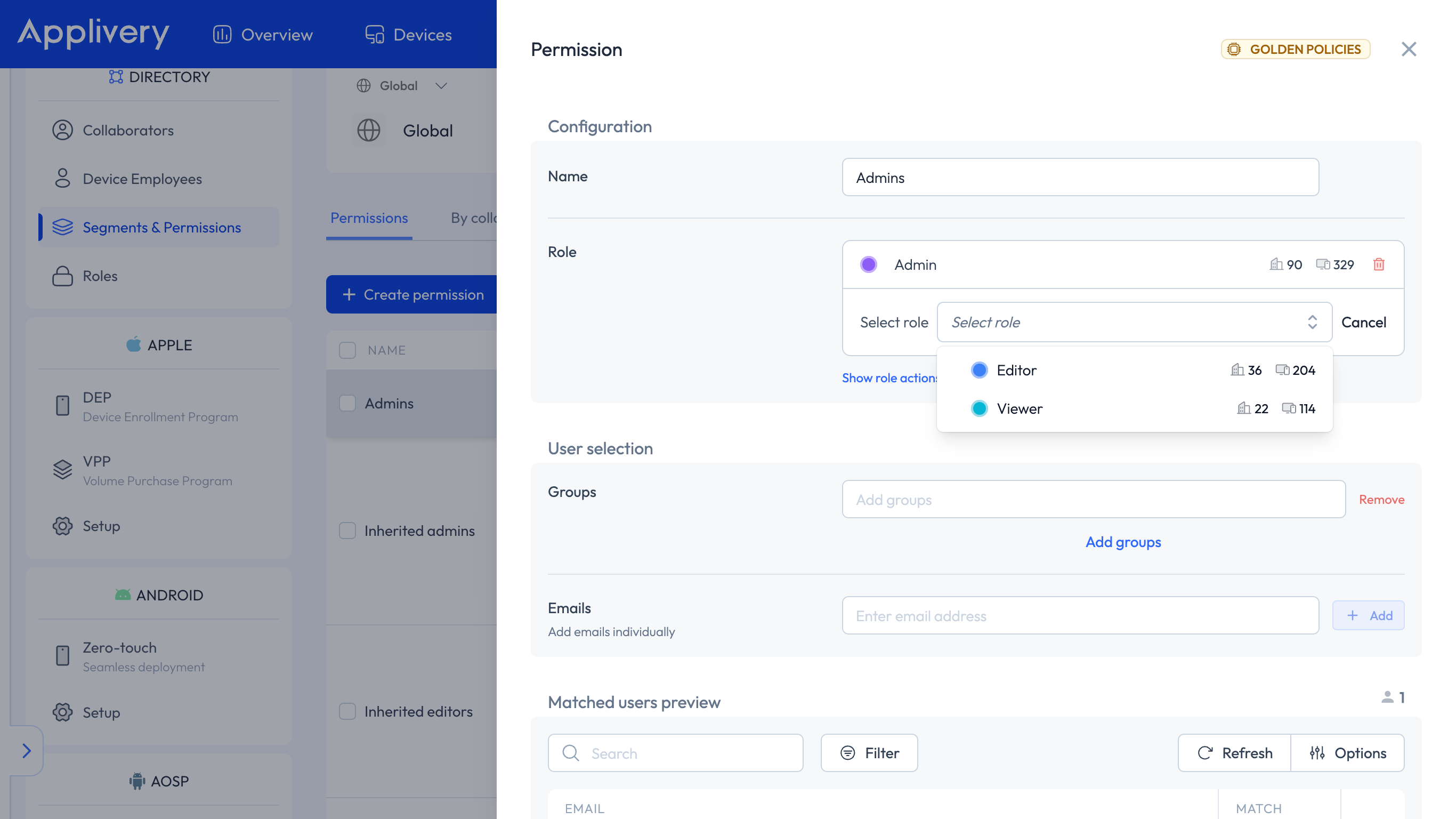
Cómo se suman los permisos entre segmentos
Los permisos se suman a medida que bajas por el árbol de segmentos. Por ejemplo:
Un Colaborador tiene Visualizador en Global.
El mismo Colaborador tiene un rol personalizado con acciones extra de Gestión de Dispositivos en Madrid, un segmento hijo.
En Madrid, ese Colaborador puede hacer todo lo que conceden Global y Madrid juntos.
Esto también significa que un permiso en un segmento hijo no puede quitar acciones concedidas más arriba en el árbol. Si alguien necesita menos acciones en una tienda que en toda la región, asígnale el rol más limitado a nivel de tienda (o más abajo), en lugar de un rol amplio a nivel de región.
La vista previa del permiso solo muestra las acciones del rol seleccionado. No incluye lo que el Colaborador ya tiene por permisos en segmentos superiores.
Cómo crear un rol de Colaborador
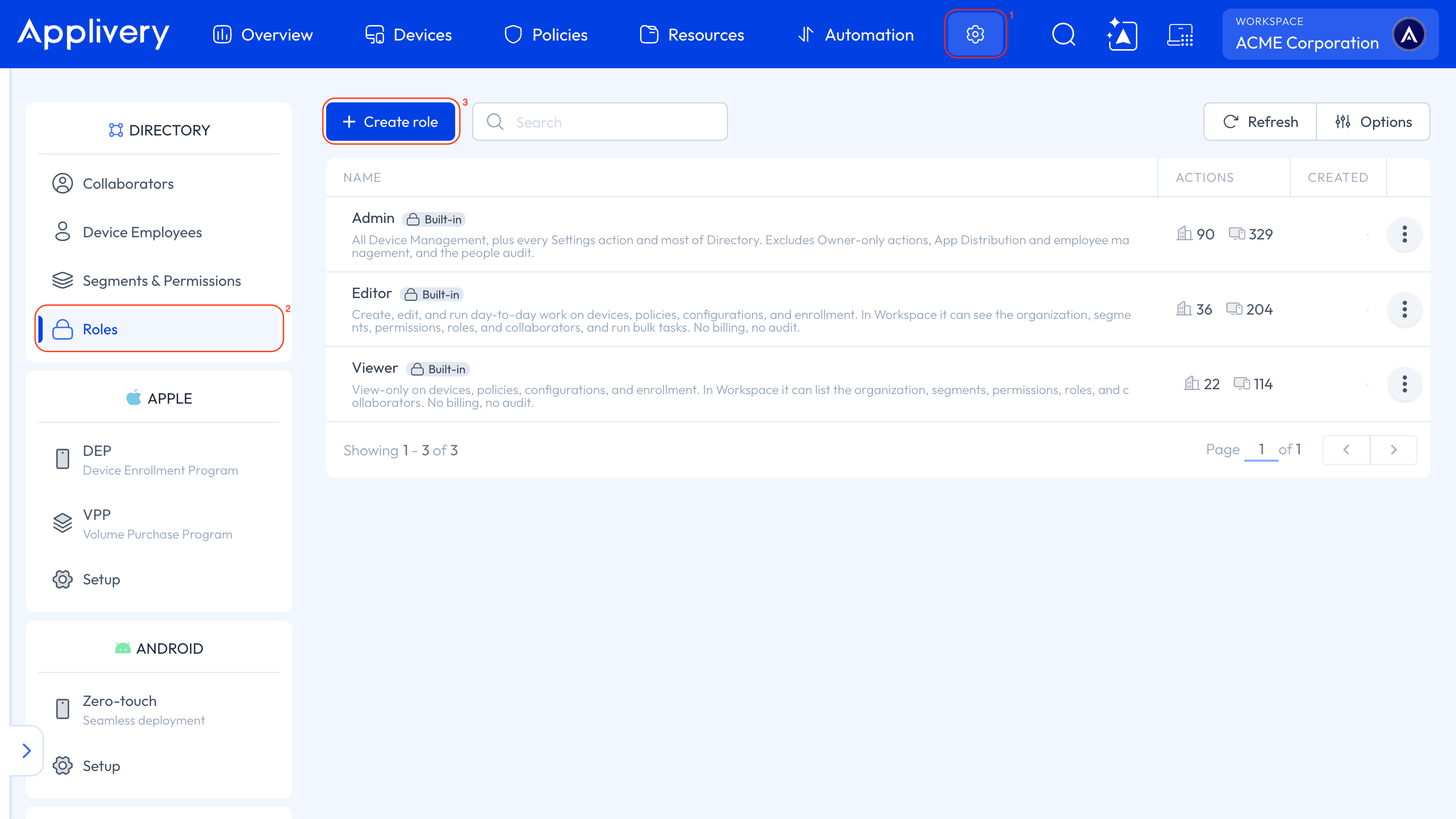
Una vez en el panel de Applivery, navega a la sección de Configuración 1 y, en el menú lateral izquierdo, dentro de Directorio, selecciona Roles 2.
Haz clic en Crear rol 3 e introduce un nombre y una descripción.
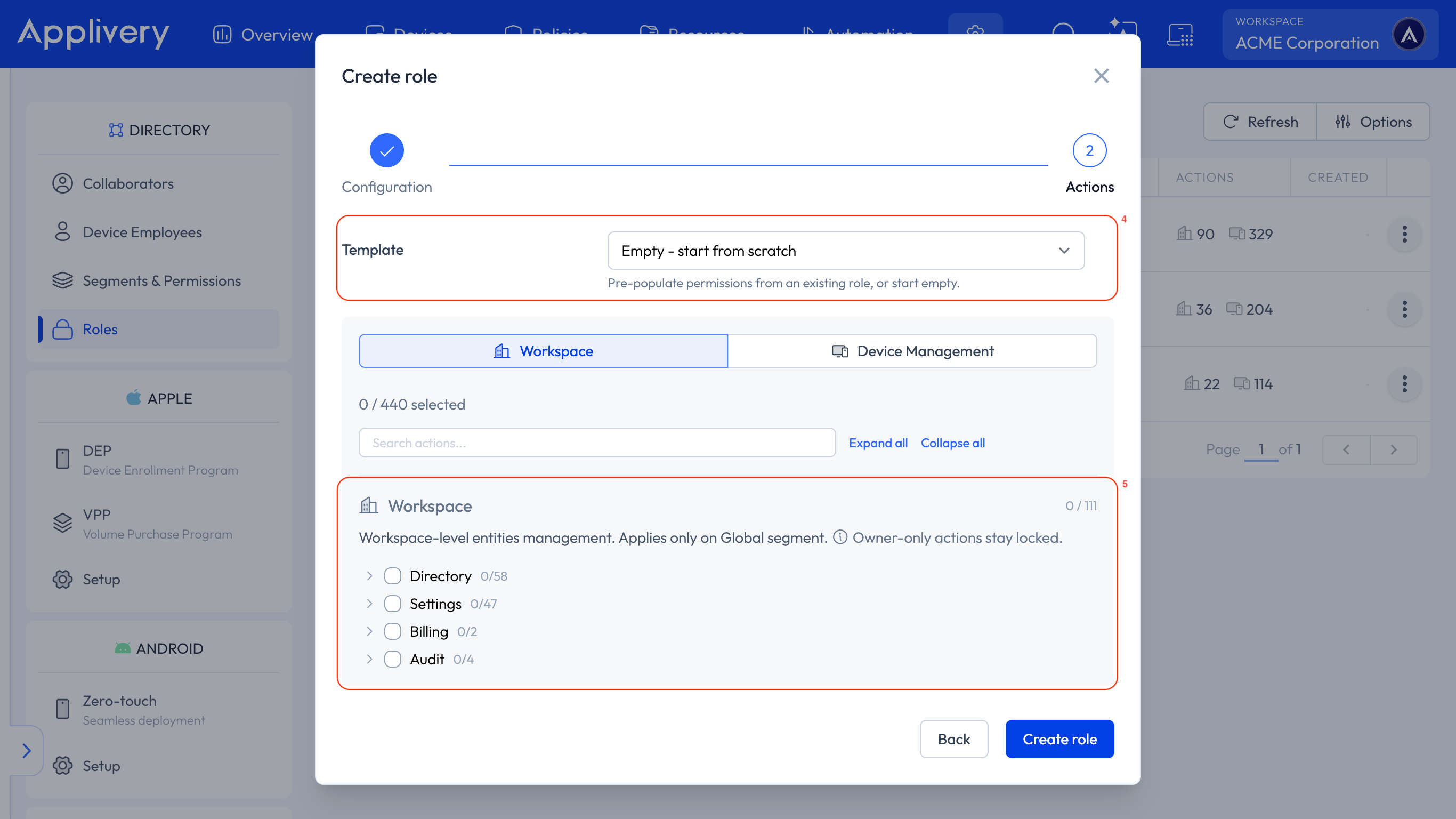
Si quieres partir de las acciones de un rol que ya existe, elígelo como plantilla 4. Después, marca o desmarca las acciones que necesites en los grupos Workspace y Gestión de Dispositivos 5. Las acciones exclusivas del Propietario siguen bloqueadas.
Guarda el rol. A partir de ahora puedes asignarlo en cualquier permiso de segmento.
Para crear un rol personalizado a partir de uno predefinido, abre Admin, Editor o Visualizador, haz clic en Duplicar y edita el nuevo rol.
Cómo asignar un rol en un permiso de segmento
Sigue el mismo flujo que usas para crear segmentos y permisos, ahora con las nuevas opciones de rol.
Una vez en el panel de Applivery, navega a la sección de Configuración 1, selecciona Segmentos & Permisos 2 en el menú lateral izquierdo, elige el segmento 3 y crea o edita un permiso 4.
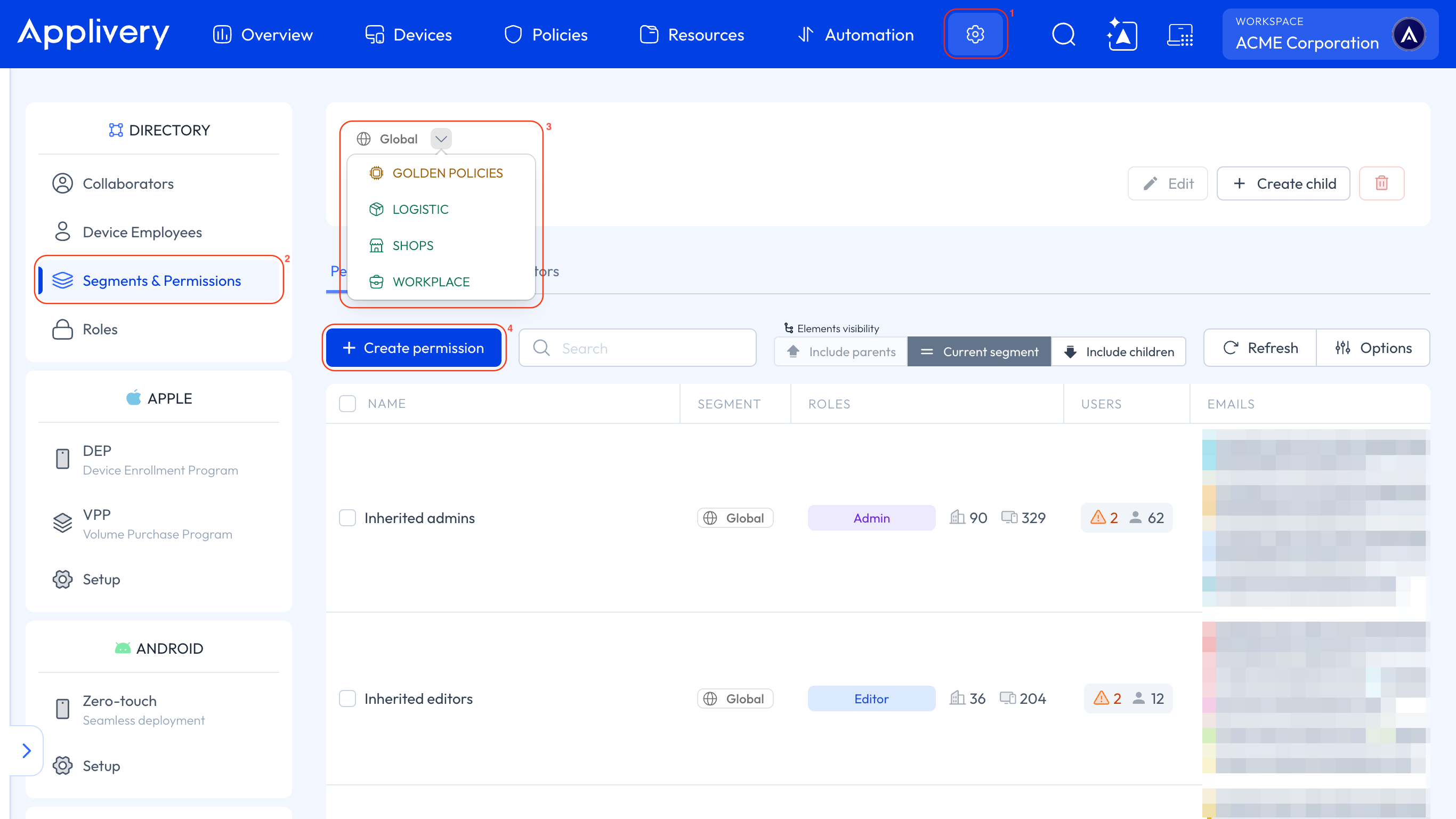
Dale al permiso un nombre claro y elige el rol, ya sea predefinido o personalizado. Fíjate en sus insignias W y M para ver qué grupos de acciones incluye.
Si el segmento no es Global y el rol incluye acciones de Workspace, verás un aviso. Recuerda que esas acciones de Workspace no se aplicarán en este segmento.
Añade los grupos y/o direcciones de correo electrónico a los que se aplica este permiso.
Revisa la vista previa de solo lectura con las acciones del rol y guarda.
No puedes cambiar acciones concretas en un solo permiso. Para ajustarlas, edita el rol, o crea uno nuevo y asígnalo.
A tener en cuenta
Los roles de Colaborador de Distribución de Apps no se ven afectados por los roles personalizados. Consulta Gestionar usuarios en Distribución de Apps.
Las acciones de Inventario no forman parte de los roles personalizados.
Un permiso en un segmento hijo no puede denegar ni quitar acciones concedidas en un segmento padre.
Cada permiso usa un rol tal cual. No hay forma de personalizar acciones por permiso sin crear o editar un rol.
Los roles personalizados son para personas. Las cuentas de servicio que se usan para el acceso a la API y la automatización tienen sus propios roles. Consulta Cuentas de servicio.