

La gestión eficaz de contraseñas es esencial para mantener la seguridad y la eficiencia operativa en entornos macOS corporativos. Usando Applivery, los equipos TI pueden actualizar remotamente las contraseñas de usuario en todos los dispositivos Mac gestionados, garantizando una configuración consistente, una mayor conformidad y una carga de trabajo manual reducida.
El agente macOS de Applivery debe estar activado en el dispositivo. Puedes obtener más información sobre el agente macOS aquí.
Para empezar, aprende a crear scripts siguiendo este enlace.
Asigna un nombre descriptivo al script y copia y pega el siguiente script en el editor, luego ajusta los parámetros necesarios:
USERNAME (
user): Introduce el nombre de usuario de la cuenta macOS cuya contraseña quieres actualizar.NEWPASSWORD (
new_password): Establece la nueva contraseña para el usuario especificado.
#!/bin/bash

# Define the username and the new password
USERNAME="username"  # Replace 'username' with the actual username
NEWPASSWORD="new_password"  # Replace 'new_password' with the desired password

# Change the user's password using dscl
dscl . -passwd /Users/"$USERNAME" "$NEWPASSWORD"

# Check if the change was successful
if [ $? -eq 0 ]; then
    echo "The password for user $USERNAME has been successfully changed."
else
    echo "There was an error trying to change the password for user $USERNAME."
fi
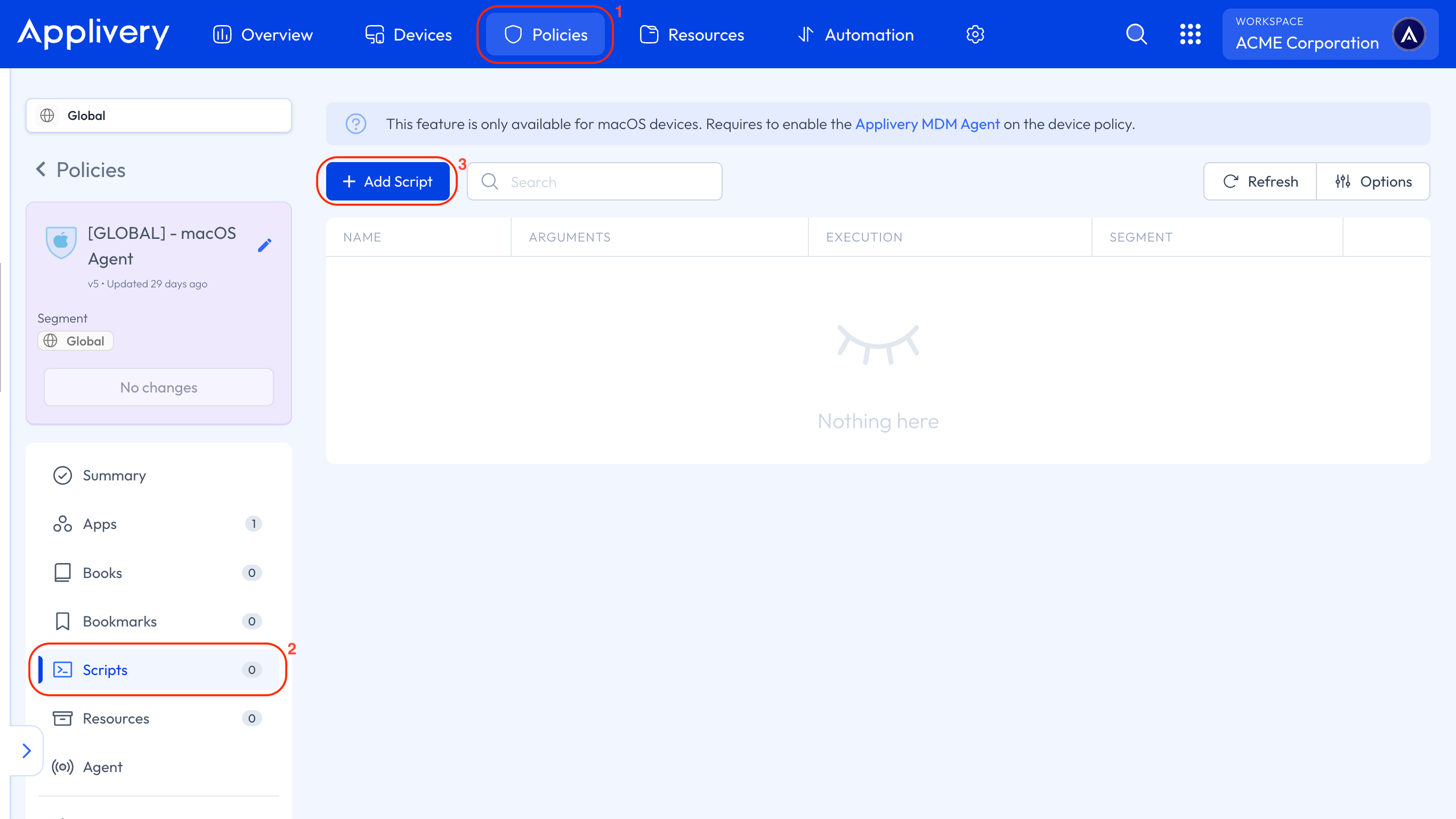
A continuación, dirígete a cualquiera de tus Políticas 1 o crea una nueva. Selecciona la sección Scripts 2 desde el menú lateral izquierdo y haz clic en el botón + Añadir Script 3.
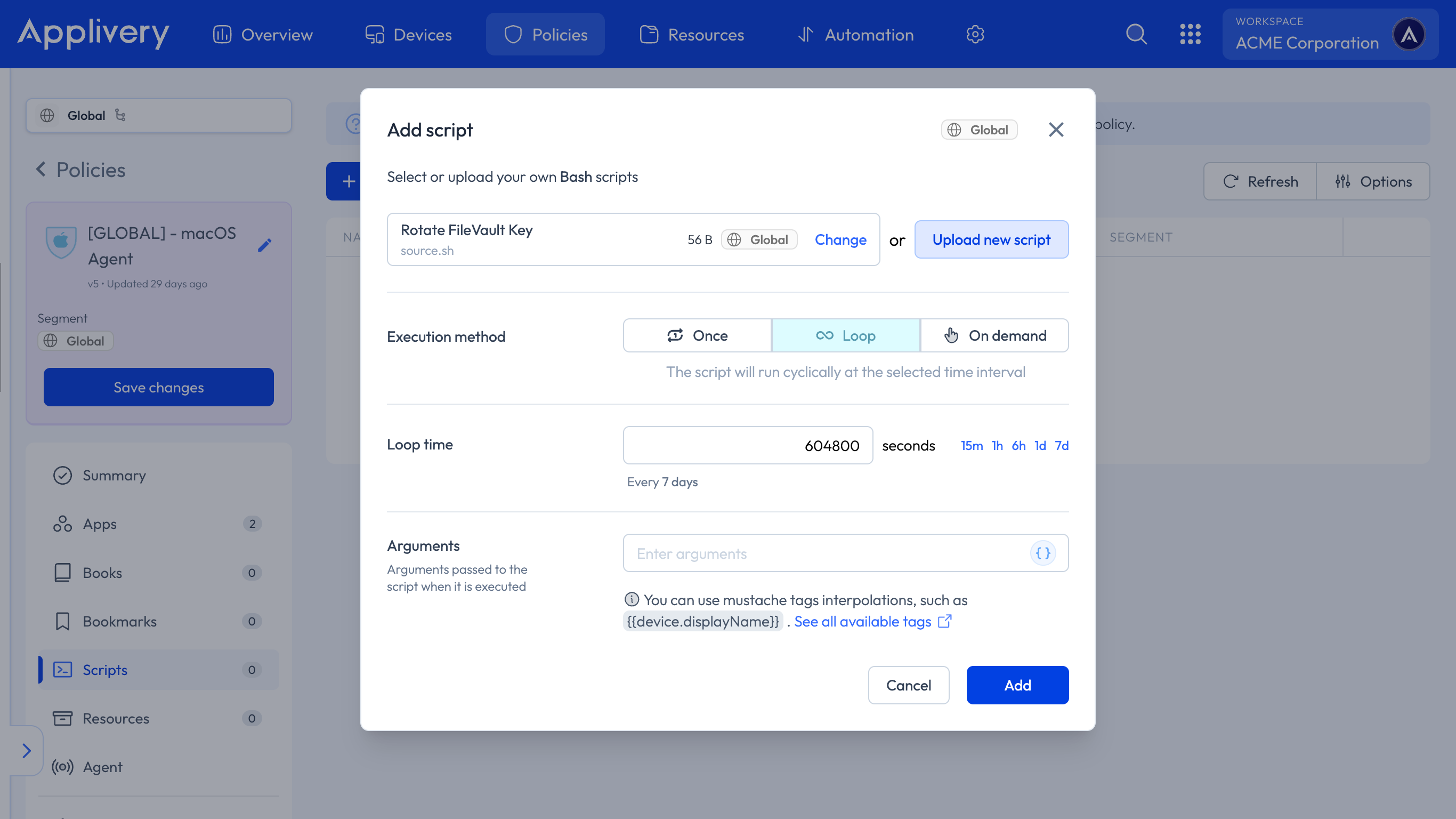
A continuación, selecciona el script, elige el método de ejecución y añade los argumentos necesarios. Dependiendo del método de ejecución seleccionado, el script se ejecutará automáticamente en modo Loop o Once, o puede activarse manualmente desde la sección Acciones dentro del agente de Applivery cuando se configure como On-demand.
Actualizar periódicamente las contraseñas de usuario es una práctica crítica de ciberseguridad. Automatizar esta tarea a través de Applivery garantiza actualizaciones de credenciales rápidas, seguras y consistentes, reduciendo los riesgos asociados con contraseñas obsoletas y manteniendo todos los dispositivos macOS alineados con los estándares de seguridad corporativos.