

Esta es una función premium que puede no estar disponible en tu plan actual. Comprueba la disponibilidad en la página de precios de Applivery.
Una vez configurado, los miembros de tu organización pueden acceder al panel de Applivery, al Store Enterprise o al MDM Portal usando sus credenciales de Microsoft 365 — sin necesidad de una contraseña separada de Applivery.
El flujo funciona en dos direcciones: primero exportas los metadatos del proveedor de servicios de Applivery e importas en Entra ID; luego exportas los metadatos del proveedor de identidad de Entra ID y los importas de vuelta en Applivery. El mapeo de grupos de seguridad de Azure — que tiene una particularidad única frente a otros IdPs — se explica al final.
Si planeas usar un dominio personalizado para tu Store Enterprise o MDM Portal, configúralo en Applivery antes de configurar el SSO. Los dominios personalizados cambian las URLs de callback incluidas en los metadatos SAML, por lo que el orden importa.
Requisitos previos
Necesitas acceso de administrador a tu Workspace de Applivery, y acceso de Administrador Global o Administrador de Aplicaciones al centro de administración de Microsoft Entra. Si usas un dominio personalizado, asegúrate de configurarlo primero en Applivery en la sección Ajustes, navegando a Personalización de la tienda en el menú de la izquierda.
Configuración
En el panel de Applivery, dirígete a la Ajustes del Workspace desde el menú desplegable superior y abre Proveedores de acceso en el menú de la izquierda. Encuentra la fila SAML y haz clic en Configurar para el portal que quieras proteger — Dashboard, Store Enterprise o MDM Portal. Cada portal se configura de forma independiente.
En la pantalla de configuración SAML, tienes dos opciones según la configuración de tu Entra ID:
Haz clic en Descargar metadatos para obtener el archivo XML de metadatos SAML. Esta es la opción más rápida — cargarlo a Entra ID rellenará todos los campos requeridos automáticamente.
Si tu tenant de Entra ID no admite la subida de metadatos, usa los valores individuales mostrados en pantalla:
| Campo | Descripción |
|---|---|
| Identificador (Entity ID) | Identificador único de Applivery como proveedor de servicios. |
| URL de respuesta (ACS URL) | Donde Entra ID enviará la respuesta SAML tras la autenticación. |
| URL de callback | La URL a la que llegan los usuarios tras un inicio de sesión exitoso. |
En el Portal de Azure, dirígete a Microsoft Entra ID → Aplicaciones empresariales y haz clic en + Nueva aplicación.
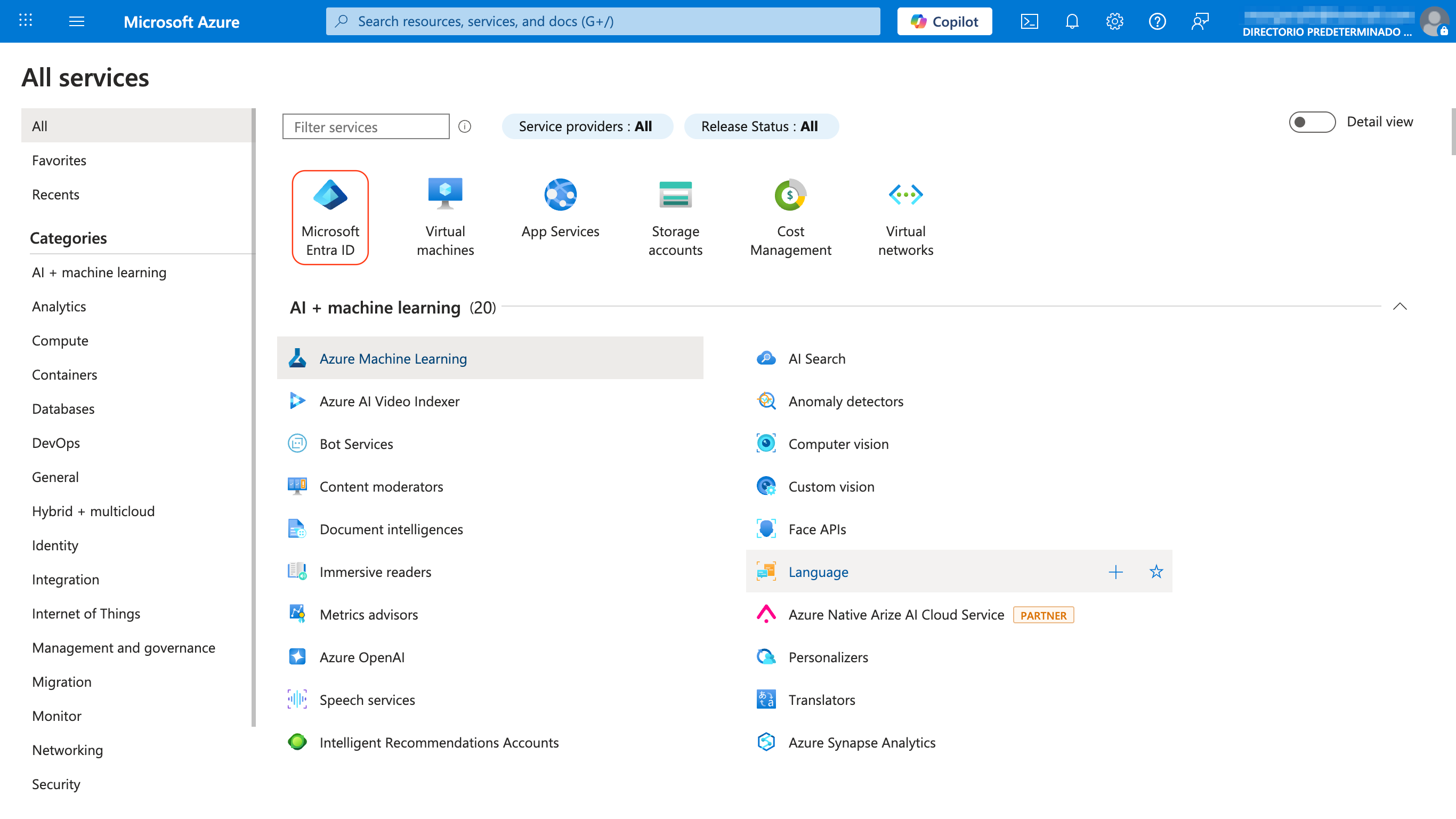
Selecciona Crear tu propia aplicación, dale un nombre (p. ej. Applivery), elige Integrar cualquier otra aplicación que no encuentres en la galería (Non-gallery) y haz clic en Crear.
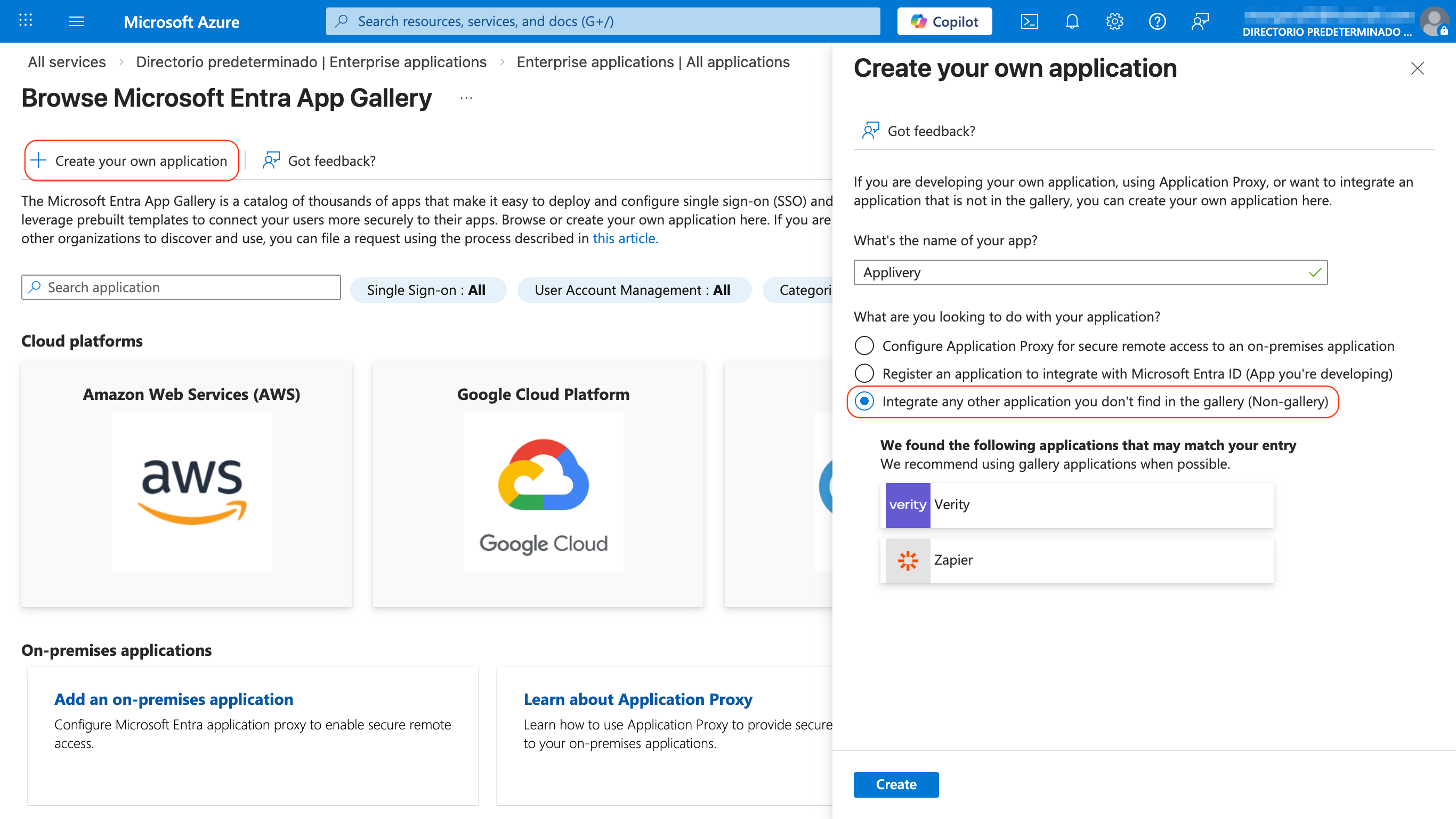
Dentro de la aplicación, dirígete a Configurar inicio de sesión único en el menú de la izquierda y selecciona SAML. En la parte superior de la página de configuración, haz clic en Cargar archivo de metadatos y selecciona el archivo XML que descargaste de Applivery — los campos requeridos se rellenarán automáticamente.
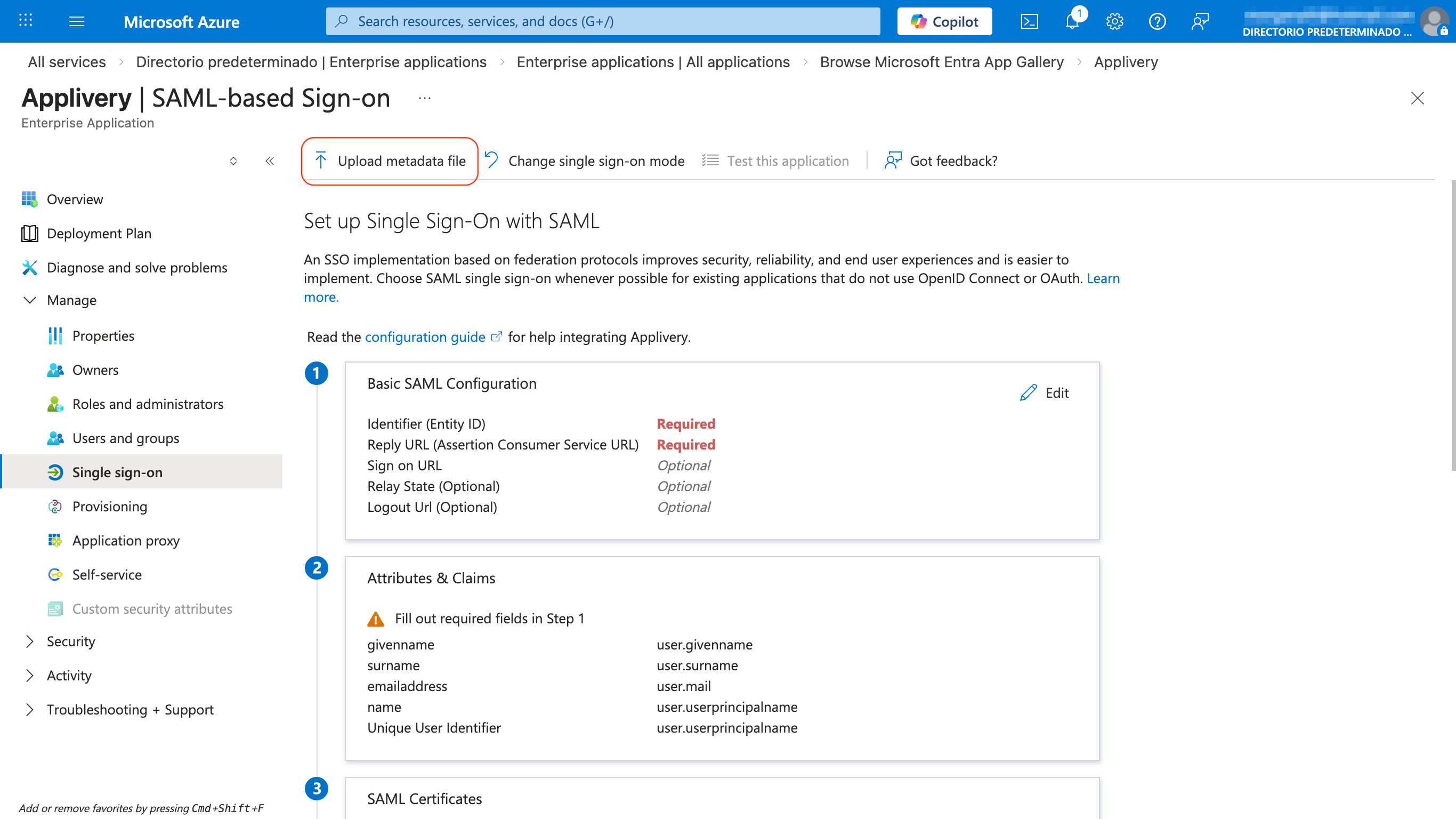
Si configuras manualmente, completa la Sección 1 – Configuración básica de SAML con los valores de Identificador, URL de respuesta y URL de inicio de sesión de Applivery y haz clic en Guardar.
Antes de que alguien pueda acceder mediante SSO, debe estar asignado a la aplicación en Entra ID. Ve a Usuarios y grupos en el menú de la izquierda, haz clic en + Agregar usuario/grupo, selecciona los usuarios o grupos que deben tener acceso a Applivery y haz clic en Asignar.
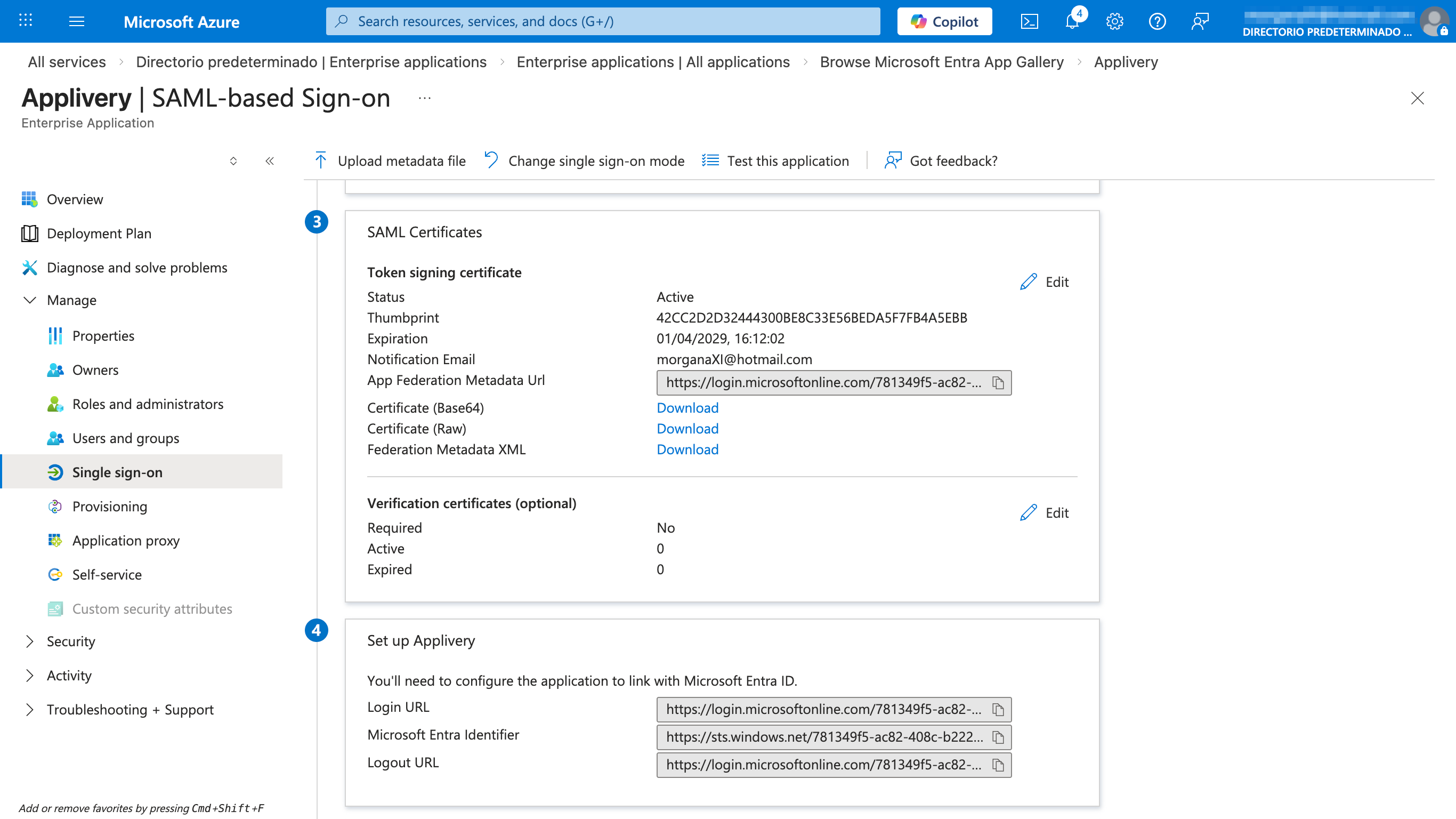
Vuelve a Inicio de sesión único en tu aplicación. En la Sección 3 – Certificados SAML, haz clic en el enlace Descargar junto a XML de metadatos de federación y guarda el archivo — lo cargarás a Applivery en el siguiente paso.
Vuelve a la pantalla de configuración SAML de Applivery del mismo portal que empezaste en el Paso 1. Sube el archivo XML de metadatos de federación de Entra ID, haz clic en Guardar cambios y luego usa el interruptor para activar la integración.
Con todo guardado y activado, prueba con un usuario asignado. Para el Dashboard, dirígete a https://dashboard.applivery.io/welcome/sso, introduce el correo del usuario y serás redirigido a Microsoft para autenticarte. Para el Store Enterprise o el MDM Portal, accede directamente a la URL del portal — la redirección SSO se producirá automáticamente.
Mapeo de grupos de seguridad de Azure
A diferencia de la mayoría de proveedores de identidad, Azure Entra ID no envía nombres de visualización de grupos en las aserciones SAML — envía Object IDs (GUIDs). Esto significa que, sin configuración adicional, los grupos que recibe Applivery parecen 89f3b2c1-4a7e-4d91-... en lugar de engineering o qa-team.
Para que los grupos sean útiles para los filtros de Publicaciones y el mapeo de roles, necesitas hacer dos cosas: activar las notificaciones de grupo en Entra ID para que la aserción las incluya, y luego mapear los Object IDs a nombres legibles en Applivery.
Activar las notificaciones de grupo en Entra ID
En tu aplicación empresarial, dirígete a Inicio de sesión único y edita la configuración de Atributos y notificaciones. Haz clic en el botón + Agregar notificación de grupo y selecciona Grupos de seguridad (o Todos los grupos si es necesario), establece el Atributo de origen en ID de grupo y asegúrate de que el esquema de la notificación es:
http://schemas.microsoft.com/ws/2008/06/identity/claims/groups
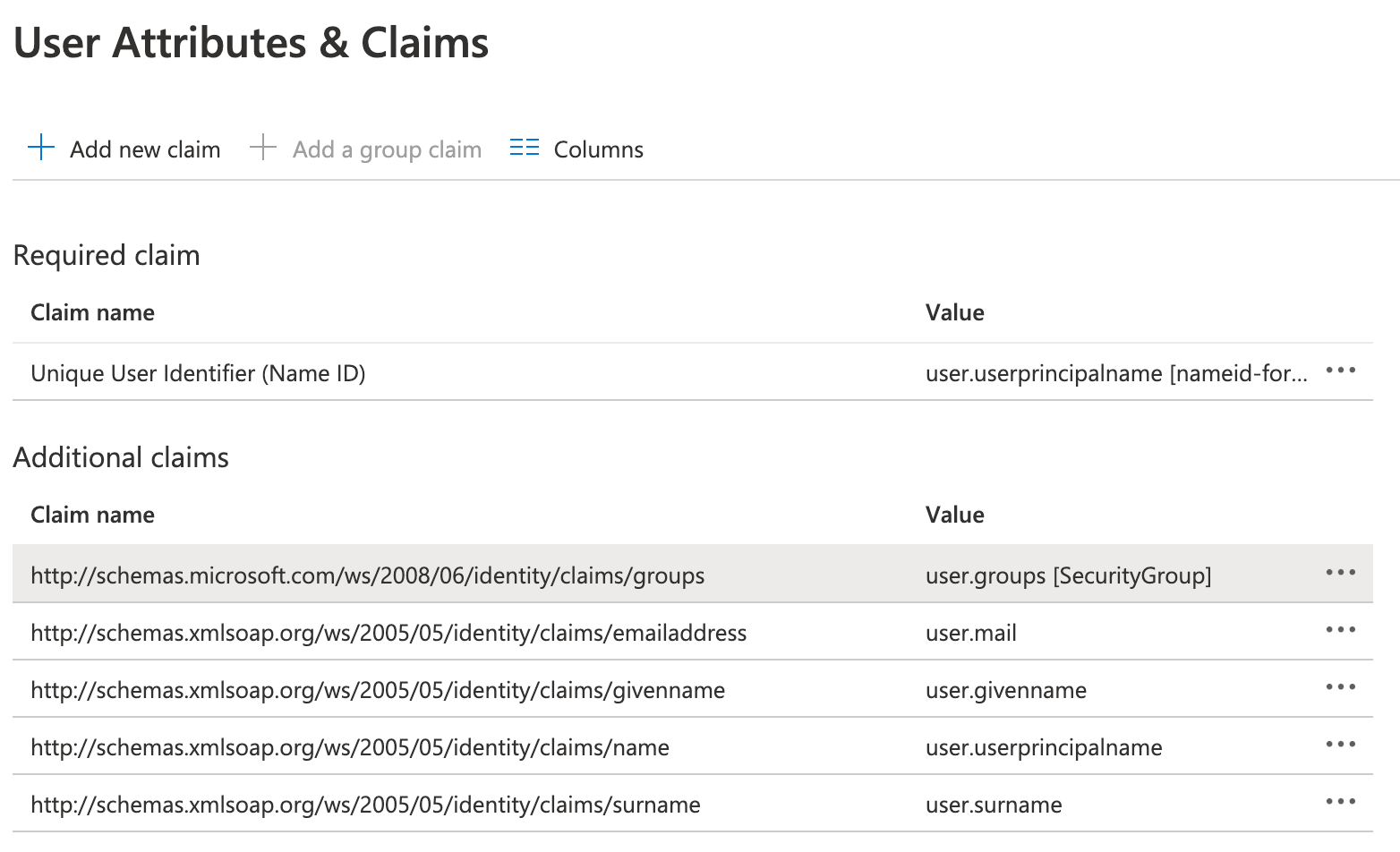
Guarda los cambios. Entra ID incluirá ahora los Object IDs de los grupos de seguridad en cada aserción SAML.
Mapear Object IDs a nombres de grupo en Applivery
En el panel de Applivery dirígete a tu configuración SAML. Para cada grupo de seguridad de Azure, añade una entrada de mapeo con el Object ID del grupo como clave y el nombre de grupo de Applivery deseado como valor.
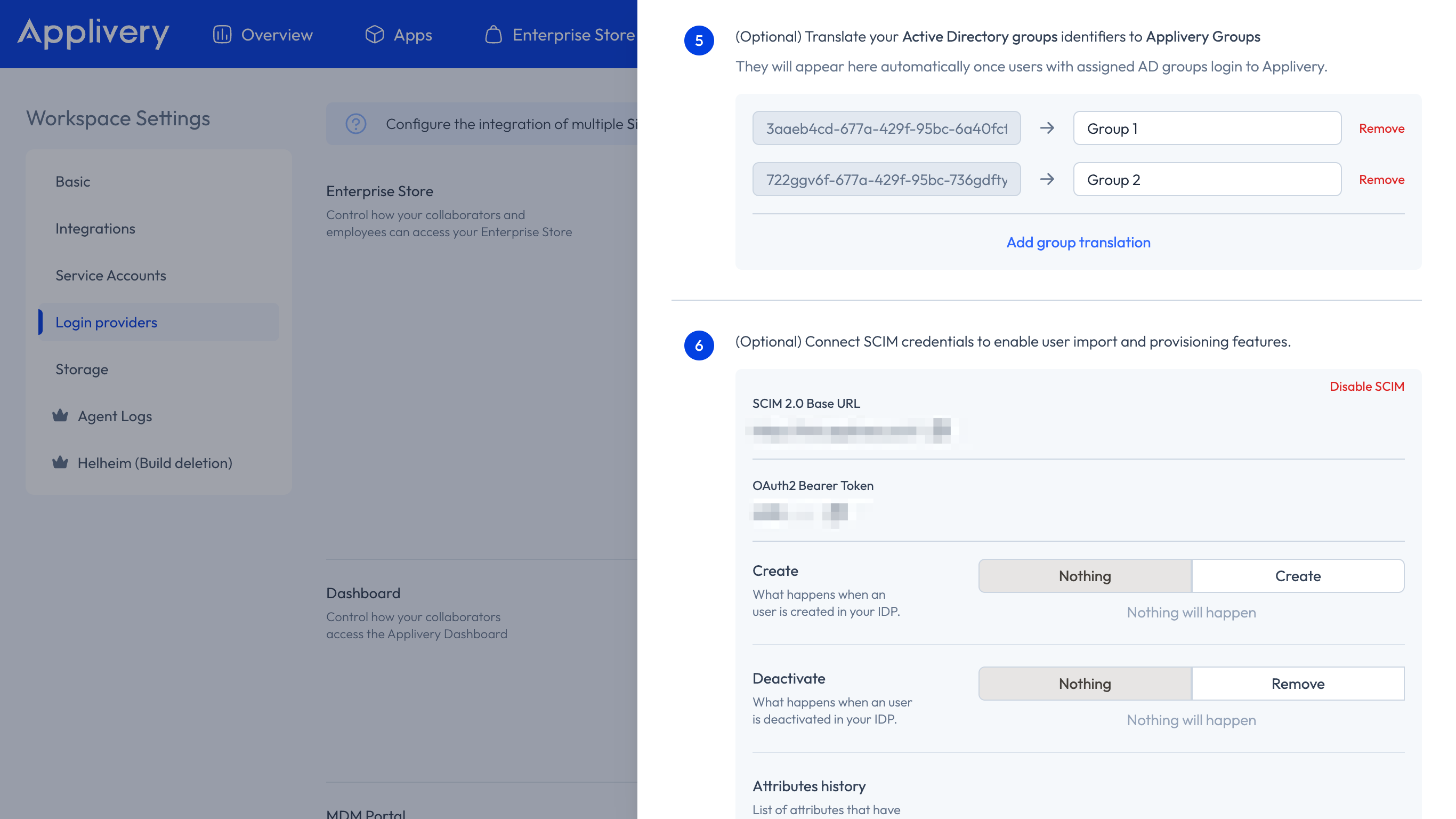
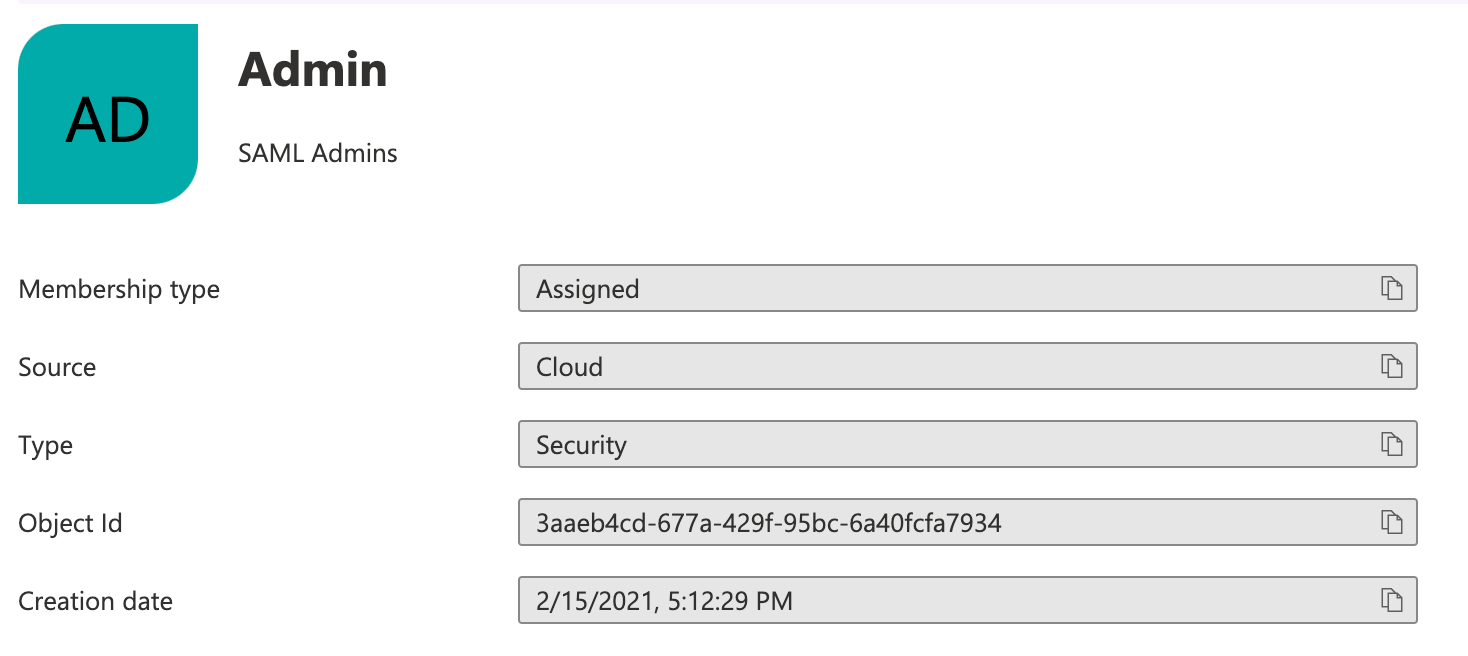
Puedes encontrar los Object IDs en Microsoft Entra ID → Grupos — abre cada grupo y copia el campo Object ID.
No necesitas preconfigurar todos los grupos antes de activar la integración. Applivery detecta automáticamente los nuevos Object IDs a medida que los usuarios se autentican y los añade a la lista de mapeo como marcadores de posición. Puedes asignarles nombres legibles en cualquier momento después de que la integración esté activa.
Mapeo de roles desde grupos de Azure
Si configuras el portal del Dashboard y quieres que los grupos de seguridad de Azure asignen automáticamente roles de Colaborador de Applivery a los nuevos usuarios, necesitas enviar los nombres de visualización de los grupos en lugar de los Object IDs — para que Applivery pueda compararlos directamente con los nombres de grupos de roles reservados (applivery-admin, applivery-editor, etc.).
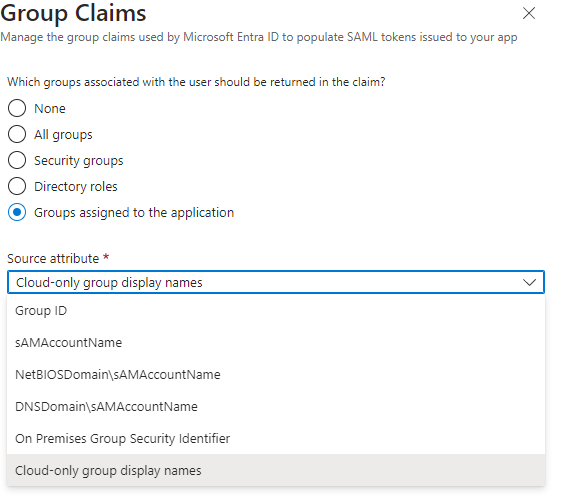
En la sección Atributos de usuario y notificaciones de tu aplicación Entra ID, edita la notificación del grupo y establece el Atributo de origen en Nombres de visualización de grupos solo en la nube en lugar de ID de grupo. Con esto, Applivery puede asignar roles en el primer inicio de sesión sin necesitar ningún mapeo de Object ID → nombre.
El mapeo de roles solo aplica al módulo de Distribución de Apps. Los permisos de Gestión de Dispositivos se rigen exclusivamente por los permisos de segmentos.