

En Android, el fondo de pantalla corporativo se configura desde el Launcher avanzado de Applivery, indicando la URL de la imagen. No hace falta bloquear el dispositivo en modo quiosco: basta con usar el modo Launcher.
A diferencia de Windows y macOS, las políticas Android no tienen un ajuste independiente de fondo de pantalla. El fondo forma parte de la personalización del launcher gestionado de Applivery, que reemplaza al launcher predeterminado de Android y permite configuraciones que el launcher nativo no admite.
Requisitos
Requisito | Detalle |
|---|---|
Tipo de gestión | Dispositivos Totalmente gestionados |
Funcionalidad | Launcher avanzado (modo Launcher o Kiosk) |
Versión mínima de Android | Android 8 (requisito del Launcher avanzado) |
Imagen | Alojada en un host accesible desde la web; se indica por URL |
AOSP | Compatible: el Launcher avanzado funciona en AOSP igual que en dispositivos totalmente gestionados (AMAPI) |
El Launcher avanzado reemplaza el launcher del dispositivo. Si solo necesitas el fondo de pantalla y quieres que el dispositivo siga comportándose como un Android normal, usa el modo Launcher y no el modo Kiosk.
Modo Launcher o modo Kiosk
Ambos modos admiten el fondo de pantalla, porque la personalización forma parte de la configuración general del Launcher avanzado.
Modo | Qué hace | Cuándo elegirlo para el fondo de pantalla |
|---|---|---|
Launcher | Launcher gestionado de Applivery, sin restricciones de quiosco | Dispositivos corporativos de uso general que solo necesitan imagen de marca y controles adicionales |
Kiosk | Quiosco multiaplicación bloqueado | Dispositivos dedicados (retail, señalización) donde además quieres restringir el uso |
Configurar el fondo de pantalla
Sube la imagen corporativa a un servidor accesible desde la web y copia su URL.
En el panel de Applivery, ve a Políticas 1 y abre la política Android que quieres modificar, o crea una nueva.
En el menú lateral izquierdo, haz clic en Quiosco y cambia a la pestaña Launcher avanzado 2.
En Modo del launcher 3, selecciona Launcher, o Kiosk si el dispositivo debe quedar bloqueado.
En Personalización, rellena el campo Fondo de pantalla 4 con la URL de la imagen.
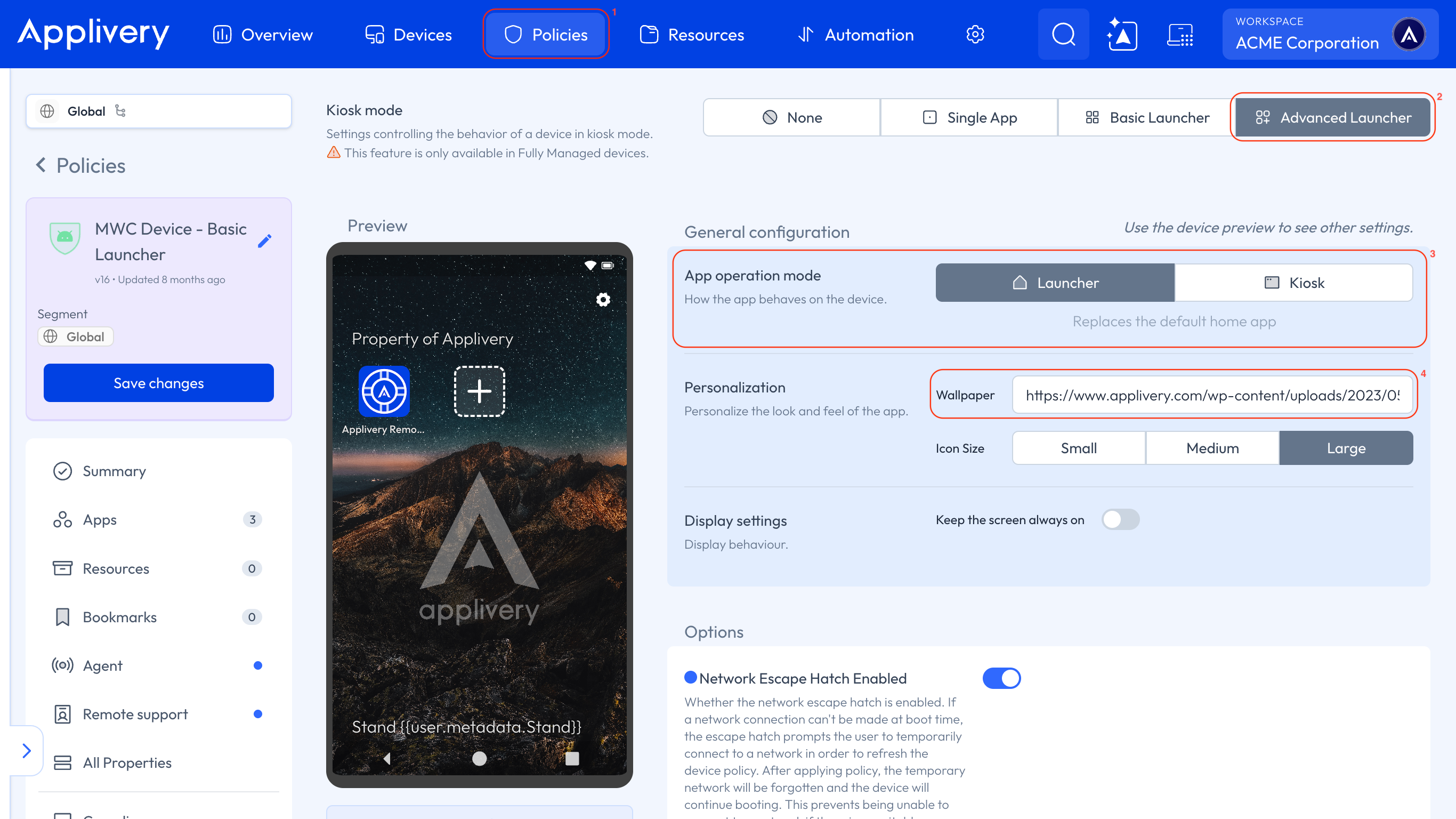
Guarda la política y asegúrate de que está asignada a los dispositivos de destino.
El fondo de pantalla se aplica a través de la capa del launcher de Applivery, no del launcher nativo de Android.
Qué más puedes personalizar en el mismo apartado
En Personalización también puedes ajustar el tamaño de iconos (Pequeño, Mediano o Grande), la disposición de apps y las carpetas. Además, la interfaz admite un encabezado y un pie de página con texto, que puede incluir variables dinámicas como el número de serie del dispositivo, el IMEI o el usuario. Tienes todos los detalles en Modo quiosco.
Si el fondo de pantalla no se aplica
Comprueba el tipo de gestión. El Launcher avanzado está pensado para dispositivos totalmente gestionados.
Comprueba la versión de Android. El Launcher avanzado requiere Android 8 o superior.
Comprueba la URL. Debe apuntar a un host accesible desde la web donde esté almacenada la imagen. Ábrela desde un navegador fuera de tu red corporativa para confirmarlo.
Comprueba que la política está asignada al dispositivo y que este la ha recibido.