
Favicon

You are here: Home > Gestión de Dispositivos > Apple > macOS > Políticas > Política de apagado remoto

Configura remotamente las políticas de apagado macOS

Configura una política de apagado remoto macOS en Applivery para garantizar que los dispositivos se apaguen en momentos definidos, mejorando la seguridad y la eficiencia energética.

3 min read

TL;DR

Configura una política de apagado macOS en Applivery para programar el apagado de dispositivos y mejorar la seguridad y la eficiencia energética.

Garantizar que los dispositivos macOS se apaguen correctamente en momentos o días definidos es fundamental en entornos donde la seguridad, la eficiencia energética y la disciplina operativa son prioritarias. Ya sea para evitar el acceso no autorizado fuera del horario laboral, preservar la salud de la batería o aplicar políticas de energía a nivel de empresa, un proceso de apagado controlado es esencial.

Con Applivery, puedes configurar y desplegar de forma remota una política que inicia el apagado del dispositivo automáticamente.

Configurar una política de apagado

1
Navega a Políticas

Una vez en el panel de Applivery, dirígete a cualquiera de tus Políticas o crea una nueva. En el menú lateral izquierdo, navega a la sección + Añadir configuración y elige Ahorro de energía.
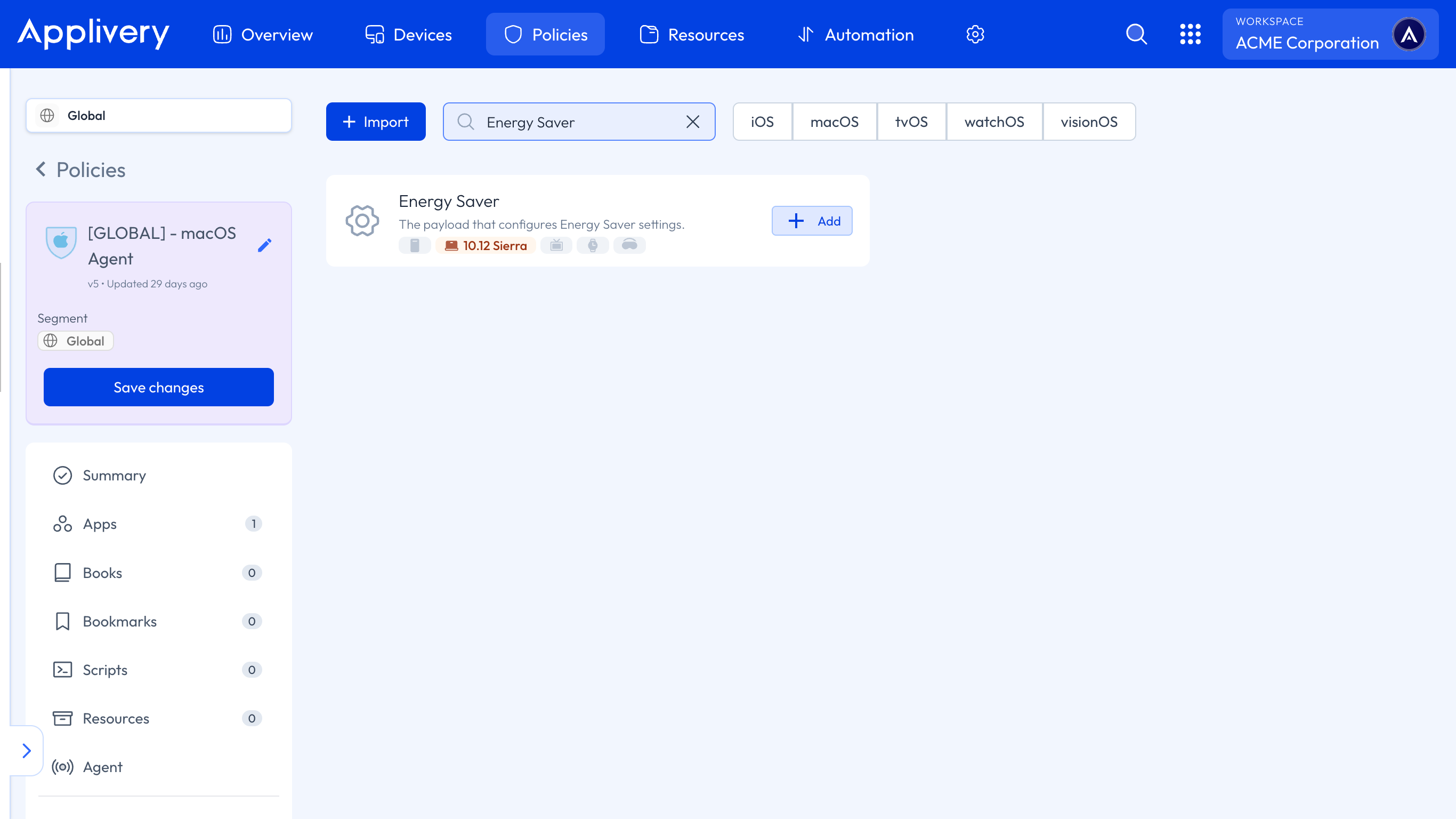
energy saver
2
Configura el programa de energía de escritorio

Localiza el Programa de energía de escritorio y realiza la siguiente configuración:

  • Tipo de evento: En este caso, selecciona Apagado. Otras opciones disponibles incluyen Activación, Encendido, Activación/Encendido, Reposo y Reinicio.

  • Hora: La hora programada, expresada en minutos desde medianoche. Por ejemplo: 690 = 11:30 AM (11 x 60 + 30).

  • Días de la semana: Define los días en que se aplica el apagado, usando una máscara de bits:

    • 1 = Lunes.

    • 2 = Martes.

    • 4 = Miércoles.

    • 8 = Jueves.

    • 16 = Viernes.

    • 32 = Sábado.

    • 64 = Domingo.

      Puedes combinar valores para seleccionar varios días, por ejemplo, 1 + 2 + 4 + 8 + 16 = 31 → Lunes a viernes

Key Takeaways

  • Configurar una política de apagado macOS mejora la seguridad y la eficiencia energética.
  • Applivery permite la configuración y el despliegue remoto de políticas de apagado.
  • La política de ahorro de energía ofrece varios tipos de eventos para programar.

Programar los apagados evita el acceso no autorizado, preserva la salud de la batería y aplica las políticas de energía de la empresa.

En el panel de Applivery, navega a Políticas, añade una configuración de ahorro de energía y configura el programa de energía de escritorio.

Puedes programar eventos de Apagado, Activación, Encendido, Activación/ Encendido, Reposo y Reinicio.

La hora se expresa en minutos desde medianoche. Por ejemplo, 690 representa las 11:30 AM.

Usa una máscara de bits donde cada día tiene un valor (por ejemplo, 1=Lunes, 2=Martes). Combina los valores para seleccionar varios días.

31 representa de lunes a viernes (1+2+4+8+16).

Navega a Políticas, luego "+ Añadir configuración" y elige "Ahorro de energía".

Last updated: June 4, 2026