

Puedes actualizar los datos principales de un dispositivo campo a campo, directamente desde su pestaña Resumen. Cada campo editable (Nombre visible, Políticas, Empleado, Etiquetas y Segmento) tiene su propio icono del lápiz, que abre un pequeño diálogo para cambiar solo ese campo.
Los diálogos son iguales en todas las plataformas: Apple, Android, AOSP y Windows.
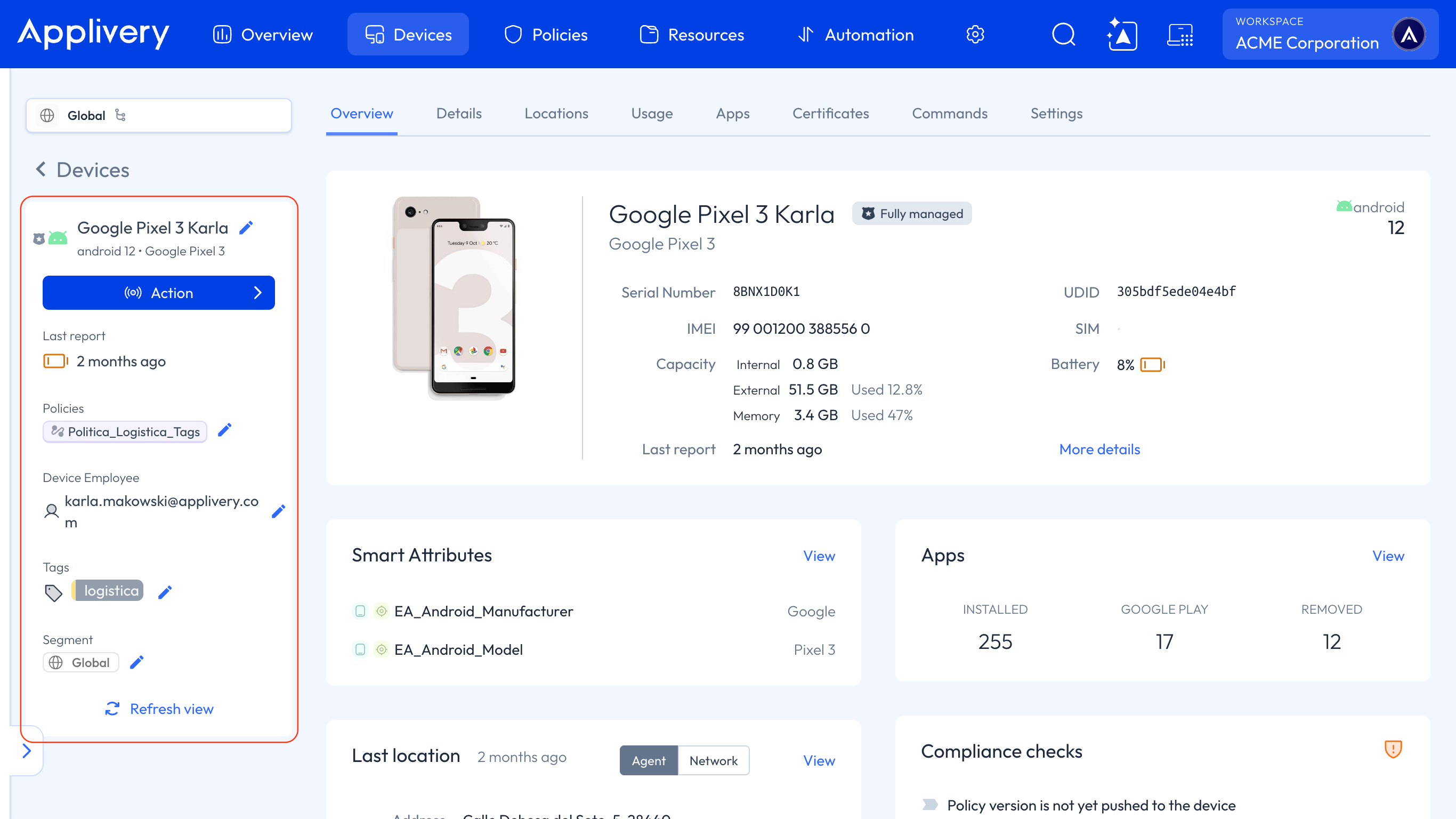
Cada diálogo se guarda por separado. Al hacer clic en Guardar (o en Mover, en el caso de los segmentos), Applivery muestra un mensaje de confirmación y la pestaña Resumen refleja el cambio al momento, sin necesidad de guardar la página entera.
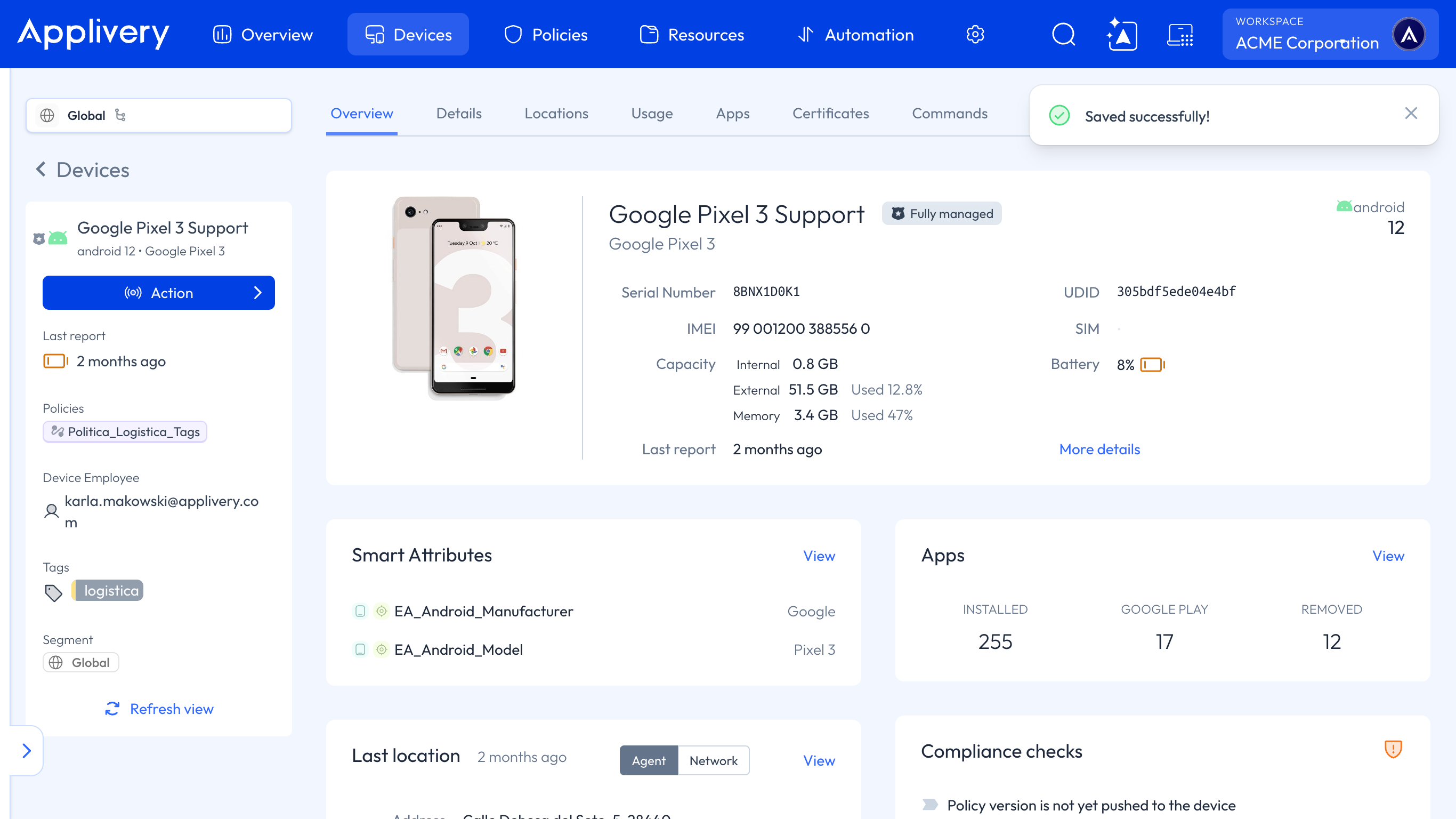
Cambiar el nombre de un dispositivo
Haz clic en el icono del lápiz junto al nombre del dispositivo, en la parte superior de la pestaña Resumen, para abrir el diálogo de cambio de nombre. Introduce el nuevo Nombre visible y haz clic en Guardar.
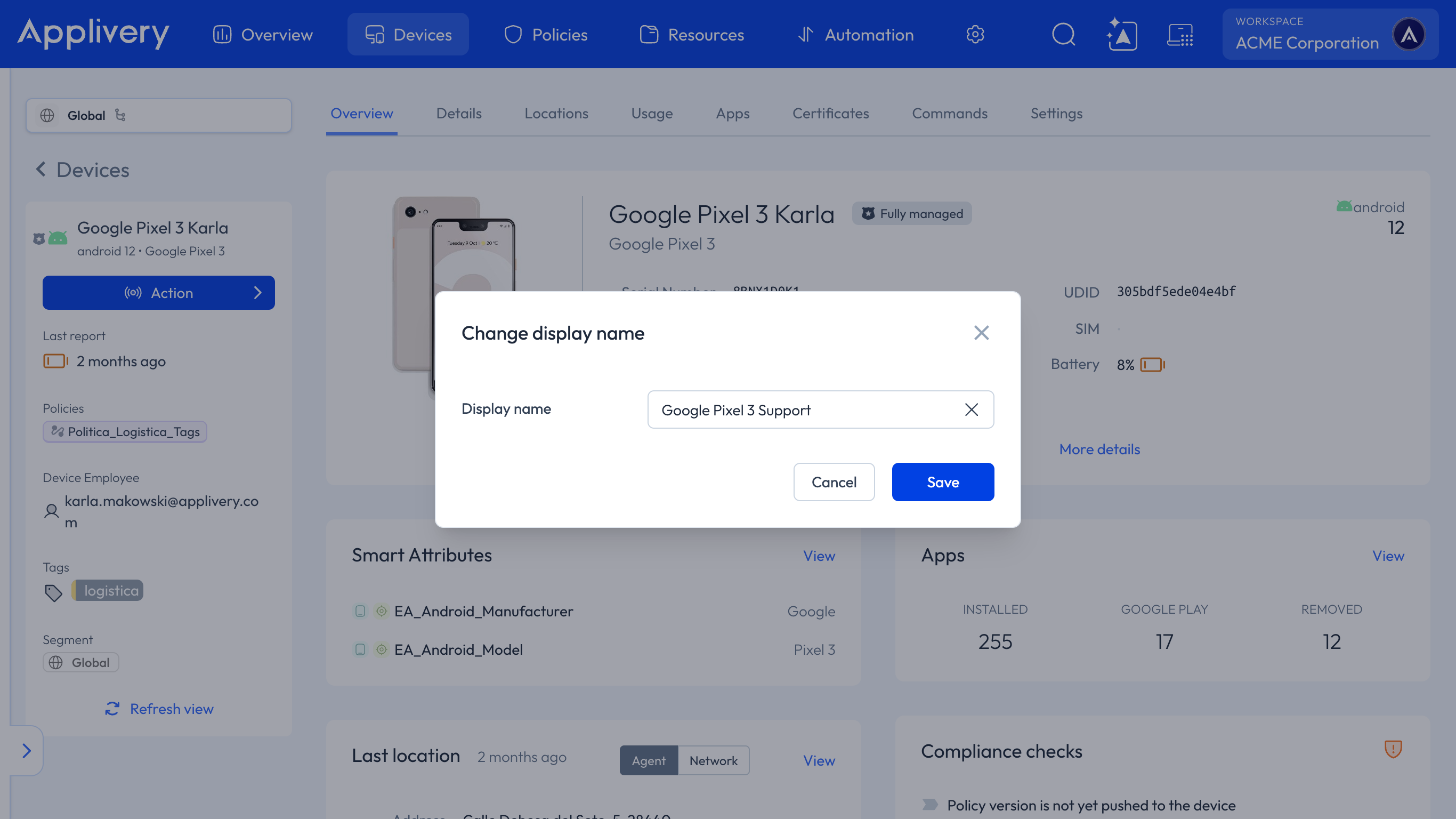
El nuevo nombre aparece al momento, tanto en la cabecera de la página como en la lista de dispositivos.
El nombre visible solo cambia cómo aparece el dispositivo en Applivery. No renombra el propio dispositivo. En dispositivos Apple, puedes obtener más información sobre cómo renombrar el propio dispositivo en Renombrar dispositivos siguiendo este enlace.
Cambiar las políticas asignadas
Haz clic en el icono del lápiz junto a Políticas para abrir el diálogo de cambio de política. Desde aquí puedes añadir más de una política y fijar su prioridad.
Puedes obtener más información sobre cómo asignar varias políticas y cómo funciona la prioridad en Composición de políticas siguiendo este enlace.
Reasignar el empleado del dispositivo
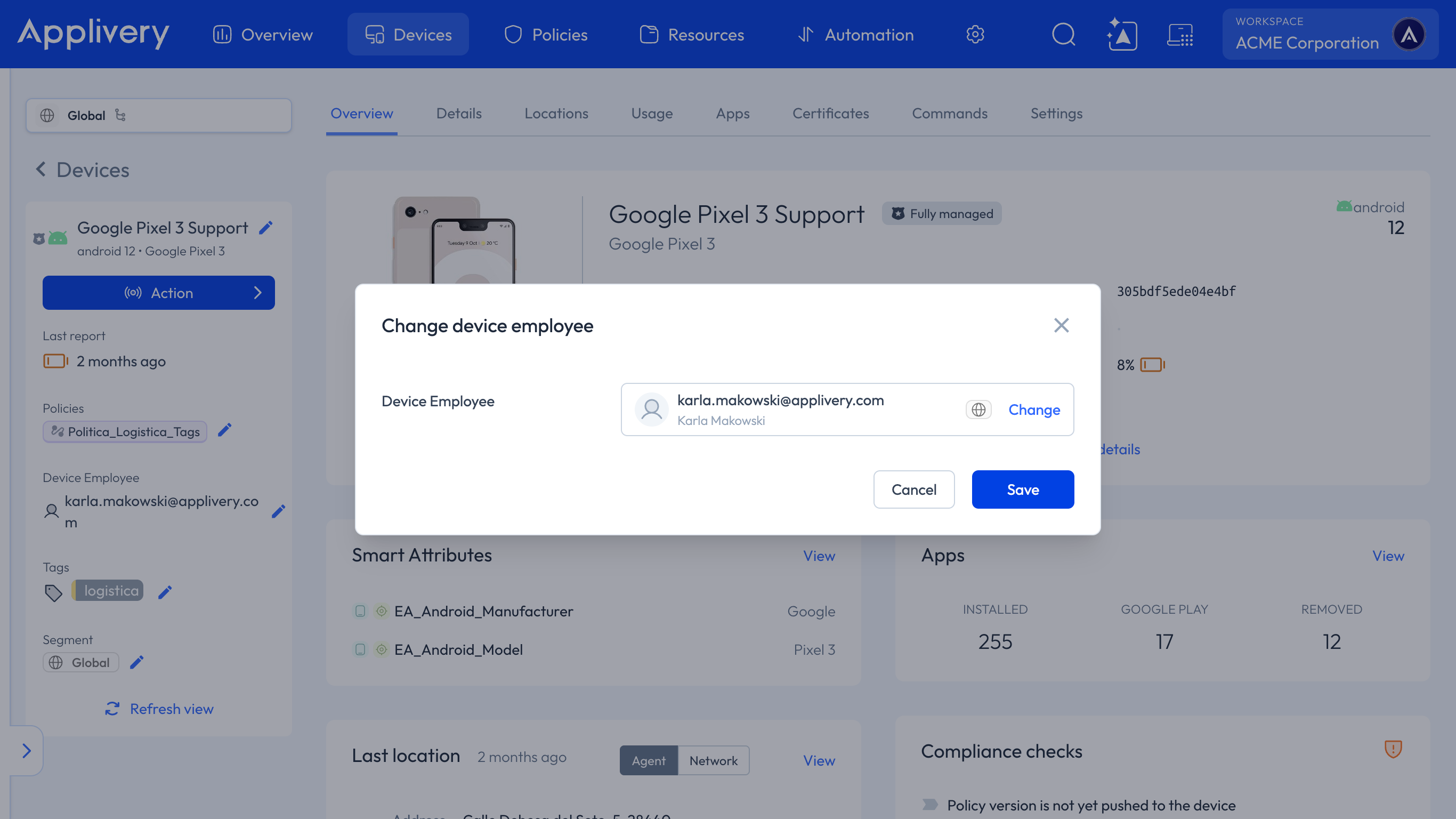
Haz clic en el icono del lápiz junto a Empleado para abrir el diálogo de cambio de empleado. Empieza a escribir un nombre o un email para buscar entre los empleados de tu Workspace y selecciona uno. Si quieres elegir a otra persona, haz clic en Cambiar. Haz clic en Guardar para aplicarlo.
Cambiar las etiquetas
Haz clic en el icono del lápiz junto a Etiquetas para abrir el diálogo de cambio de etiquetas. Verás las etiquetas que ya se usan en tu Workspace en una lista seleccionable. Haz clic en una etiqueta para añadirla, o quita la que ya no necesites, y haz clic en Guardar.
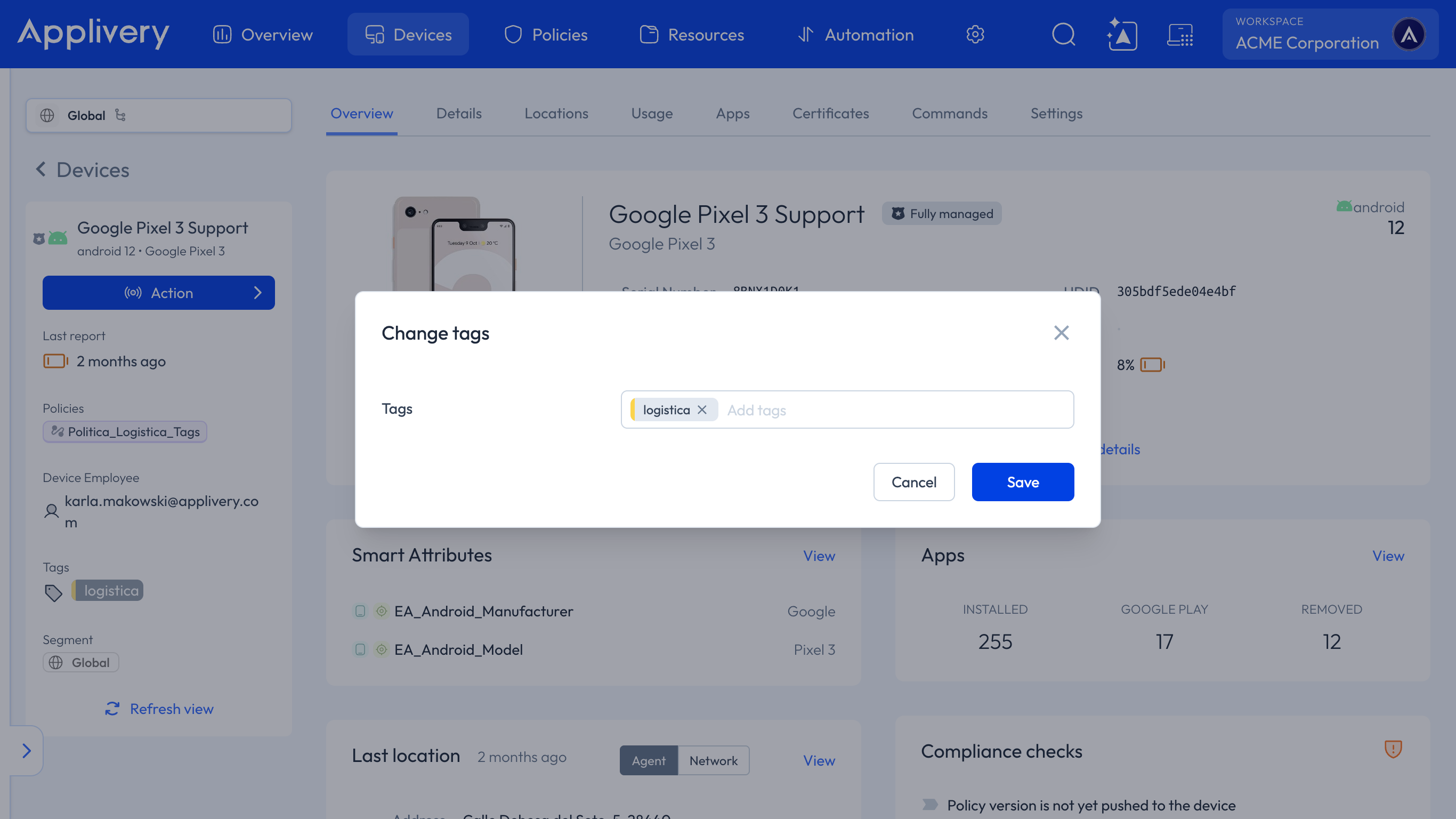
Puedes obtener más información sobre cómo funcionan las etiquetas y cómo usarlas en Etiquetas de dispositivo siguiendo este enlace.
Mover un dispositivo a otro segmento
Haz clic en el icono del lápiz junto a Segmento para abrir el diálogo para mover el dispositivo a otro segmento. Verás el árbol completo de segmentos con el segmento actual resaltado. Busca o navega hasta el segmento que quieras, selecciónalo como segmento de destino y haz clic en Mover.
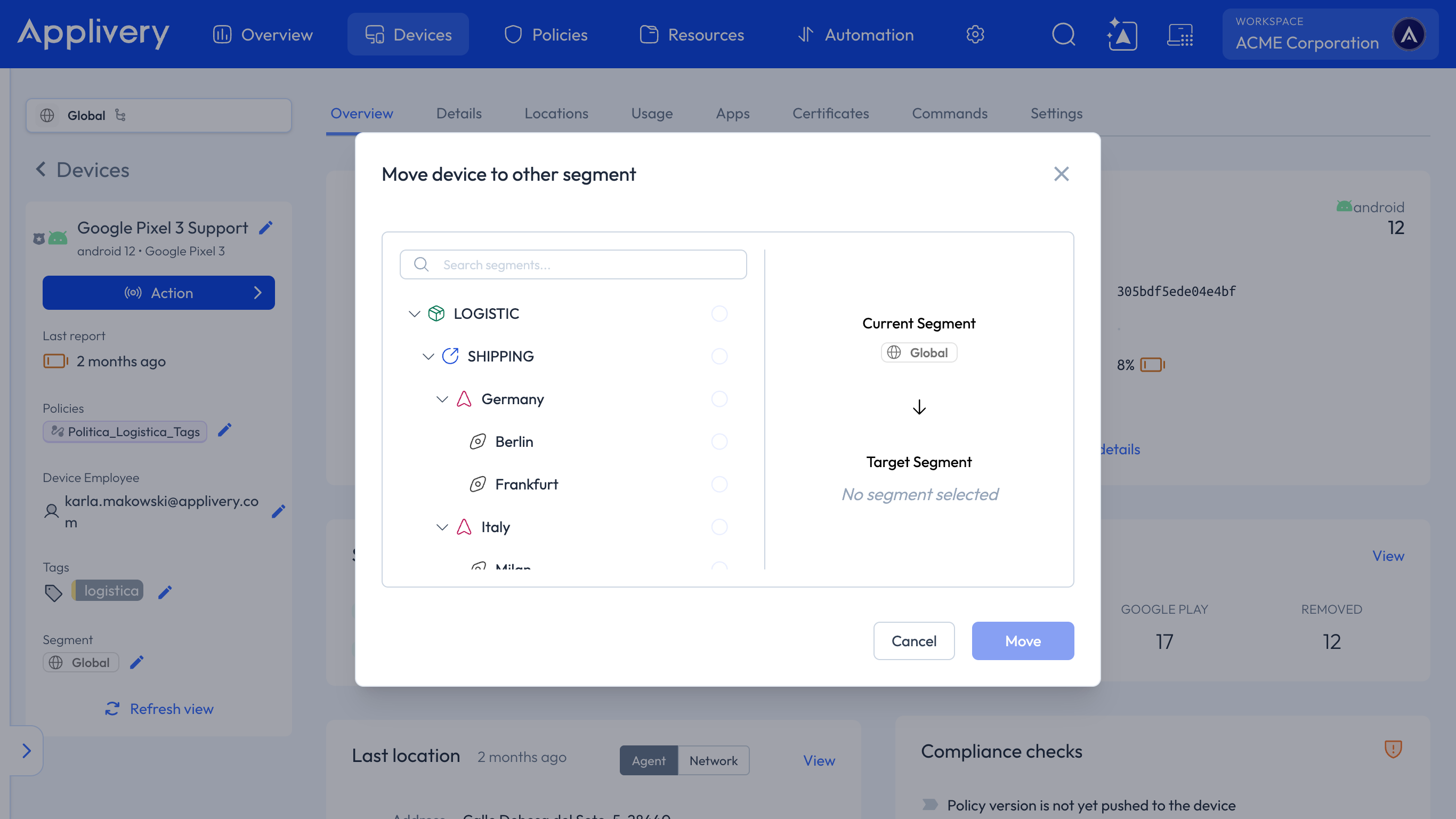
Puedes obtener más información sobre los segmentos siguiendo este enlace.
Usar la API
También puedes actualizar todos estos campos a la vez en una sola llamada, con el endpoint de actualización de dispositivos de cada plataforma. Para autenticarte, necesitas el token de una cuenta de servicio. Puedes ver cómo crear una en Cuentas de servicio siguiendo este enlace.
Plataforma | Endpoint | Campo de políticas |
|---|---|---|
Apple |
|
|
Android |
|
|
AOSP |
|
|
Windows |
|
|
Por ejemplo, esta petición actualiza un dispositivo Windows:
curl 'https://api.applivery.io/v1/organizations/ORG_ID/mdm/windows/enterprise/devices/DEVICE_ID' \
  -X PUT \
  -H 'Authorization: Bearer YOUR_SERVICE_ACCOUNT_TOKEN' \
  -H 'Content-Type: application/json' \
  -d '{
    "displayName": "Sales Laptop 01",
    "tags": ["COUNTRY:Spain", "finance"],
    "mdmUserId": "EMPLOYEE_ID",
    "winPolicyAssignments": [
      { "winPolicyId": "POLICY_ID_1", "priority": 100 },
      { "winPolicyId": "POLICY_ID_2", "priority": 200 }
    ],
    "segmentId": SEGMENT_ID
  }'
Cada campo corresponde a uno de los diálogos del panel:
Campo | Diálogo del panel | Notas |
|---|---|---|
| Cambio de nombre | Hasta 128 caracteres. |
| Cambio de etiquetas | Envía la lista completa de etiquetas que quieras en el dispositivo. Sustituye a las actuales en lugar de añadirse. |
| Cambio de empleado | Envía |
| Cambio de política | Cada elemento incluye el ID de la política ( |
| Mover a otro segmento | El ID numérico del segmento de destino. |
A diferencia de los diálogos del panel, que guardan cada campo por separado, la llamada a la API solo actualiza los campos que incluyas en la petición. Si dejas fuera un campo, mantiene su valor actual.