

Una app de seguridad o VPN solo protege un dispositivo cuando ya está instalada y configurada. Si eso depende del usuario, los dispositivos se quedan sin protección durante días y los errores al escribir acaban en tickets de soporte.
Desde una política puedes instalar apps de Mobile Threat Defense (MTD) y VPN de forma silenciosa y enviarles su configuración, para que el usuario no tenga que escribir nada.
Tienes guías específicas para Check Point Harmony Mobile, Check Point Harmony VPN en Android, Check Point VPN en Apple, Microsoft Defender en Android y Cloudflare WARP en macOS.
Qué puedes preconfigurar
Cada proveedor decide qué ajustes expone su app y cómo se llaman, así que consulta su documentación. Estos son los más habituales:
Ajuste | Para qué sirve |
|---|---|
Dirección del servidor o gateway | El servidor VPN o gateway al que se conecta la app. |
ID de tenant o de cliente | Identifica a tu organización en la consola del proveedor. |
Token | Autoriza el dispositivo ante el proveedor. |
Identificadores de usuario y dispositivo | Vinculan el dispositivo con su usuario en la consola del proveedor. |
Conexión automática | Inicia la protección o el túnel automáticamente. |
Para los valores que cambian en cada dispositivo, usa variables dinámicas como {{device.serialNumber}}, {{device.udid}}, {{device.imei}} o {{user.email}}.
Desplegar en Android
Una vez en el panel de Applivery, ve a Políticas 1, selecciona tu política de Android y abre Apps en el menú de la izquierda. Haz clic en + Añadir App y selecciona la app en Managed Google Play.
En Tipo de instalación, elige una de estas opciones:
Instalación forzada: la app se instala sin que intervenga el usuario y este no puede eliminarla.
Requerida para la configuración: lo mismo, y la configuración del dispositivo no termina hasta que se completa la instalación.
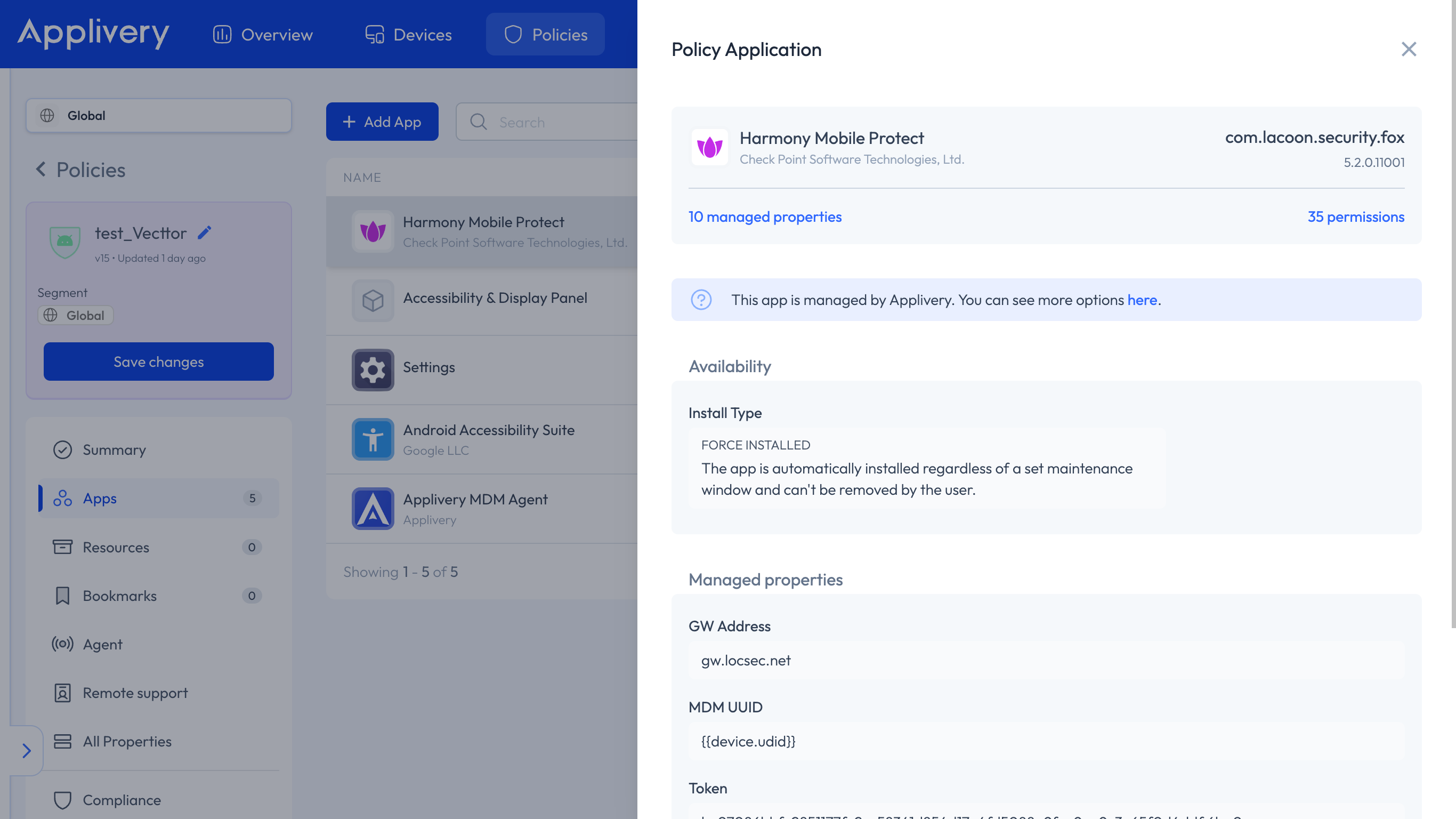
Completa las propiedades que expone la app con los valores de tu proveedor. Puedes obtener más información sobre las propiedades gestionadas en este enlace.
Si es una app de VPN, selecciona Red en el menú de la izquierda y ve a Paquete Vpn siempre activa 2. Introduce el nombre del paquete de la app en Nombre del paquete.
Activa Bloqueo activado si quieres bloquear el tráfico de red siempre que la VPN no esté conectada.
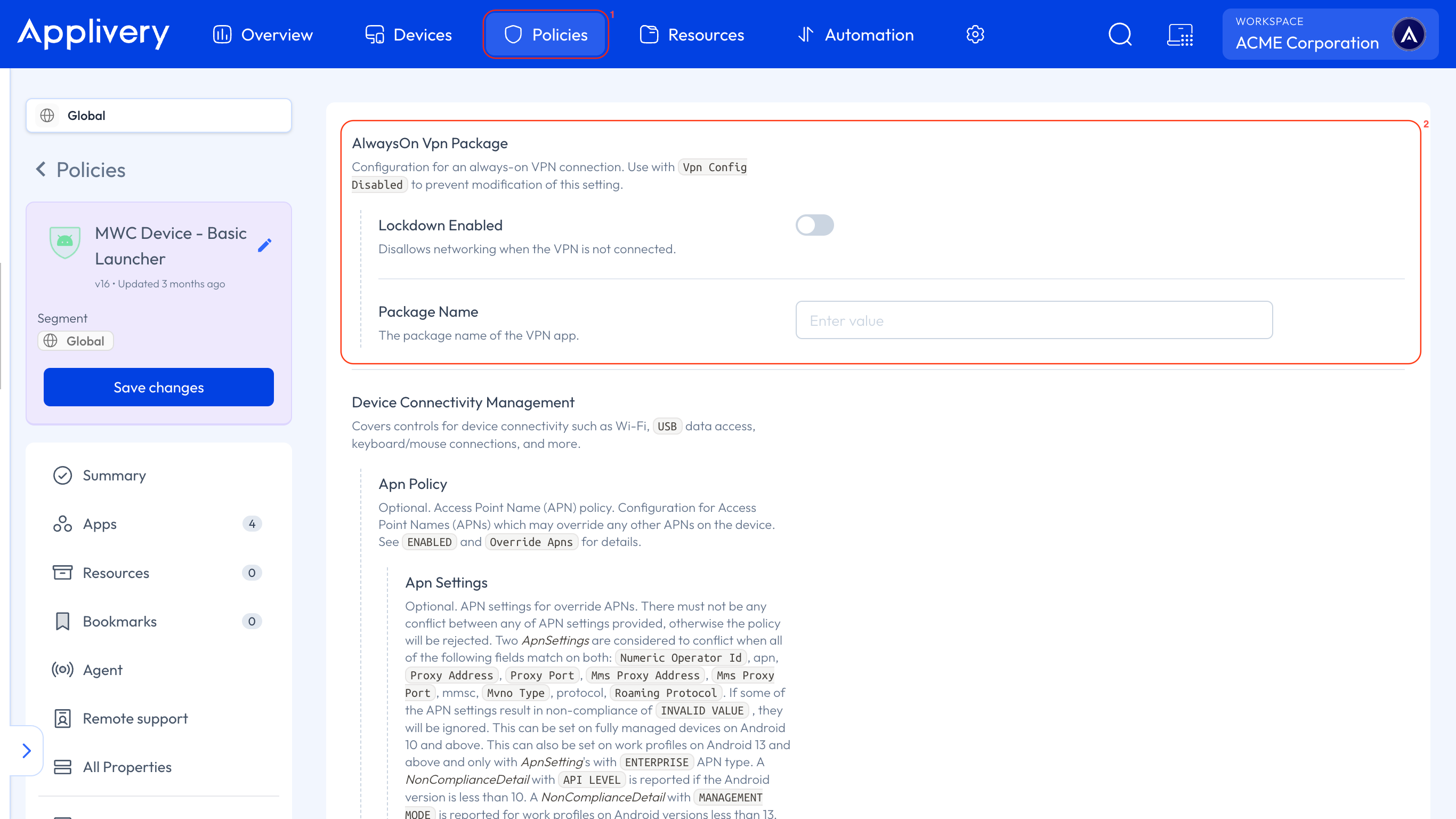
La app de VPN debe instalarse de forma forzada a través de la política para que este ajuste tenga efecto.
Haz clic en Guardar cambios.
Las propiedades gestionadas y la VPN siempre activa también están disponibles en dispositivos AOSP.
Desplegar en Apple
Consigue las licencias que necesites en Apple Business y sincronízalas con Applivery. Puedes obtener más información sobre VPP en este enlace.
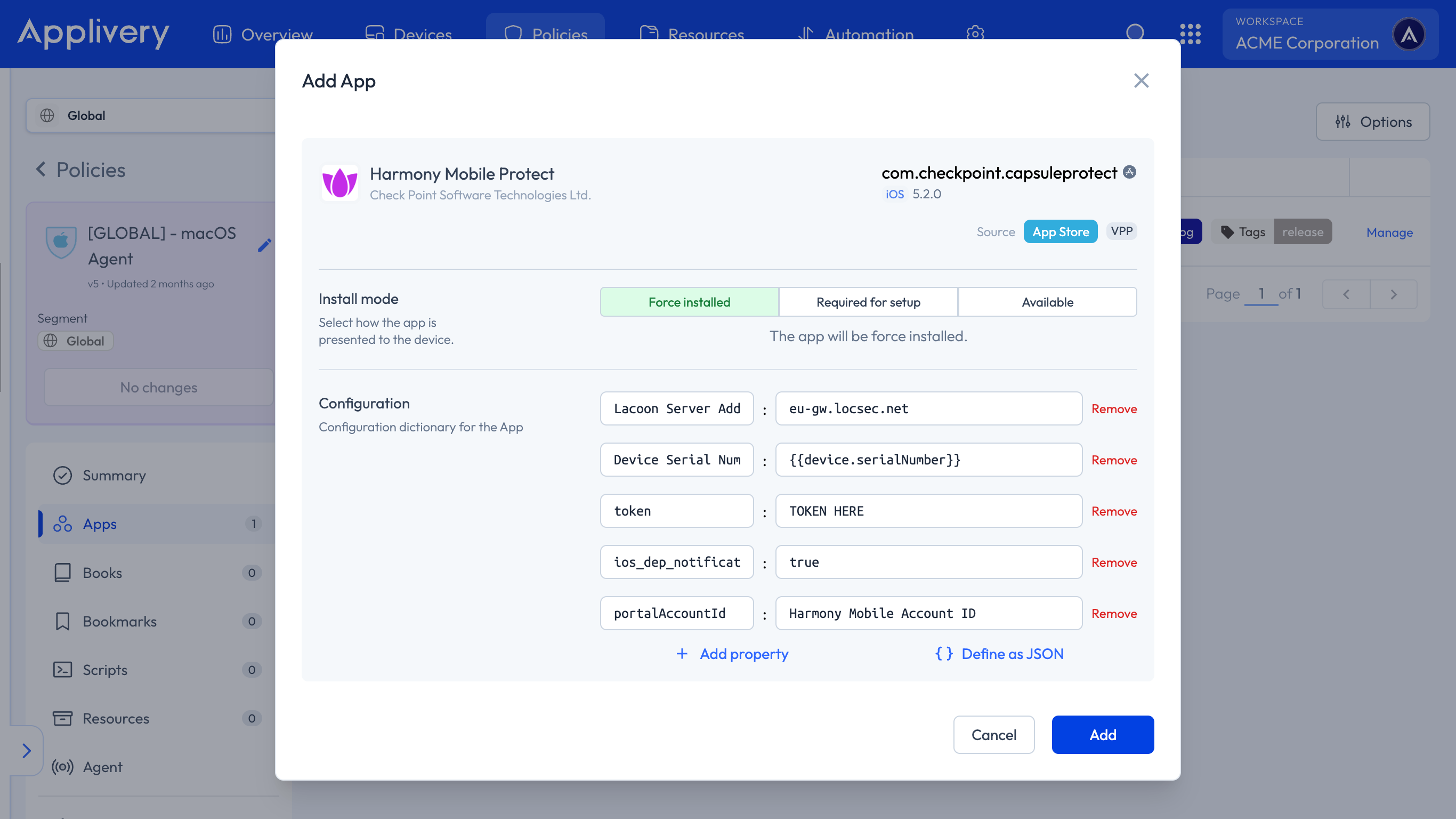
Una vez en el panel de Applivery, ve a Políticas, selecciona tu política de Apple y abre Apps. Haz clic en + Añadir App y selecciona la app.
En Modo de instalación, selecciona Instalación forzada o Requerida para la configuración. En dispositivos supervisados, la app se instala de forma silenciosa.
En iPhone y iPad, añade las claves y los valores de tu proveedor en el campo Configuration. Haz clic en Add property para añadirlos uno a uno, o en Define as JSON para pegarlos todos a la vez.
En un Mac, usa el método que indique tu proveedor. Por ejemplo, Cloudflare WARP se configura con un perfil de configuración.
Si tu app necesita una configuración VPN, haz clic en + Añadir configuración y elige VPN. Completa los campos con los valores de tu proveedor. Estos son los que identifican la app:
Tipo de proveedor:
Packet-tunnel.Subtipo VPN: el identificador que te dé tu proveedor.
Configuración de proveedor: los parámetros JSON de tu proveedor.
Nombre de usuario de la cuenta: puedes usar una variable dinámica como
{{user.email}}.
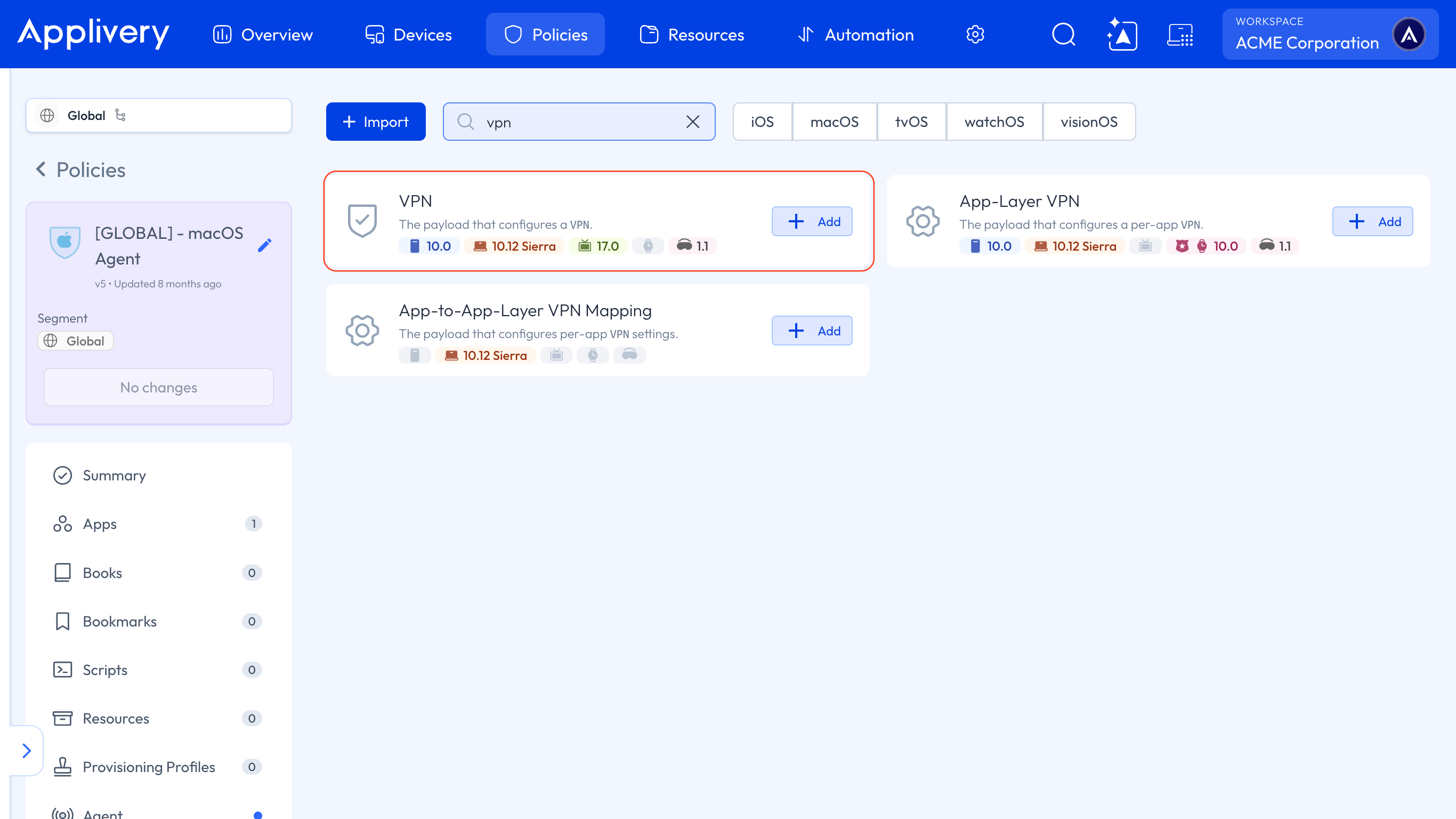
Activa Habilitar VPN bajo demanda. En Reglas bajo demanda, añade una regla con la acción Conectar para cada tipo de conexión: Wi-Fi y datos móviles, además de Ethernet para conexiones por cable.
Así, el túnel se conecta solo, sin que el usuario haga nada.
Si tu gateway usa una autoridad de certificación privada, haz clic en + Añadir configuración, elige Certificado (CA de confianza) y sube el certificado en Contenido del payload.
Guarda la política y despliégala.
Buenas prácticas
Mantén la seguridad en su propia política: usa la composición de políticas para separar estos ajustes de los que necesita cada departamento.
Prueba antes de desplegar: crea una audiencia de dispositivos con unos pocos dispositivos de prueba y comprueba que los valores llegan bien a la app.
Revisa tus licencias: asegúrate de que Apple Business tiene licencias suficientes para que las instalaciones no se queden bloqueadas.
Aplica una política más estricta a los dispositivos en riesgo: si marcas esos dispositivos con una etiqueta de dispositivo, una regla de automatización puede seleccionarlos y aplicarles una política más estricta con Establecer una política. Las reglas de automatización no envían comandos, así que no pueden bloquear ni borrar un dispositivo.