

El modo perdido bloquea un iPhone o iPad perdido o robado y muestra un mensaje y un número de teléfono en su pantalla de bloqueo, para que quien lo encuentre sepa cómo devolverlo. Apple lo llama modo perdido gestionado.
Mientras está activo, se cierra la sesión del usuario actual y nadie puede usar el dispositivo.
Requisitos
El dispositivo debe estar inscrito en Applivery y supervisado.
El dispositivo debe tener iOS o iPadOS 10.0 o posterior.
Activar el modo perdido
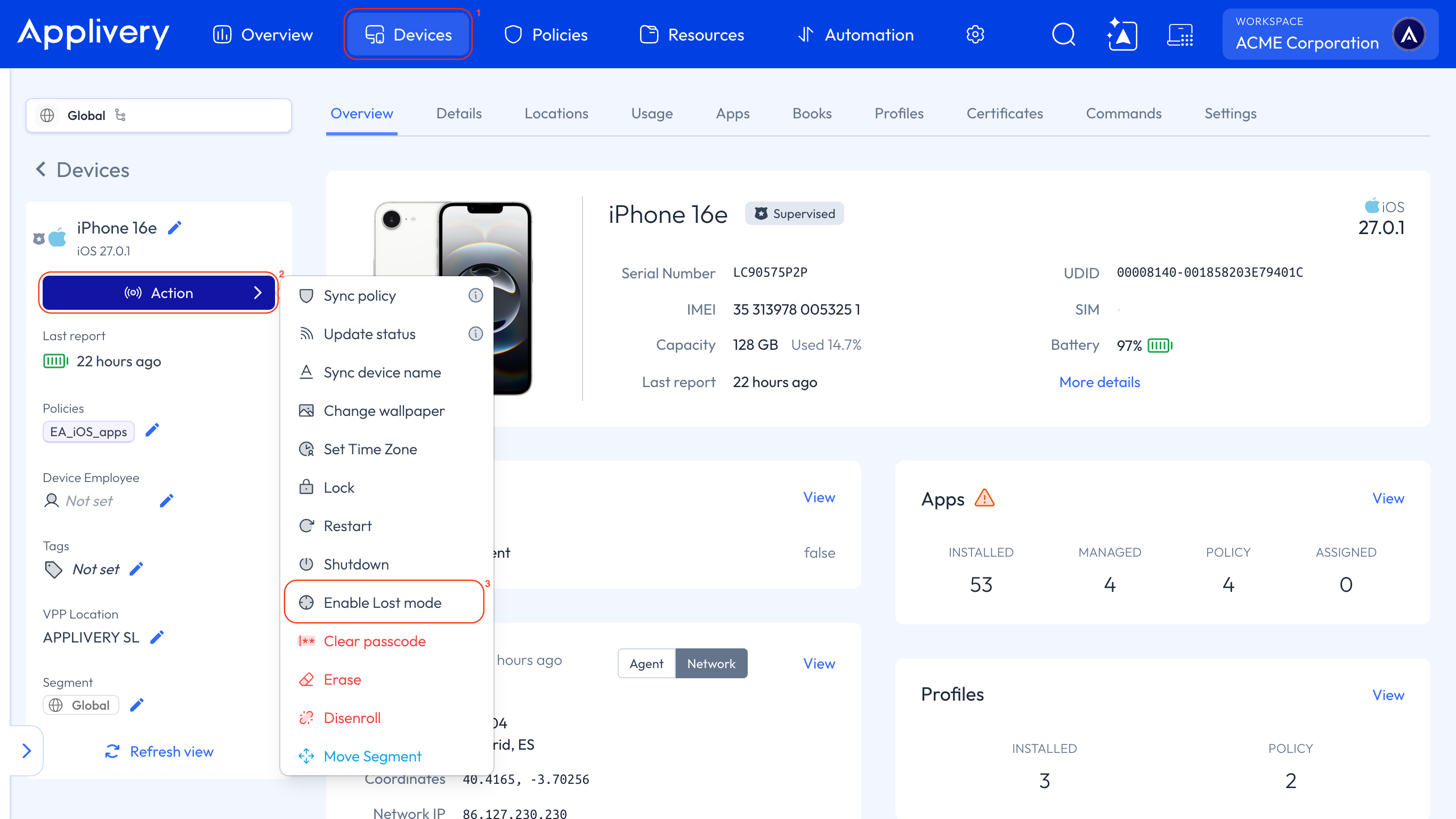
Una vez en el panel de Applivery, ve a Dispositivos 1 y abre el iPhone o iPad.
Haz clic en el botón de Acción 2 y selecciona Activar Modo Perdido 3.
Rellena los campos del diálogo:
Campo | Obligatorio | Qué muestra el dispositivo |
|---|---|---|
Nota al pie | No | Texto en la parte inferior de la pantalla de bloqueo. |
Mensaje | Sí, salvo que rellenes Número de teléfono | Texto en la pantalla de bloqueo. |
Número de teléfono | Sí, salvo que rellenes Mensaje | Número de teléfono en la pantalla de bloqueo. |
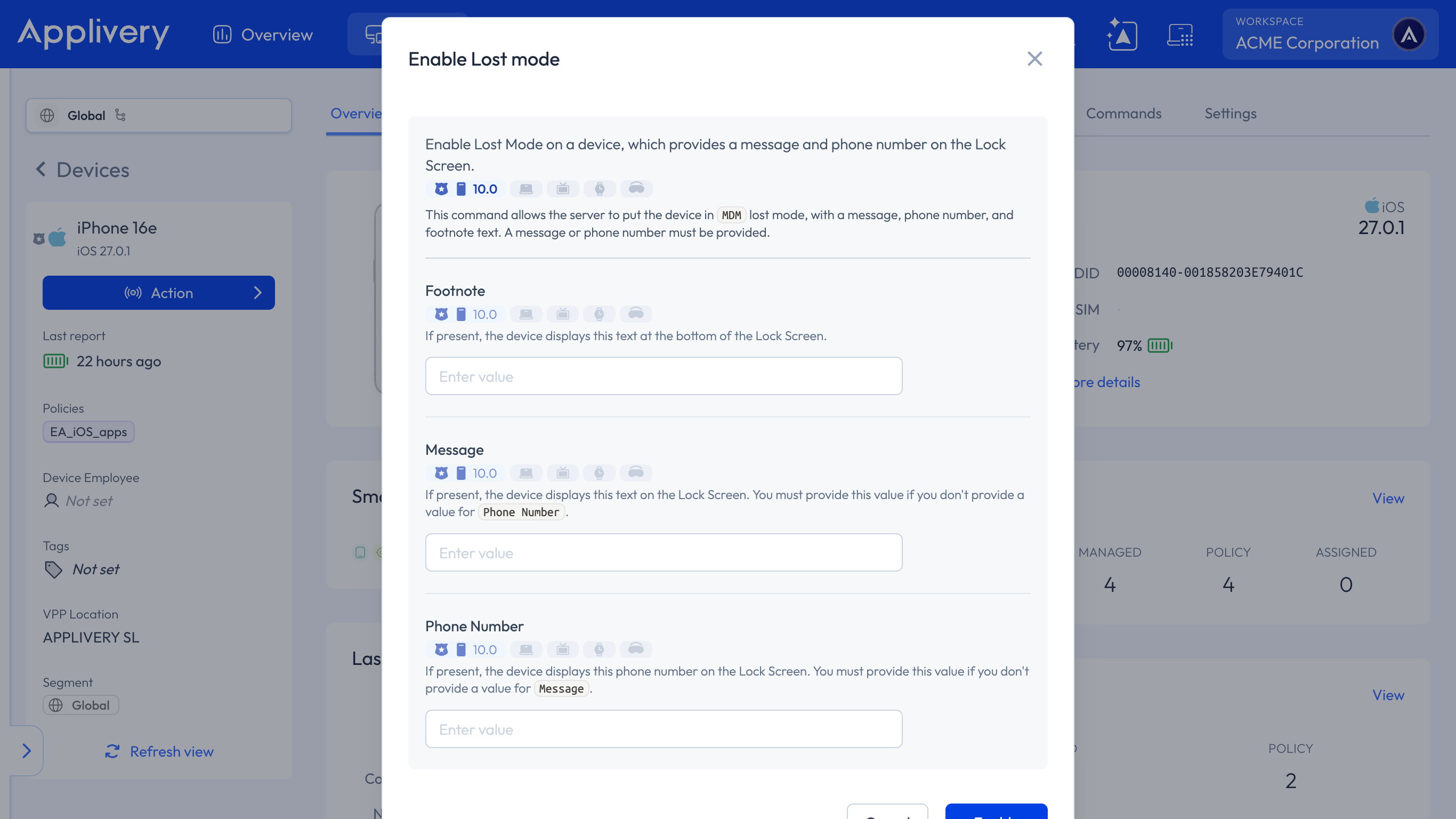
Haz clic en Activar para enviar el comando al dispositivo. Para cerrar el diálogo sin enviarlo, haz clic en Cancelar.
Gestionar un dispositivo en modo perdido
Mientras el modo perdido está activo, la página del dispositivo muestra arriba una alerta con un mensaje y tres botones:
Botón | Qué hace |
|---|---|
Obtener ubicación | Envía el comando Ubicación del dispositivo, que solicita su ubicación actual, aunque los servicios de localización estén desactivados. Solo el servicio de gestión de dispositivos puede acceder a esta ubicación, y el usuario recibe un aviso si alguien ha accedido a ella. |
Reproducir sonido de Modo Perdido | Reproduce el sonido del modo perdido en el dispositivo. Sigue sonando hasta que desactivas el modo perdido o alguien apaga el sonido en el dispositivo. |
Desactivar Modo Perdido | Saca el dispositivo del modo perdido. |
Obtener ubicación y Reproducir sonido de Modo Perdido funcionan solo mientras el dispositivo está en modo perdido.
Cuando el dispositivo informa de su ubicación, aparece un mapa en la misma alerta, junto con las coordenadas y el momento en que se notificó. El botón Obtener ubicación pasa entonces a ser Actualizar ubicación, para que puedas solicitar una más reciente.
También puedes enviar todos los comandos del modo perdido desde la sección Comandos del dispositivo: haz clic en + Nuevo comando y selecciona el comando.
Desactivar el modo perdido
El modo perdido solo se puede desactivar desde el servicio de gestión de dispositivos, así que el dispositivo sigue bloqueado hasta que lo hagas desde Applivery.
Abre el dispositivo y haz clic en Desactivar Modo Perdido en la alerta, o haz clic en Acción y selecciona Desactivar Modo Perdido. El usuario verá entonces un mensaje en la pantalla de bloqueo o un aviso en la pantalla de inicio.
El dispositivo necesita conexión a internet para recibir el comando. Si la ha perdido, sigue los pasos de Desactivar el modo perdido sin conexión a internet.