

Un token de inscripción es el registro que usa un dispositivo para inscribirse en Applivery. Define la política, las etiquetas, el modo de gestión y la caducidad de ese dispositivo.
El panel llama a este registro inscripción: verás Inscribir dispositivo, Crear inscripción y Eliminar inscripción. La API, el registro de auditoría y los webhooks lo llaman token, por ejemplo. Windows Enrollment Token o {os}_enrollment-token_created. Los dos nombres se refieren a lo mismo.
Puedes obtener más información sobre la inscripción masiva siguiendo este enlace.
Crear una inscripción
Una vez en el panel de Applivery, ve a Dispositivos y haz clic en Inscribir dispositivo.
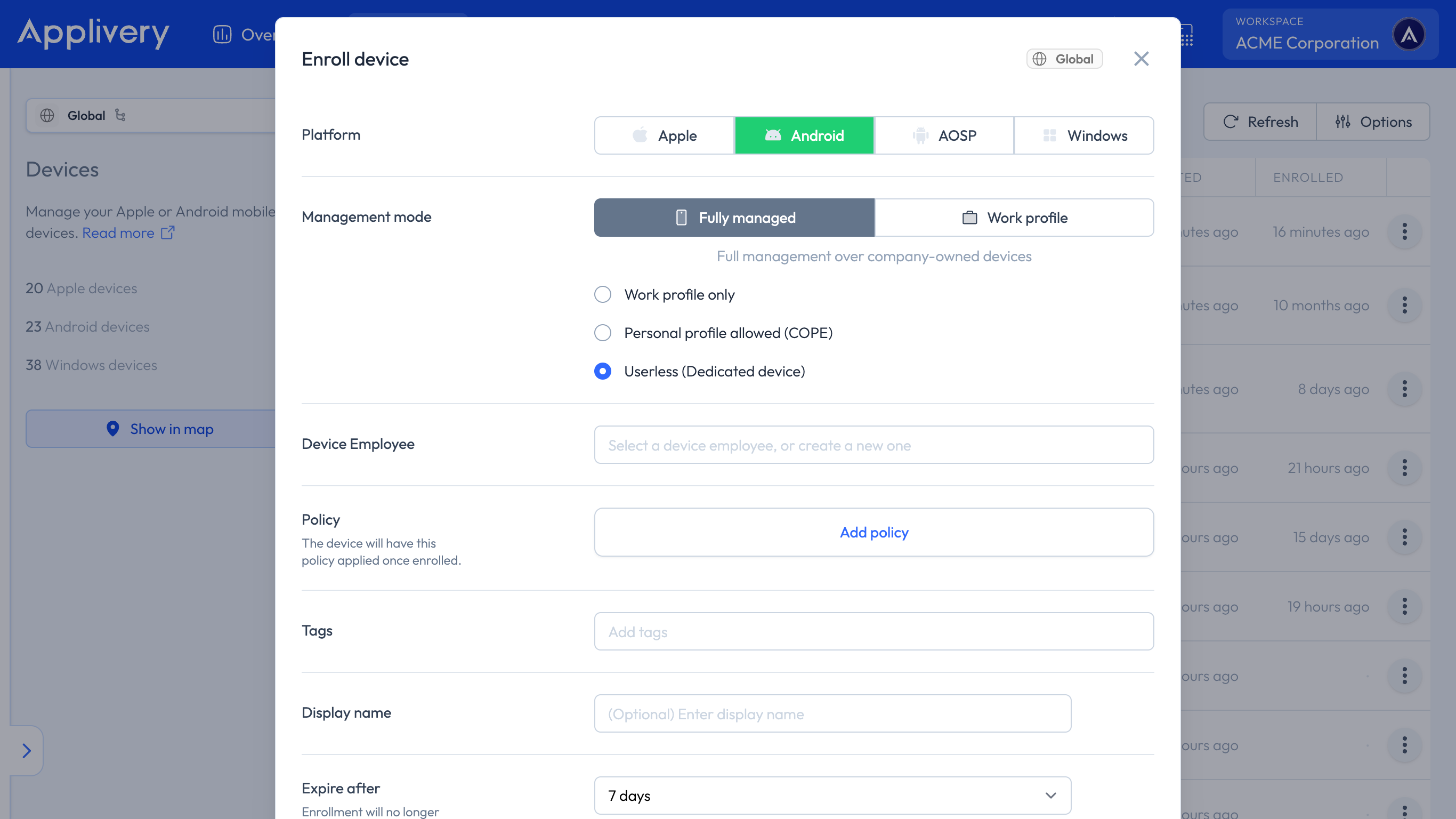
Selecciona Apple, Android, AOSP o Windows.
En Android, elige también el Modo de gestión:
Fully managed: gestión completa de dispositivos de empresa, con tres opciones: Work profile only, Personal profile allowed (COPE) y Userless (Dedicated device).
Work profile.
Si quieres, elige un empleado del dispositivo. Puedes seleccionar uno existente o crear uno nuevo.
Haz clic en Añadir política para elegir la política que tendrá aplicada el dispositivo una vez inscrito.
Haz clic en Más opciones para el resto:
Etiquetas: organiza, agrupa y filtra el dispositivo resultante.
Nombre de visualización: un nombre descriptivo para identificar el dispositivo entre los demás.
Expirar después de: cuánto tiempo sigue siendo válida la inscripción, de 10 minutos a 30 días. El valor por defecto es 7 días.
Enviar instrucciones por correo electrónico al empleado: notifica al empleado con los pasos para inscribirse.
Haz clic en Crear inscripción.
Revisar la inscripción
La página de la inscripción muestra las Políticas, el empleado del dispositivo, las Etiquetas, el Segmento, el tiempo restante en Caduca en y las instrucciones de inscripción para la plataforma. Desde aquí también puedes quitar la inscripción con Eliminar inscripción.
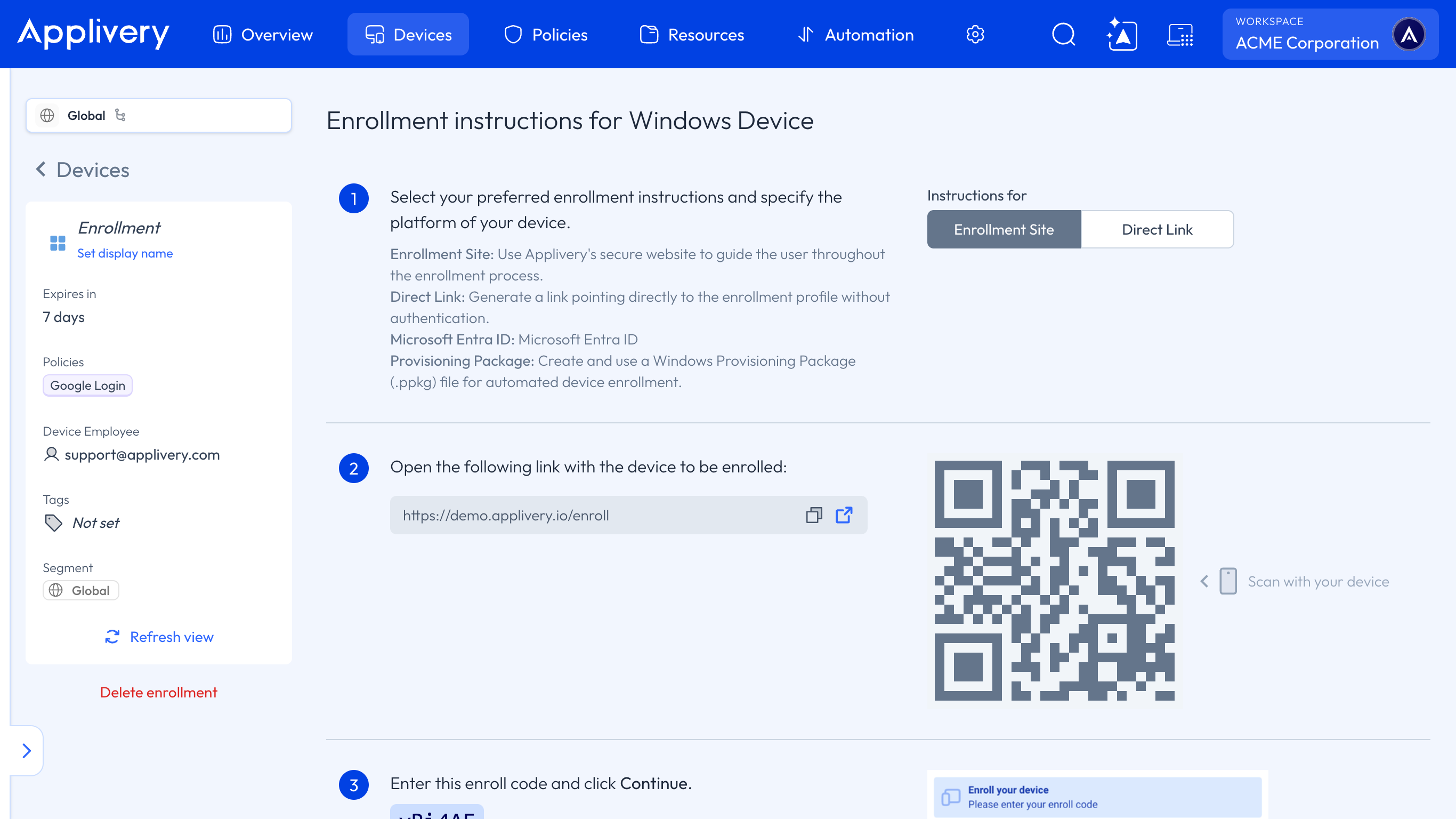
Los pasos que sigue la persona en el dispositivo dependen de la plataforma:
Caducidad
La caducidad solo se aplica a las inscripciones que no se han usado. Si nadie usa la inscripción antes de que pase el tiempo de Expirar después de, desaparece y ningún dispositivo puede inscribirse con ella.
Cuando un dispositivo se inscribe y confirmas la inscripción, ya no caduca: la página de la inscripción pasa a ser la página del dispositivo.