

Adobe Creative Cloud Desktop es la app que tus usuarios necesitan para iniciar sesión en Adobe e instalar Photoshop, Illustrator, Premiere Pro y el resto del catálogo de Creative Cloud. Si la despliegas desde Applivery, estará lista en todos tus dispositivos macOS sin instalaciones manuales y sin dar permisos de administrador al usuario.
Puedes hacerlo con un script Bash que descarga el instalador más reciente desde los servidores de Adobe, verifica su checksum y la firma de código de Adobe, y ejecuta el instalador silencioso de la propia Adobe. No necesitas instalar nada más en el dispositivo antes, ni siquiera Homebrew.
Requisitos
Antes de desplegar Adobe Creative Cloud en dispositivos macOS con Applivery, asegúrate de tener lo siguiente:
Dispositivos macOS inscritos en Applivery y asignados a una política.
El agente MDM de Applivery activado en esa política. Es el agente quien ejecuta los scripts. Obtén más información sobre el agente macOS.
Acceso HTTPS saliente desde los dispositivos a:
formulae.brew.sh: índice público que mantiene el proyecto Homebrew. El script solo consulta en él la URL actual del instalador de Adobe y su checksum SHA-256. Homebrew no se instala ni se usa.ccmdls.adobe.com: servidor de descargas de Adobe. El instalador siempre se descarga desde aquí.
El script
install-adobe-cc.sh, incluido al final de esta guía.
El script instala solo la app Creative Cloud Desktop. Los usuarios instalan después las apps por separado, como Photoshop o Illustrator, desde Creative Cloud cuando inician sesión con su Adobe ID. Si necesitas preinstalar apps de Adobe concretas o gestionar las licencias de forma centralizada, consulta la sección Alternativa: paquete de Adobe Admin Console más abajo.
Cómo funciona el script
Termina al momento si Creative Cloud ya está instalado, así que puedes dejarlo en la política sin problemas.
Busca la URL de descarga más reciente de Adobe y su checksum SHA-256 para la arquitectura del dispositivo (Apple silicon o Intel). Así no hay que fijar una versión que se queda desfasada con cada lanzamiento de Adobe.
Se detiene si la URL de descarga no apunta a
ccmdls.adobe.com, para que el instalador solo pueda venir de Adobe.Descarga el instalador, verifica el checksum y monta la imagen de disco.
Se detiene salvo que el instalador esté firmado por Adobe Inc. (Team ID de Apple Developer
JQ525L2MZD).Ejecuta el instalador de Adobe con
--mode=silent.Escribe un log en
/var/log/applivery-adobe-cc.logy devuelve0si todo va bien o1si falla, para que el resultado se refleje correctamente en Applivery.
El script necesita privilegios de root para instalar la app. Si se ejecuta sin ellos, se detiene con Must run as root y no hace ningún cambio.
Subir el script a Applivery
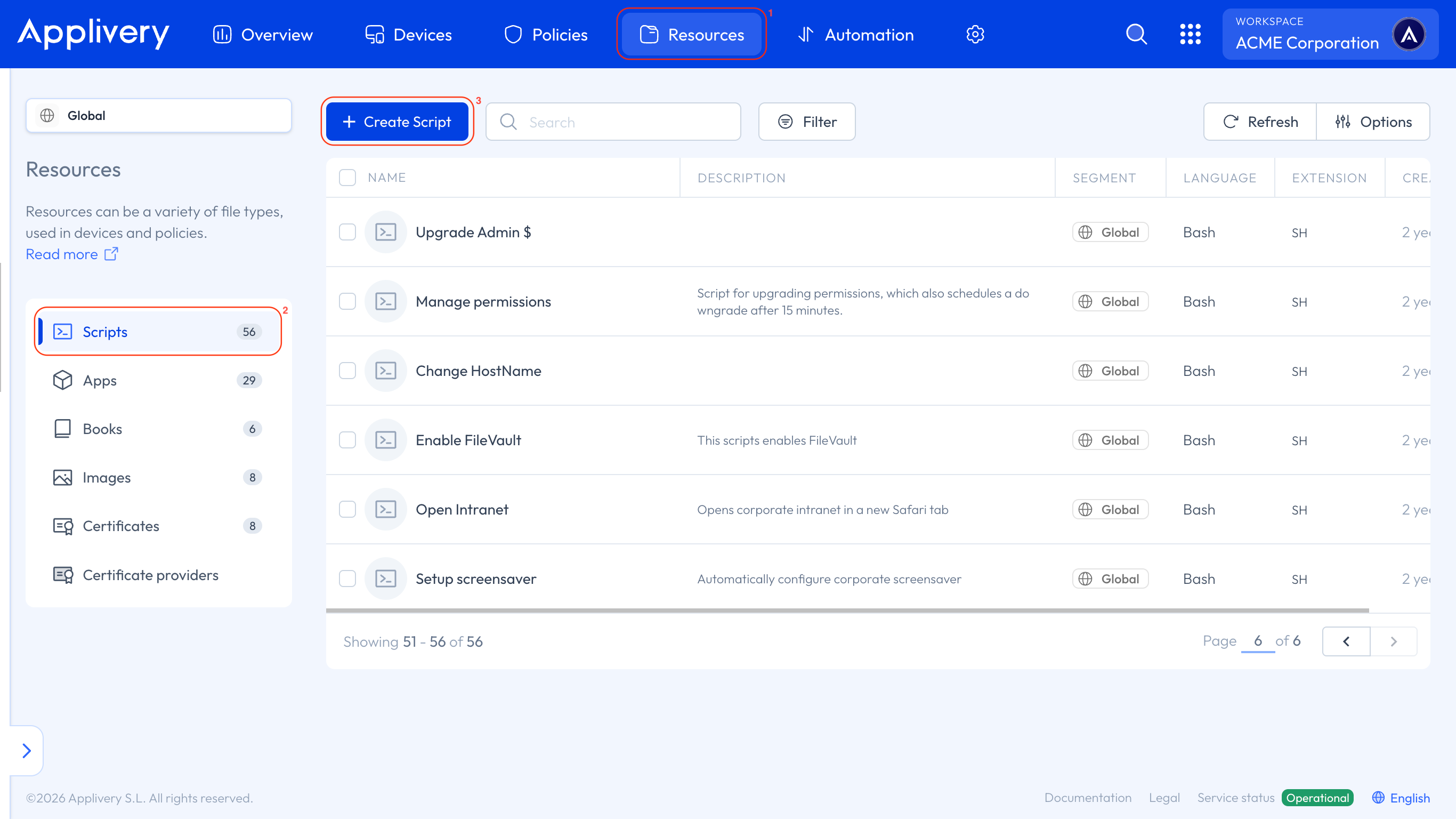
Una vez en el panel de Applivery, ve a la sección Recursos 1. Selecciona la pestaña Scripts 2 y haz clic en el botón + Crear Script 3.
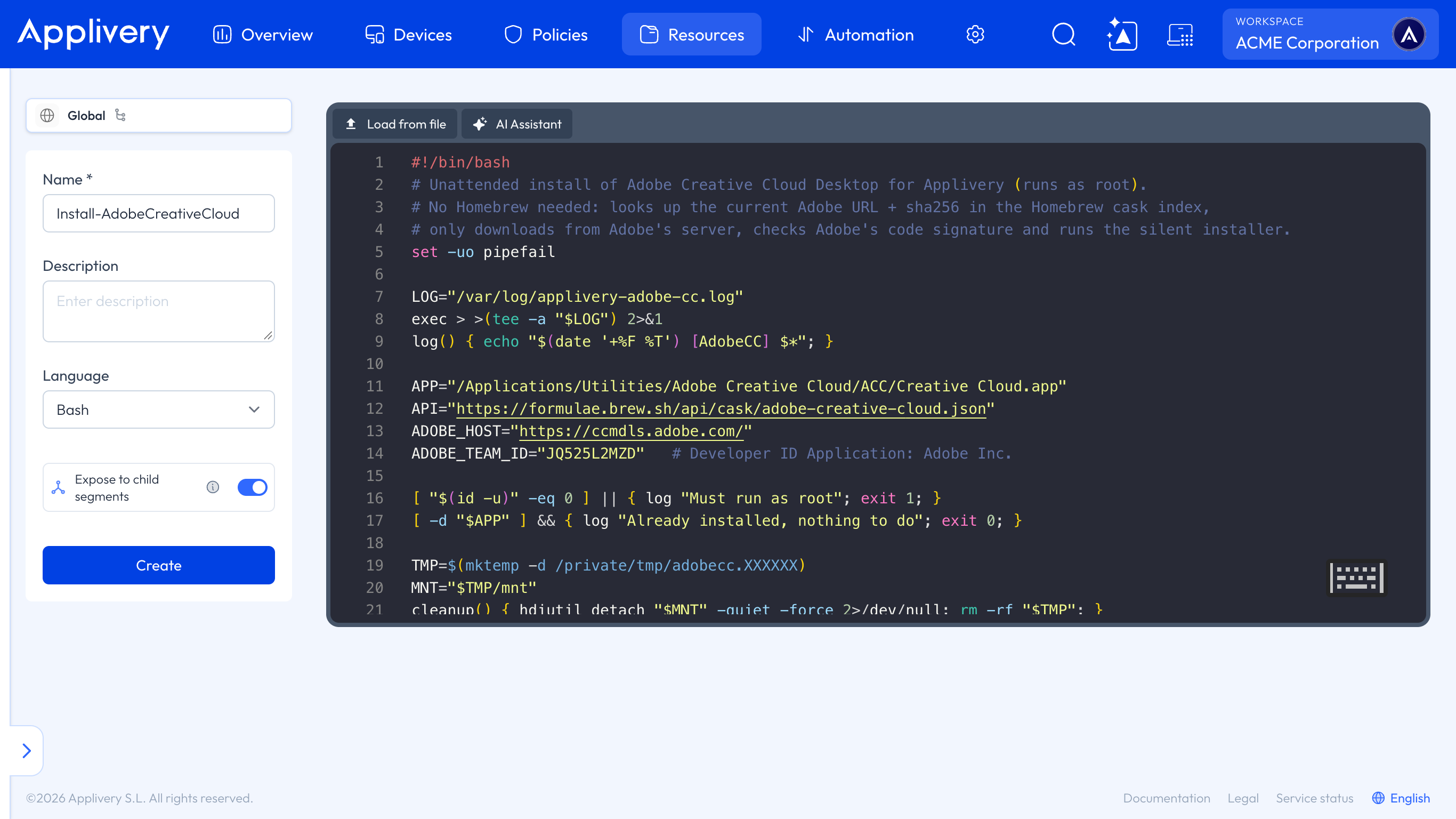
Rellena el formulario así:
Nombre:
Install-AdobeCreativeCloud(o el nombre que prefieras).Descripción: opcional, por ejemplo, Instalación desatendida de Adobe Creative Cloud Desktop.
Lenguaje: Bash.
Después, haz clic en Cargar desde archivo y selecciona el archivo install-adobe-cc.sh, o pega el contenido del script directamente en el editor. Haz clic en Crear para guardar el script.
Añadir el script a tu política de macOS
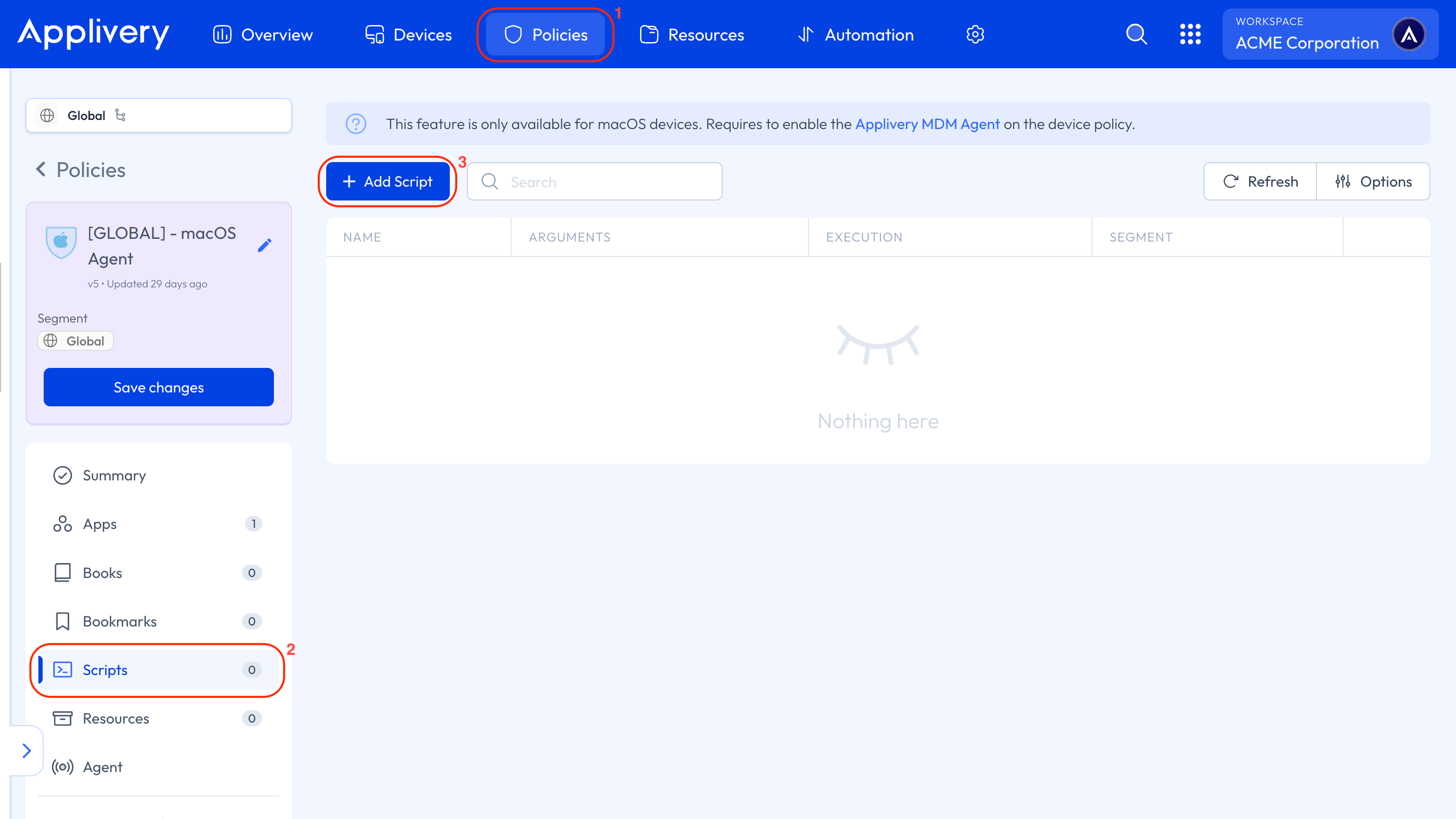
A continuación, ve a la sección Políticas 1 y selecciona la política asignada a tus dispositivos macOS, o crea una nueva. En el menú de la izquierda, selecciona la sección Scripts 2.
Los scripts solo están disponibles para dispositivos macOS y necesitan que el agente MDM de Applivery esté activado en la política. Si aún no lo está, ve a la sección Agente de la política y actívalo antes de continuar.
Haz clic en el botón + Añadir Script 3.
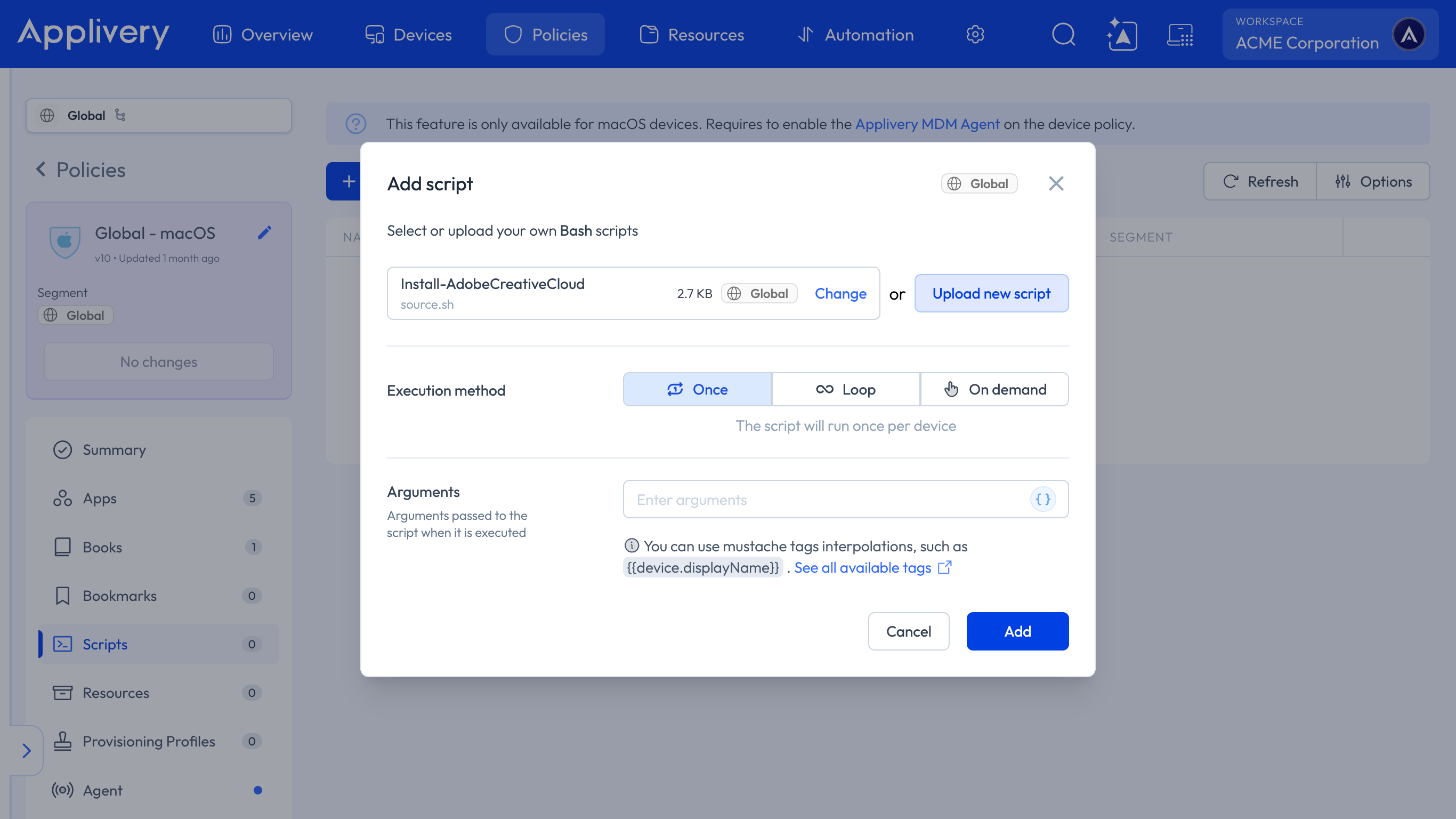
En el modal, busca y selecciona el script Install-AdobeCreativeCloud que creaste en el paso anterior. Elige Una vez como método de ejecución para que el script se ejecute una sola vez por dispositivo. No hace falta ningún argumento. Haz clic en Añadir.
El script aparece ahora en la lista. Haz clic en Guardar cambios para publicar una nueva versión de la política. El script se ejecuta en todos los dispositivos asignados a la política en la siguiente sincronización del agente.
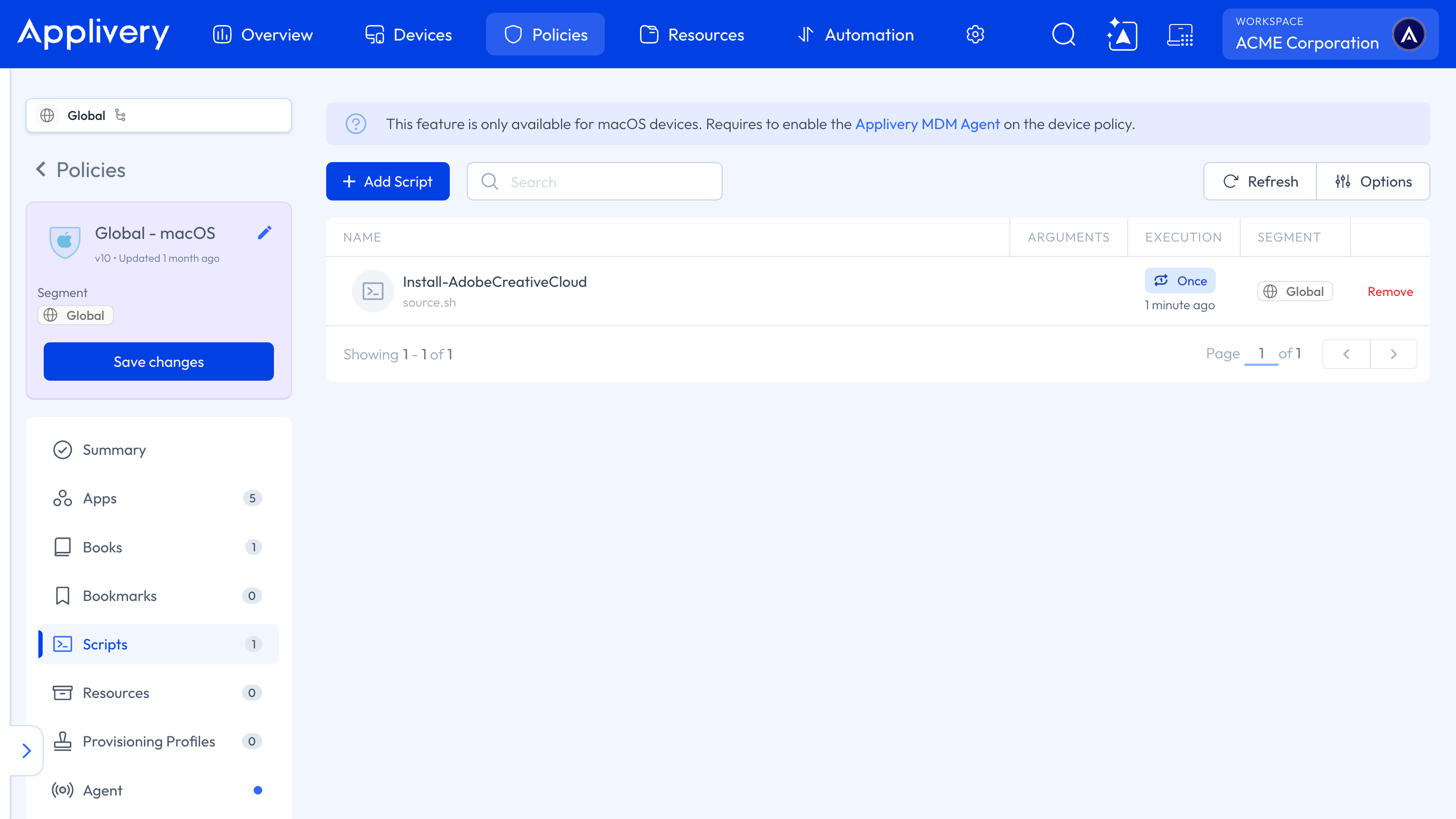
Antes de desplegarlo en todos tus dispositivos, asigna el script a una política piloto con uno o dos dispositivos de prueba y comprueba el resultado como se explica más abajo. También puedes asignarlo sin problemas a dispositivos que ya tienen Creative Cloud: el script lo detecta y termina sin hacer ningún cambio.
Verificar la instalación
Una vez ejecutado el script, abre el dispositivo en el panel de Applivery, ve a la pestaña Scripts y haz clic en el botón del historial de ejecución para ver el resultado y la salida del script. Puedes obtener más información en Scripts siguiendo este enlace.
Si una ejecución falla (por ejemplo, porque el dispositivo no tenía conexión a internet en ese momento), corrige la causa y usa la opción Repetir ejecución del script para que se vuelva a enviar al dispositivo.
En el propio dispositivo, Creative Cloud queda instalado en:
/Applications/Utilities/Adobe Creative Cloud/ACC/Creative Cloud.app
El log del script se guarda en /var/log/applivery-adobe-cc.log. Una ejecución correcta tiene este aspecto:
2026-11-10 10:57:28 [AdobeCC] Downloading https://ccmdls.adobe.com/AdobeProducts/StandaloneBuilds/ACCC/ESD/6.11.0/478.6/macarm64/ACCCx6_11_0_478_6.dmg
2026-11-10 10:57:40 [AdobeCC] Running silent installer
Starting installer...
Installation successful.
2026-11-10 10:57:46 [AdobeCC] Installed OK
Si el script se vuelve a ejecutar en un dispositivo que ya tiene Creative Cloud, el log muestra Already installed, nothing to do y no cambia nada.
El instalador de Adobe puede mostrar en la salida líneas que empiezan por objc[...]: Class ... is implemented in both .... Son avisos inofensivos del propio instalador y no significan que la instalación haya fallado. La última línea del log te da el resultado.
Resolución de problemas
Mensaje del log | Causa | Qué hacer |
|---|---|---|
| El dispositivo no puede acceder a | Permite el dominio en tu firewall o proxy. |
| El índice de instaladores devolvió una respuesta inesperada. | Vuelve a ejecutar el script más tarde. Si persiste, usa el paquete de Adobe Admin Console. |
| El índice devolvió una URL de descarga fuera de | No te saltes esta comprobación. Usa el paquete de Adobe Admin Console. |
| El dispositivo no puede acceder a | Permite los dominios de descarga de Adobe en tu firewall o proxy. |
| El archivo descargado está dañado o se modificó por el camino. | Vuelve a ejecutar el script. Si persiste, comprueba si hay un proxy que inspeccione o reescriba las descargas. |
| No se pudo montar la imagen de disco descargada. | Vuelve a ejecutar el script. Si persiste, revisa el resto de la salida para ver el error. |
| El instalador descargado no está firmado por Adobe Inc. | No ejecutes el instalador. Comprueba si hay un proxy que reescriba las descargas y vuelve a intentarlo desde otra red. |
| El script se ejecutó sin privilegios de root. | Ejecútalo mediante una política de Applivery o una asignación al dispositivo, no a mano como usuario estándar. |
| El instalador de Adobe devolvió un error. | Revisa los logs de Adobe en |
Desinstalar Creative Cloud
Para quitar Creative Cloud Desktop de un dispositivo, ejecuta el desinstalador de la propia Adobe en modo silencioso como root, por ejemplo desde otro script de Applivery:
"/Applications/Utilities/Adobe Creative Cloud/ACC/Creative Cloud Uninstaller.app/Contents/MacOS/Creative Cloud Uninstaller" -u
El desinstalador de Adobe quita la app, pero deja algunos componentes en el dispositivo: el helper com.adobe.acc.installer.v2 en /Library/PrivilegedHelperTools con su LaunchDaemon en /Library/LaunchDaemons, y las carpetas /Library/Application Support/Adobe y /Library/Logs/CreativeCloud. Elimínalos por separado si necesitas dejar el dispositivo limpio.
Alternativa: paquete de Adobe Admin Console
Si tu organización gestiona las licencias de Adobe con Adobe Admin Console, puedes crear ahí un paquete gestionado que incluya Creative Cloud Desktop y, si quieres, apps concretas como Photoshop o Acrobat con tu configuración de licencias ya aplicada. Adobe lo entrega como un instalador .pkg, que puedes desplegar con Applivery. Puedes ver cómo en Despliegue de PKG siguiendo este enlace.
Usa el script de esta guía cuando solo necesites Creative Cloud Desktop en los dispositivos y prefieras instalar siempre la última versión sin tener que regenerar paquetes.
Una vez instalado Creative Cloud, también puedes añadirlo al Dock de tus usuarios sin bloquearlo. Puedes ver cómo en Añadir apps al Dock siguiendo este enlace.
Script
#!/bin/bash
# Unattended install of Adobe Creative Cloud Desktop for Applivery (runs as root).
# No Homebrew needed: looks up the current Adobe URL + sha256 in the Homebrew cask index,
# only downloads from Adobe's server, checks Adobe's code signature and runs the silent installer.
set -uo pipefail

LOG="/var/log/applivery-adobe-cc.log"
exec > >(tee -a "$LOG") 2>&1
log() { echo "$(date '+%F %T') [AdobeCC] $*"; }

APP="/Applications/Utilities/Adobe Creative Cloud/ACC/Creative Cloud.app"
API="https://formulae.brew.sh/api/cask/adobe-creative-cloud.json"
ADOBE_HOST="https://ccmdls.adobe.com/"
ADOBE_TEAM_ID="JQ525L2MZD"   # Developer ID Application: Adobe Inc.

[ "$(id -u)" -eq 0 ] || { log "Must run as root"; exit 1; }
[ -d "$APP" ] && { log "Already installed, nothing to do"; exit 0; }

TMP=$(mktemp -d /private/tmp/adobecc.XXXXXX)
MNT="$TMP/mnt"
cleanup() { hdiutil detach "$MNT" -quiet -force 2>/dev/null; rm -rf "$TMP"; }
trap cleanup EXIT

curl --proto '=https' --tlsv1.2 -fsSL --retry 3 "$API" -o "$TMP/cask.json" || { log "Cannot reach cask API"; exit 1; }
get() { plutil -extract "$1" raw -o - "$TMP/cask.json" 2>/dev/null; }

if [ "$(uname -m)" = "arm64" ]; then
    URL=$(get url); SHA=$(get sha256)
else
    # Intel build is listed under macOS codename variations (all point to the same osx10 DMG)
    for k in tahoe sequoia sonoma ventura monterey; do
        URL=$(get "variations.$k.url") && SHA=$(get "variations.$k.sha256") && break
    done
fi
[ -n "${URL:-}" ] && [ -n "${SHA:-}" ] || { log "Could not resolve download URL"; exit 1; }
# The index is third-party: never download from anywhere but Adobe
case "$URL" in "$ADOBE_HOST"*) ;; *) log "Unexpected download host, aborting: $URL"; exit 1 ;; esac
log "Downloading $URL"

curl --proto '=https' --tlsv1.2 -fL --retry 3 -s "$URL" -o "$TMP/acc.dmg" || { log "Download failed"; exit 1; }
[ "$(shasum -a 256 "$TMP/acc.dmg" | awk '{print $1}')" = "$SHA" ] || { log "Checksum mismatch, aborting"; exit 1; }

mkdir -p "$MNT"
hdiutil attach "$TMP/acc.dmg" -nobrowse -readonly -mountpoint "$MNT" -quiet || { log "Mount failed"; exit 1; }

# Only run the installer if it is signed by Adobe (the checksum alone comes from the index)
codesign --verify --deep --strict \
    -R="anchor apple generic and certificate leaf[subject.OU] = \"$ADOBE_TEAM_ID\"" \
    "$MNT/Install.app" 2>/dev/null || { log "Signature check failed, aborting"; exit 1; }

log "Running silent installer"
"$MNT/Install.app/Contents/MacOS/Install" --mode=silent
RC=$?

if [ $RC -eq 0 ] && [ -d "$APP" ]; then
    log "Installed OK"
    exit 0
fi
log "Installer failed (exit $RC). See /Library/Logs/Adobe/Installers and ~/Library/Logs/CreativeCloud"
exit 1