

El registro de auditoría recoge las creaciones, actualizaciones y eliminaciones hechas en tu Workspace, para que puedas ver quién cambió qué, cuándo ocurrió y qué campos cambiaron.
Abrir el registro de auditoría
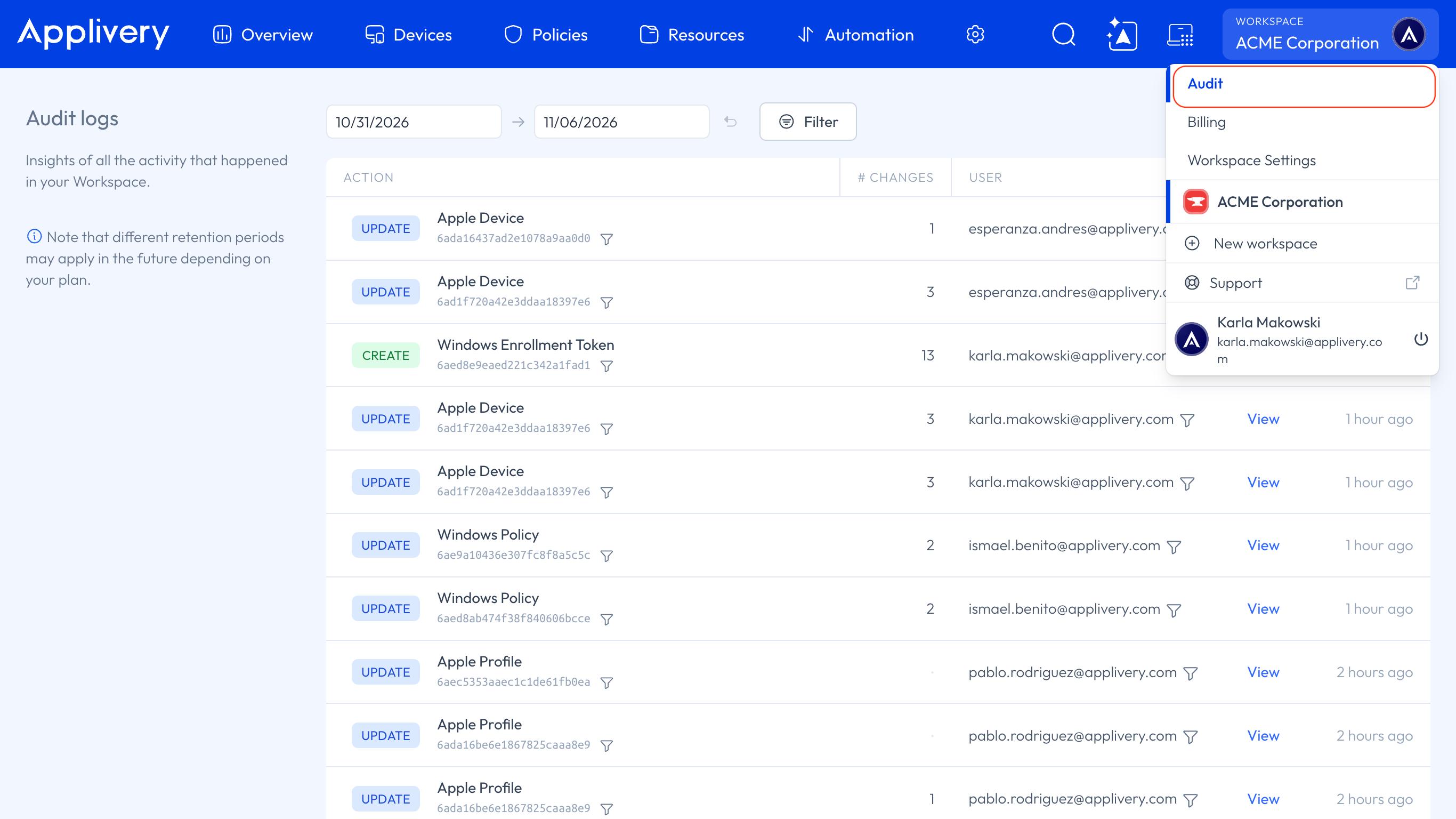
Una vez en el panel de Applivery, haz clic en el desplegable del Workspace en la barra de navegación superior y selecciona Auditoría.
Filtrar la lista
Por defecto, la lista muestra los últimos siete días. Puedes cambiar el rango de fechas y filtrar por:
Filtro | Qué hace |
|---|---|
Acción | Muestra solo las entradas de Crear, Actualizar o Eliminar. |
Usuario | Muestra los cambios de un colaborador. Introduce su correo. |
Entidad | Muestra un tipo de objeto, como una política de Windows o un token de inscripción de Windows. |
ID de entidad | Muestra las entradas de un objeto concreto. Introduce su ID. |
Mostrar logs del sistema | Añade a la lista las entradas que no están relacionadas con la acción de un usuario, como las acciones ejecutadas por colas o tareas programadas. |
Leer la lista
Cada fila de la lista muestra:
Acción: el tipo de cambio y el objeto al que afecta.
N.º de cambios: el número de campos que cambiaron en esa entrada.
Usuario: el colaborador que hizo el cambio.
Enlace: haz clic en Ver para abrir el objeto.
Creado: cuándo ocurrió el cambio.
Leer los cambios
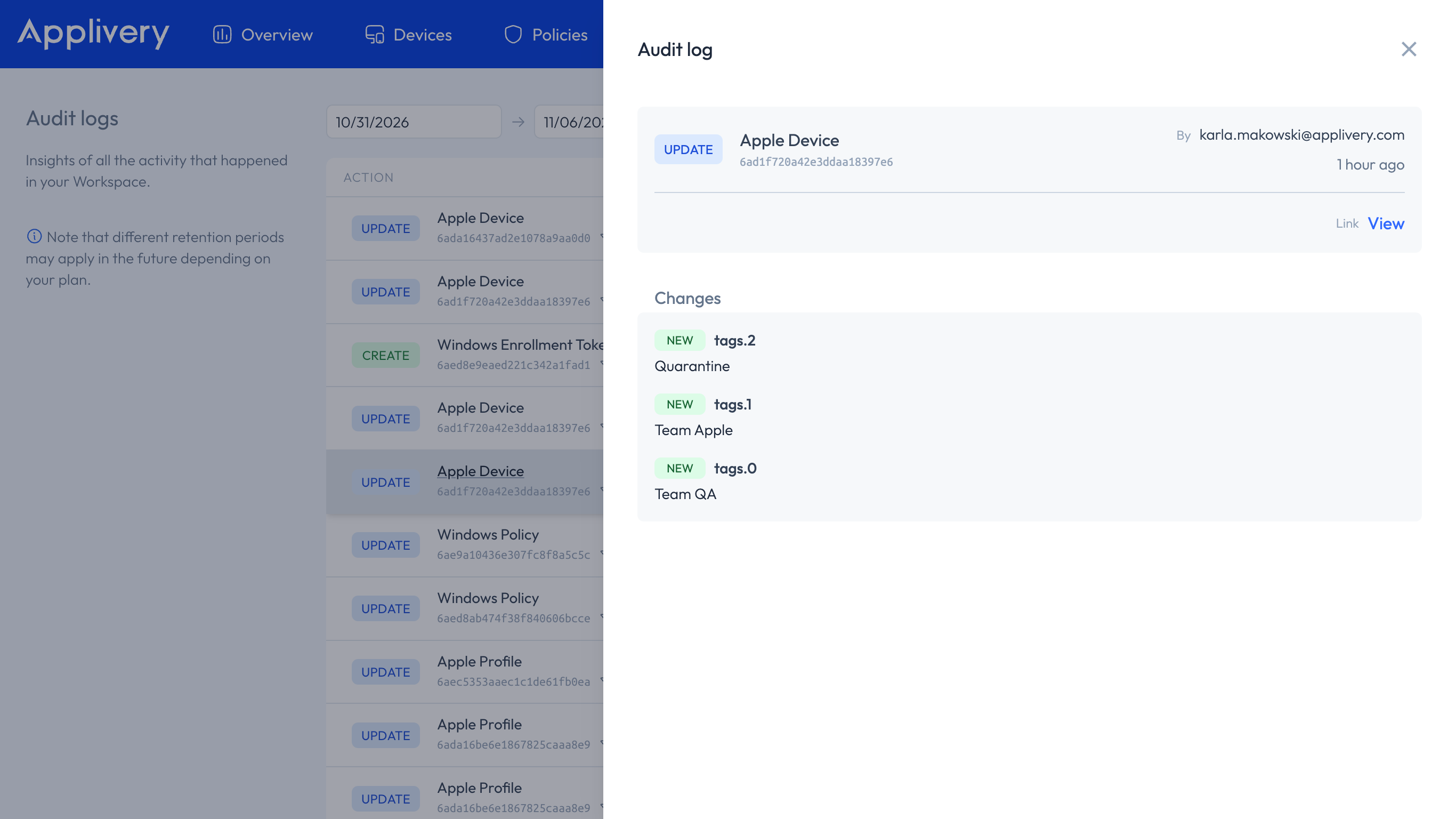
Haz clic en una entrada para abrir sus detalles. La lista Cambios muestra una línea por campo:
EDIT: cambió un campo existente.
NEW: se añadió un campo.
Cada línea muestra la ruta completa del campo, por ejemplo agentConfiguration.allowLocation.
Applivery conserva las entradas del registro de auditoría durante 3 meses. En el futuro podrían aplicarse distintos periodos de retención según tu plan.
Quién puede ver el registro de auditoría
Los roles predefinidos Owner y Admin pueden ver el registro de auditoría. Los roles Editor y Viewer no. Puedes consultar los permisos de cada rol en Permisos por rol.
También puedes leer las mismas entradas mediante la API de auditoría.