# Modo quiosco multi-app
> Configura el modo quiosco multi-app de Windows en Applivery — restringe el acceso del dispositivo a apps específicas usando configuración OMA-URI y XML.
Source: https://docs.applivery.com/es/device-management/windows/policies/multi-app-kiosk-mode/ • Last updated: 2026-03-24
**Answers:** ¿Qué es el modo quiosco multi-app de Windows? · ¿Cómo creo un usuario quiosco en Applivery? · ¿Cómo habilito el Modo PC Compartido para un quiosco de Windows? · ¿Qué OMA-URI uso para definir el modelo de cuenta en el Modo PC Compartido? · ¿Cómo configuro el acceso asignado para un quiosco multi-app? · ¿Qué define el XML de configuración de Acceso Asignado? · ¿Cómo configuro el inicio de sesión automático para el usuario quiosco? · ¿Dónde configuro una política de quiosco multi-app de Windows en Applivery?
---
**TL;DR:** Configura el modo Kiosk de múltiples apps en Windows para ejecutar varias aplicaciones aprobadas bajo control estricto usando Applivery.
El quiosco de Windows en modo Multi-App está diseñado para escenarios donde un dispositivo debe ejecutar más de una aplicación aprobada bajo control estricto.
A diferencia de los quioscos tradicionales de una sola app, esta configuración admite múltiples apps mientras aplica restricciones que evitan el uso no autorizado.
Los administradores pueden definir el conjunto de apps y gestionar el acceso de los usuarios de forma consistente en todos los dispositivos. Esto garantiza un entorno bloqueado que es seguro y está alineado con los requisitos organizativos.
## Configuración para un quiosco multi-app
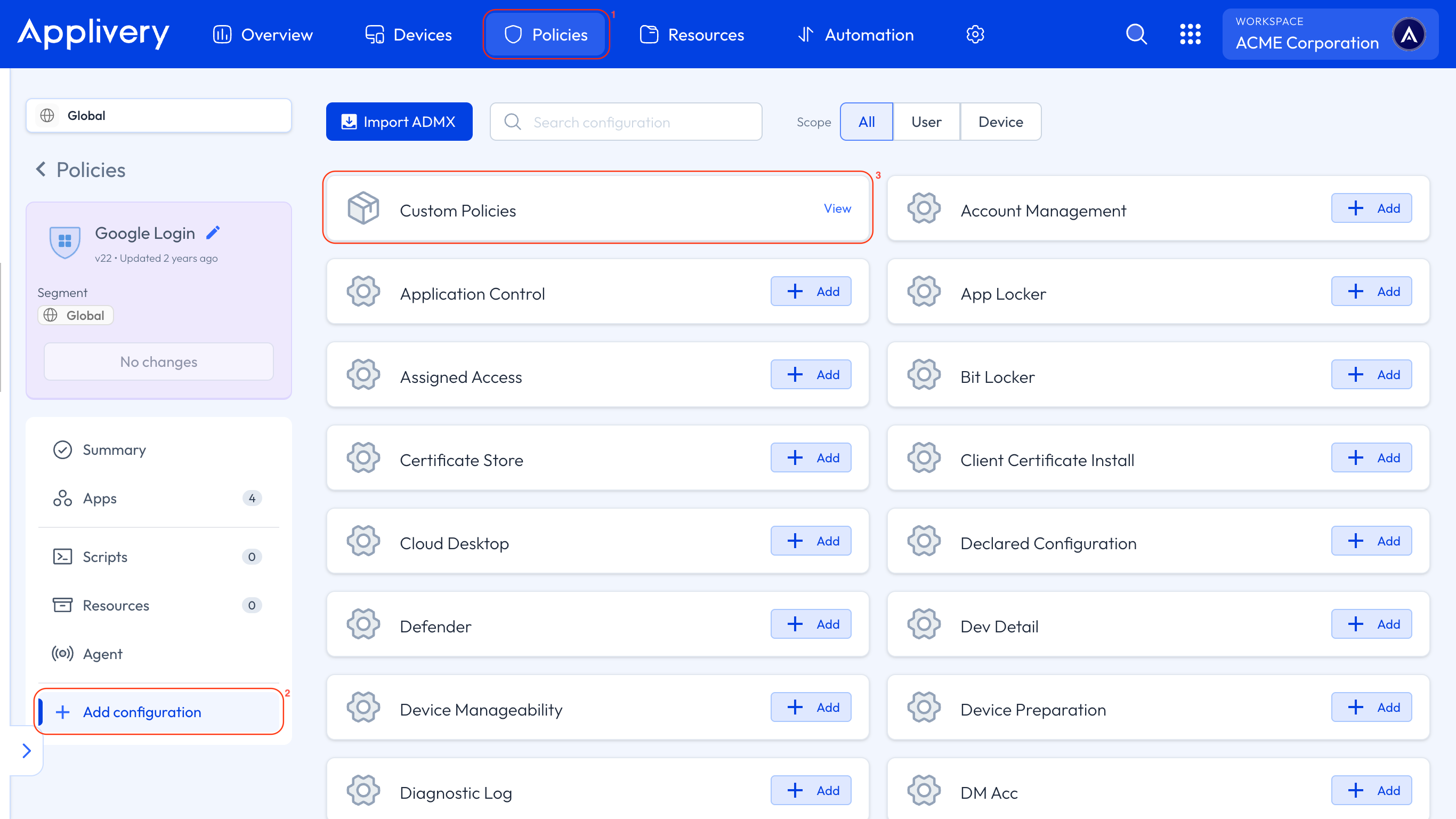
En el [**panel de Applivery**](https://dashboard.applivery.io/), dirígete a **Políticas** 1 y selecciona la política que quieres configurar para un quiosco multi-app.
A continuación, en el menú de la izquierda, selecciona **\+ Añadir configuración** 2, busca **Políticas Personalizadas** 3 y luego haz clic en **\+ Añadir Valor** para crear la nueva configuración.
**Crear un usuario quiosco**
Usa el siguiente OMA-URI para crear un usuario quiosco:
- **OMA-URI**: `./Device/Vendor/MSFT/Accounts/Users/$USERNAME/Password`.
Reemplaza la variable `$USERNAME` en el OMA-URI con el nombre de usuario deseado.
- **Formato**: String (chr).
- **Valor**: Este valor establece la **contraseña** del usuario quiosco.
**Habilitar el Modo PC Compartido**
Usa el siguiente OMA-URI para habilitar el Modo PC Compartido:
- **OMA-URI**: `./Vendor/MSFT/SharedPC/EnableSharedPCMode`.
- **Formato**: Boolean (bool).
- **Valor**: `true`.
Habilita el Modo PC Compartido, optimizando el dispositivo para múltiples usuarios con acceso restringido.
**Definir el modelo de cuenta en el Modo PC Compartido**
Define el modelo de cuenta en el Modo PC Compartido:
- **OMA-URI**: `./Vendor/MSFT/SharedPC/AccountModel`.
- **Formato**: Integer (int).
- **Valor**: `2` (indica un modo con cuentas desechables o restringidas).
**Configurar el Modo de Acceso Asignado**
Define la configuración de Acceso Asignado:
- **OMA-URI**: `./Vendor/MSFT/AssignedAccess/Configuration`.
- **Formato**: String (chr).
- **Valor**:
```xml
_[App]_
_[App]_
_[App]_
_[App]_
_[App]_
_[App]_
_[App]_
_[App]_
_[Taskbar]_
_[AutoLogonAccount]_
_[DefaultProfile]_
```
:::note
La **Sección de Perfiles** define un perfil con un ID único (`{9A2A490F-10F6-4764-974A-43B19E722C23}`) y especifica una lista blanca de aplicaciones permitidas en ``. Esto incluye apps UWP como Calculadora de Microsoft, Fotos y Bing Weather, así como Apps de escritorio como Símbolo del sistema, PowerShell y Explorador de archivos.
Las **restricciones del Explorador de archivos** (`rs5:FileExplorerNamespaceRestrictions`) se aplican para permitir solo el acceso a la carpeta Descargas, mientras se permite el uso de unidades extraíbles. La sección de **Apps ancladas en el menú Inicio** (`v5:StartPins`) define qué aplicaciones aparecen ancladas en el menú Inicio, correspondientes a las apps permitidas. La configuración de la **barra de tareas** está habilitada (`_[Taskbar]_`), garantizando que la barra de tareas sea visible en el modo quiosco.
En la **Sección de Configs**, el **Inicio de sesión automático** inicia la sesión del usuario automáticamente, con `$USERNAME` reemplazado por el nombre de usuario real del quiosco. La asignación de perfil establece el perfil definido como predeterminado. Asegúrate de reemplazar `$USERNAME` en el elemento `` con el nombre de usuario del usuario creado anteriormente destinado a este modo quiosco.
:::