# Configuración de la página de inicio de Google Chrome
> Configura la URL de la página de inicio de Google Chrome en dispositivos macOS usando un archivo Plist desplegado mediante las políticas de gestión de dispositivos de Applivery.
Source: https://docs.applivery.com/es/device-management/apple/macos/policies/google-chrome-homepage-configuration/ • Last updated: 2026-05-25
**Answers:** ¿Cómo establezco una página de inicio personalizada para Google Chrome en macOS? · ¿Cuál es la clave Plist para establecer la URL de la página de inicio de Chrome? · ¿Cómo importo el Plist de la página de inicio de Chrome en Applivery? · ¿Qué clave Plist controla la página de nueva pestaña en Chrome? · ¿Dónde puedo encontrar el panel de Applivery para configurar las políticas de Chrome? · Después de importar la configuración de Chrome, ¿cómo lo verifico? · ¿Qué tipo de archivo subo para configurar la página de inicio de Chrome?
**Key topics:** Gestión de dispositivos, Configuración del navegador, Políticas macOS, Google Chrome, Applivery, macOS
---
**TL;DR:** Configura la página de inicio de Chrome en macOS usando archivos Plist y políticas de Applivery.
Configurar la página de inicio permite a los administradores TI controlar el contenido que se muestra cuando los usuarios lanzan el navegador.
Usa el siguiente Plist para establecer una URL de página de inicio para el navegador Google Chrome. Copia el contenido de abajo e impórtalo en la política macOS relevante.
```html title="Chrome Homepage Plist"
PayloadContent
HomepageLocation
https://www.applivery.com
NewTabPageLocation
https://www.applivery.com/docs
PayloadDisplayName
Google Chrome
PayloadIdentifier
com.google.Chrome.F8C05D93-31F5-416E-AF46-2E54F2578F9A
PayloadType
com.google.Chrome
PayloadUUID
B98A135C-3F21-40E9-9D0C-CD9E4A5A46A6
PayloadVersion
1
```
Reemplaza la URL de la página de inicio con la URL que quieras usar en el payload anterior. Por ejemplo:
```xml
HomepageLocation
https://www.applivery.com
NewTabPageLocation
https://www.applivery.com/docs
```
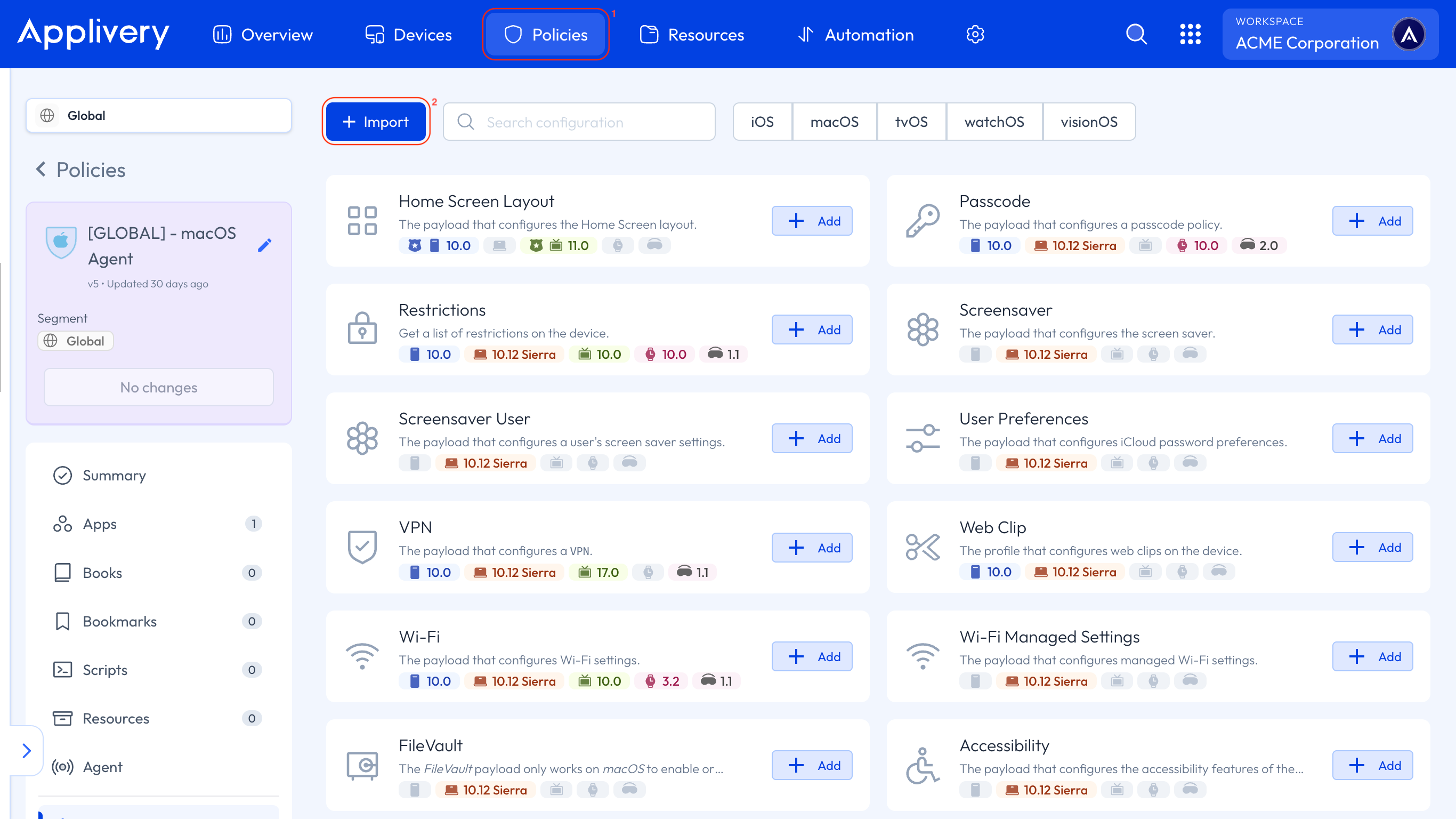
Una vez en el [**panel de Applivery**](https://dashboard.applivery.io), dirígete a cualquiera de tus **Políticas** 1 o [crea una nueva](https://docs.applivery.com/es/device-management/general-settings/create-device-policies/).
Haz clic en el botón **\+ Añadir configuración** en el menú lateral izquierdo, luego haz clic en el botón **\+ Importar** 2.
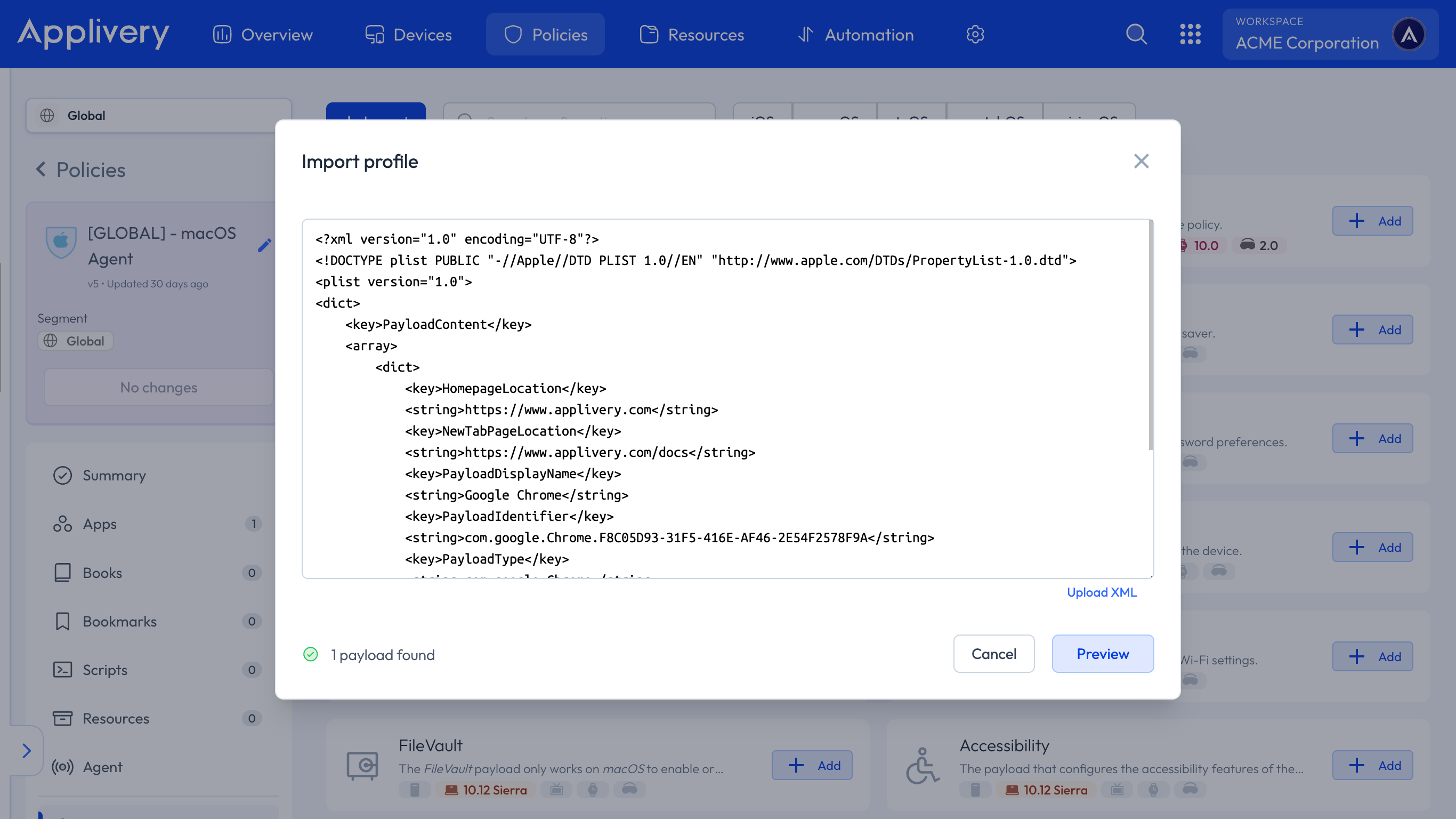
Puedes copiar el Plist anterior o usar el botón **Subir XML** para subir uno nuevo.
:::info
Reinicia Google Chrome para verificar que la configuración se ha aplicado correctamente.
:::