
Este proceso permite a las organizaciones mantener la continuidad del negocio durante la transición segura de la gestión, conservando apps y datos, y minimizando la interrupción para los usuarios.
Es aplicable a dispositivos con iOS 26, iPadOS 26 o macOS 26, y está pensado para usuarios con el rol de Administrador o Gestor de inscripción de dispositivos en Apple Business.
Puedes obtener más información sobre los roles y privilegios en Apple Business en este enlace.
Descripción general
Apple Business permite transiciones fluidas entre soluciones MDM — ideal para organizaciones que pasan de la gestión local a la nube, que consolidan dispositivos tras una fusión, o que cambian de proveedor.
Las principales funciones de migración incluyen:
Establecer un plazo de migración (1–90 días).
Conservar las apps y los datos gestionados en iPhone y iPad.
Gestionar los ajustes del Bloqueo de activación.
Forzar la migración mediante reinicios del dispositivo cuando los usuarios no actúan.
Cancelar migraciones antes de que comiencen, devolviendo los dispositivos al MDM original.
Migrar dispositivos iOS e iPadOS sin restablecimiento de fábrica.
Requisitos
Los dispositivos deben cumplir las siguientes condiciones para ser elegibles para la migración:
Ejecutar iOS 26, iPadOS 26 o macOS 26.
Ser propiedad de la organización e inscritos mediante Inscripción de dispositivos automatizada (ADE).
- Para macOS 26, también se admite la inscripción basada en perfil.
Los dispositivos inscritos mediante Apple Configurator deben haber superado el periodo provisional de 30 días.
Si no se cumplen estas condiciones, la opción de plazo de migración no aparecerá en Apple Business y las acciones de migración masiva fallarán, tal como quedará registrado en el registro de actividad de Apple Business.
Antes de empezar
Antes de iniciar la migración, asegúrate de que tu entorno de Applivery está correctamente configurado:
El primer paso es crear tu cuenta Apple Enterprise subiendo tu certificado de Apple Push a Applivery.
Una vez en el panel de Applivery, ve a la sección Configuración de Apple 1 dentro de Configuración y sigue esta guía para obtener instrucciones detalladas.
Una vez configurada tu cuenta Apple Enterprise, el siguiente paso es configurar la integración con Apple Business. Empieza conectando tus tokens de DEP y VPP, lo que permitirá a Applivery importar tus dispositivos y gestionar las licencias de apps automáticamente.
Puedes seguir esta guía para aprender a conectar tu token DEP, y esta otra para configurar las licencias VPP.
Una vez completado esto, puedes empezar a crear perfiles DEP y asignarlos como predeterminados para cualquier dispositivo inscrito a través de Apple Business.
Si aplica, configura Smart Enrollment como predeterminado para los dispositivos de Apple Business. Por último, asegúrate de que todas las políticas de dispositivos incluyen las apps gestionadas previamente instaladas para evitar pérdidas de datos durante la migración.
Inicia sesión en Apple Business como Administrador o Gestor de inscripción de dispositivos, ve a la sección Dispositivos y selecciona el dispositivo de destino.
Selecciona Asignar gestión de dispositivos y elige Applivery como MDM de destino. Opcionalmente, puedes establecer un plazo de migración (1–90 días); si esta opción no está disponible, el dispositivo no cumple los requisitos de migración.
Una vez verificados todos los ajustes, haz clic en Confirmar para continuar.
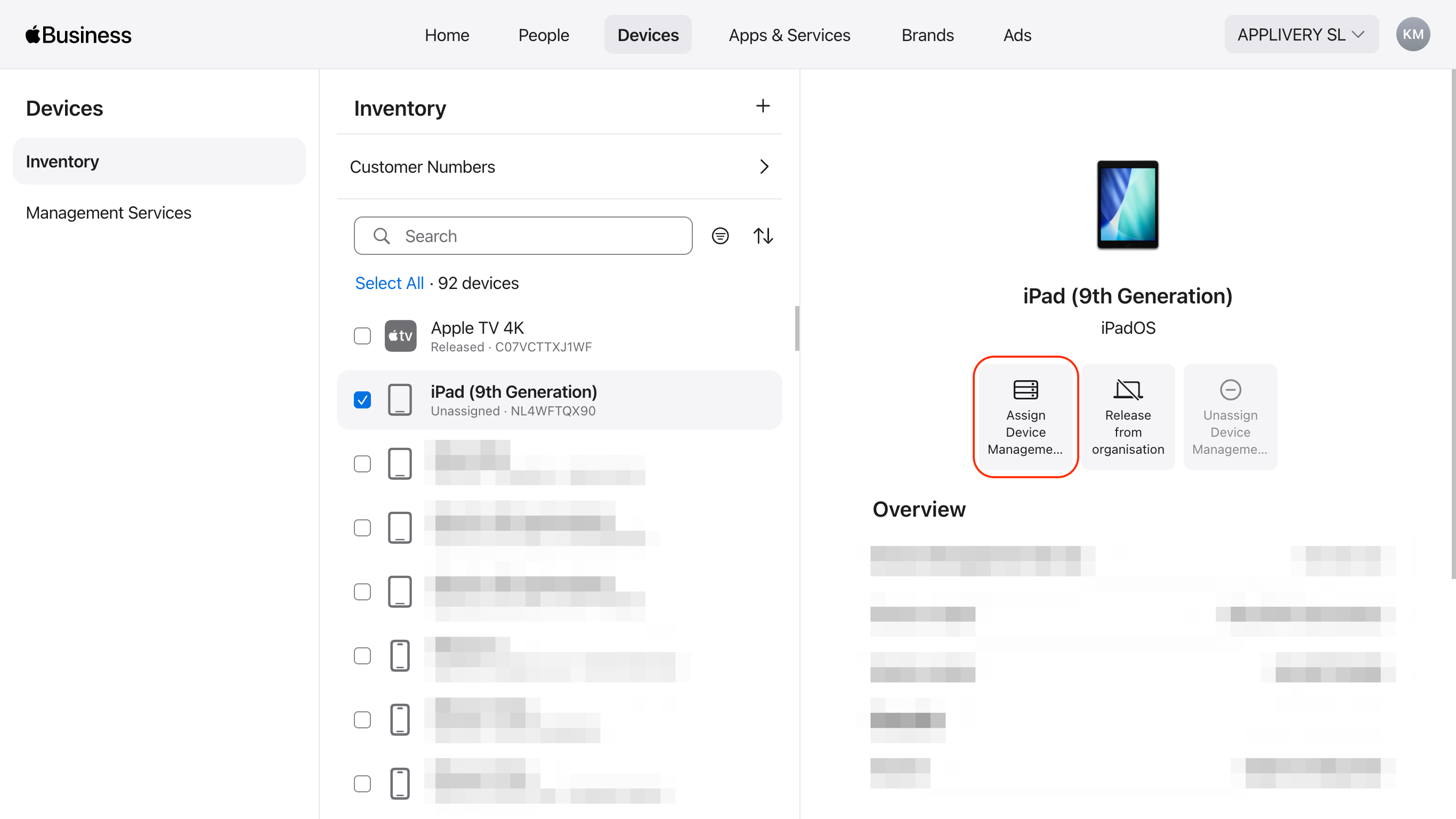
También puedes seleccionar varios dispositivos para la migración manteniendo pulsada la tecla Comando mientras haces clic en los dispositivos deseados.
De vuelta en el panel de Applivery, haz clic en el botón Sincronizar con Apple Business para iniciar el proceso de sincronización y obtener las últimas actualizaciones de Apple Business. Los nuevos dispositivos añadidos aparecerán en la lista de abajo.
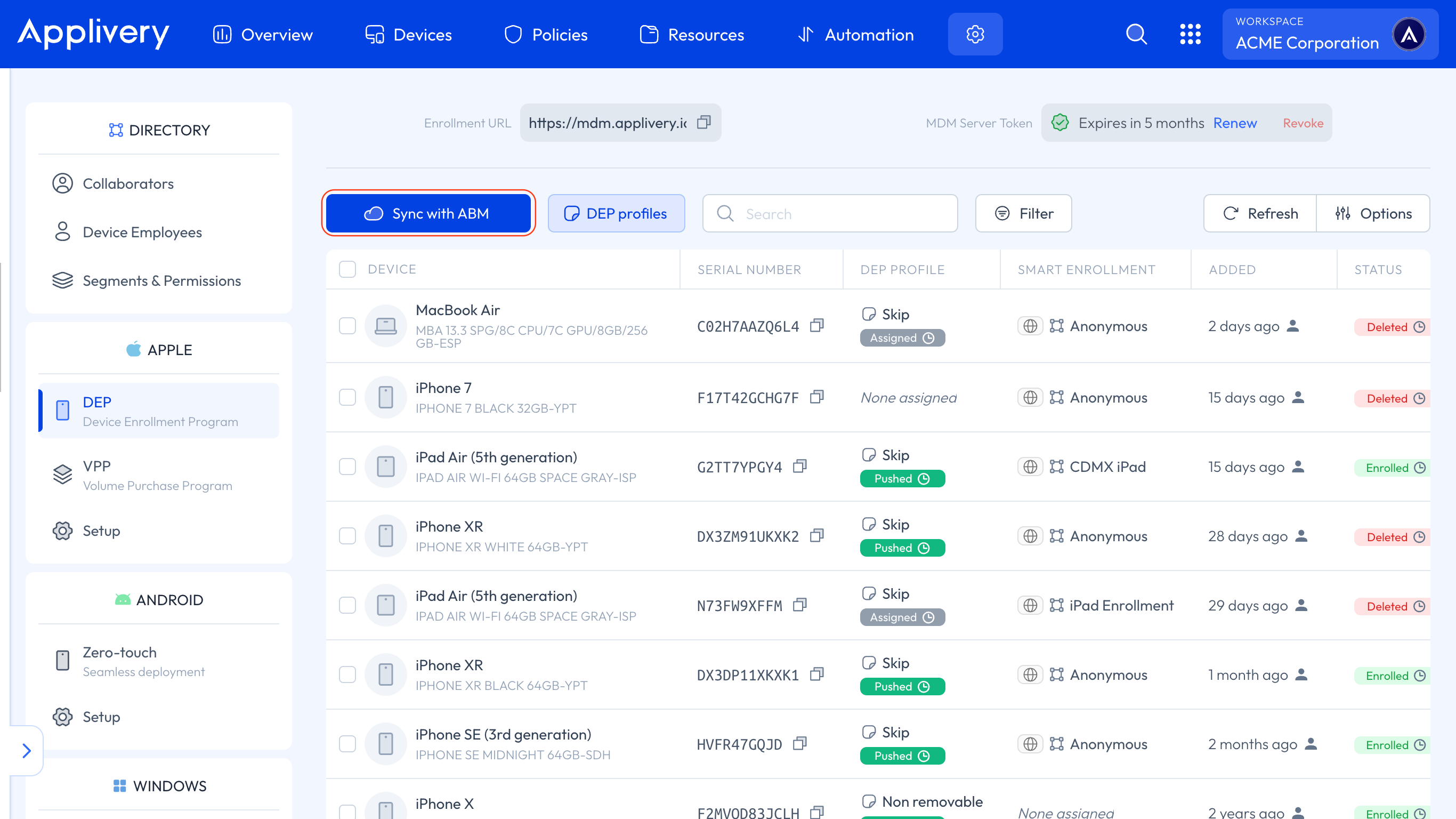
Tras la sincronización, los dispositivos empiezan a recibir notificaciones que piden a los usuarios que inicien la migración. Estas aumentan en frecuencia a medida que se acerca el plazo — recordatorios diarios, luego alertas cada hora durante las últimas 24 horas, y notificaciones de cuenta atrás en la última hora. Si un dispositivo pierde la conexión después de darse de baja, aparecerá un selector de Wi-Fi para continuar con la configuración.
Notificación inicial
Los usuarios reciben una notificación de que ha comenzado la migración a Applivery. Pueden elegir Iniciar inscripción o Ahora no (para posponer).
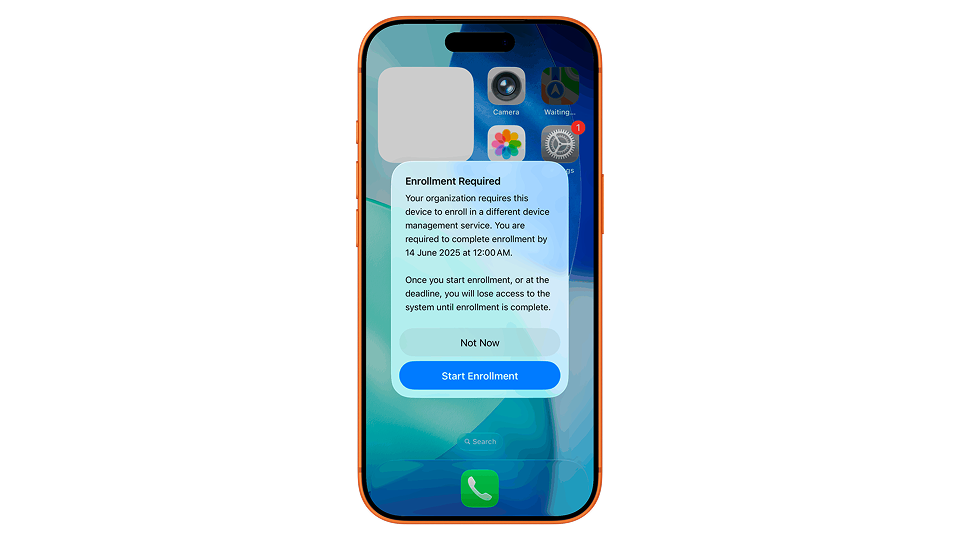
Inscripción
Al seleccionar Iniciar inscripción, los usuarios son redirigidos a Ajustes > VPN y gestión de dispositivos para iniciar la inscripción en Applivery.
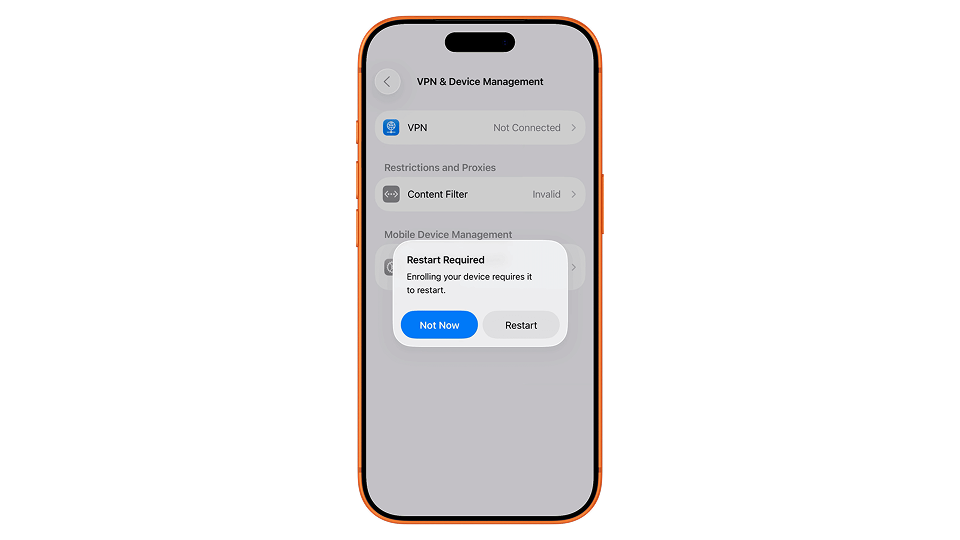
Cuando comienza la inscripción — o cuando se alcanza el plazo de migración — el dispositivo se reinicia automáticamente para aplicar la nueva configuración. Tras el reinicio, se pide a los usuarios que completen el proceso de inscripción. Si el plazo aún no ha vencido, pueden posponer una última vez; de lo contrario, la inscripción es obligatoria.
Tras la migración, un dispositivo puede completarse correctamente o fallar. En una inscripción correcta, el dispositivo confirma la migración y reinstala apps y configuraciones de forma inalámbrica. En caso de inscripción fallida, el dispositivo queda sin gestión y el usuario debe contactar con el administrador para obtener ayuda.
Para modificar o cancelar la migración de un único dispositivo, inicia sesión en Apple Business, ve a Dispositivos, selecciona el dispositivo de destino, haz clic en Cambiar plazo para modificarlo o eliminarlo y luego en Guardar.
Para varios dispositivos, selecciónalos en Apple Business, haz clic en Desasignar o reasignar, ajusta el plazo según sea necesario y haz clic en Guardar.
Cancelar una migración restaura la configuración MDM anterior del dispositivo y elimina las notificaciones de migración.
Durante la migración, Applivery gestiona el estado del Bloqueo de activación del dispositivo en función de su estado previo a la migración.
| Estado previo a la migración | Comportamiento durante la migración | Resultado posterior a la migración |
|---|---|---|
| Sin Bloqueo de activación | Applivery puede activar el Bloqueo de activación durante la migración | El dispositivo puede tener el Bloqueo de activación activado y generarse un nuevo código de omisión |
| Bloqueo de activación del MDM anterior | El Bloqueo de activación existente se elimina durante la migración | Applivery aplica un nuevo Bloqueo de activación, invalidando los códigos de omisión anteriores |
| Gestión del Bloqueo de activación (general) | Applivery envía una solicitud de Bloqueo de activación a Apple Business antes de que se complete la migración | Se genera un nuevo código de omisión gestionado a través de Applivery |
| Fallo en la migración | Apple Business conserva el Bloqueo de activación | El dispositivo se puede desbloquear desde Apple Business; los bloqueos y códigos de omisión anteriores ya no son válidos |