El Agente Apple es un software que se puede instalar en los dispositivos de una organización. Su propósito es potenciar Applivery para ampliar sus capacidades, yendo más allá del protocolo MDM de Apple y desbloqueando funcionalidades de gestión avanzadas.
Antes de desplegar el Agente de Applivery, es fundamental comprender las directrices y requisitos establecidos por Apple para garantizar el cumplimiento y el funcionamiento óptimo.
App Agente para dispositivos macOS
El uso del Agente macOS proporciona funcionalidades adicionales y capacidades de gestión avanzadas que no están disponibles mediante las APIs de Apple. Esto permite una personalización más profunda y una gestión más completa de los dispositivos macOS en un entorno empresarial.
Proporciona una serie de funcionalidades adicionales tanto para el usuario, propietario del dispositivo, como para el administrador de TI, que gestiona la flota de dispositivos corporativos.
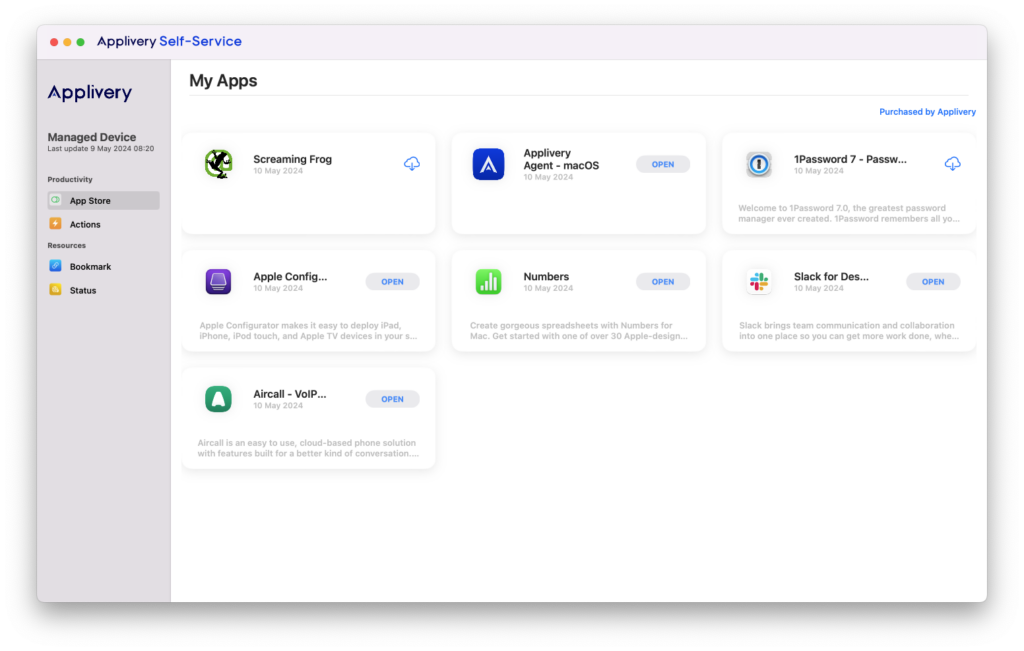
El Self-Service para macOS es una aplicación nativa de Swift diseñada para ofrecer la experiencia Apple que esperan tus usuarios. Su funcionalidad principal gira en torno a mejorar la eficiencia operativa de TI, dotando a los usuarios de las herramientas necesarias para atender de forma independiente las solicitudes habituales, descargando así tareas de los administradores. Mediante la integración perfecta en los dispositivos gestionados, el Self-Service facilita el despliegue automático, estableciendo una plataforma dedicada para los usuarios. En este entorno, los usuarios acceden a un repositorio organizado de recursos, lo que les permite satisfacer sus necesidades de forma eficiente.
1.1 Catálogo de apps
Los administradores pueden designar aplicaciones para que los usuarios finales las instalen bajo demanda. Para obtener orientación detallada sobre la gestión de aplicaciones y licencias, consulta nuestra documentación.
1.2 Acciones
Otorga a tus usuarios finales la capacidad de ejecutar scripts para asistencia en tareas o resolución de problemas del dispositivo. Los resultados de estas ejecuciones se reportarán automáticamente al panel de Applivery.
Puedes descubrir cómo asignar un Script al Self-Service aquí.
1.3 Marcadores
Puedes usar marcadores para proporcionar a tus usuarios acceso directo fácil a páginas web específicas. Cuando pones un marcador disponible en el Self-Service, puedes personalizar cómo se muestra a los usuarios. Esto incluye personalizar la etiqueta del marcador, subir un icono personalizado y añadir una descripción.
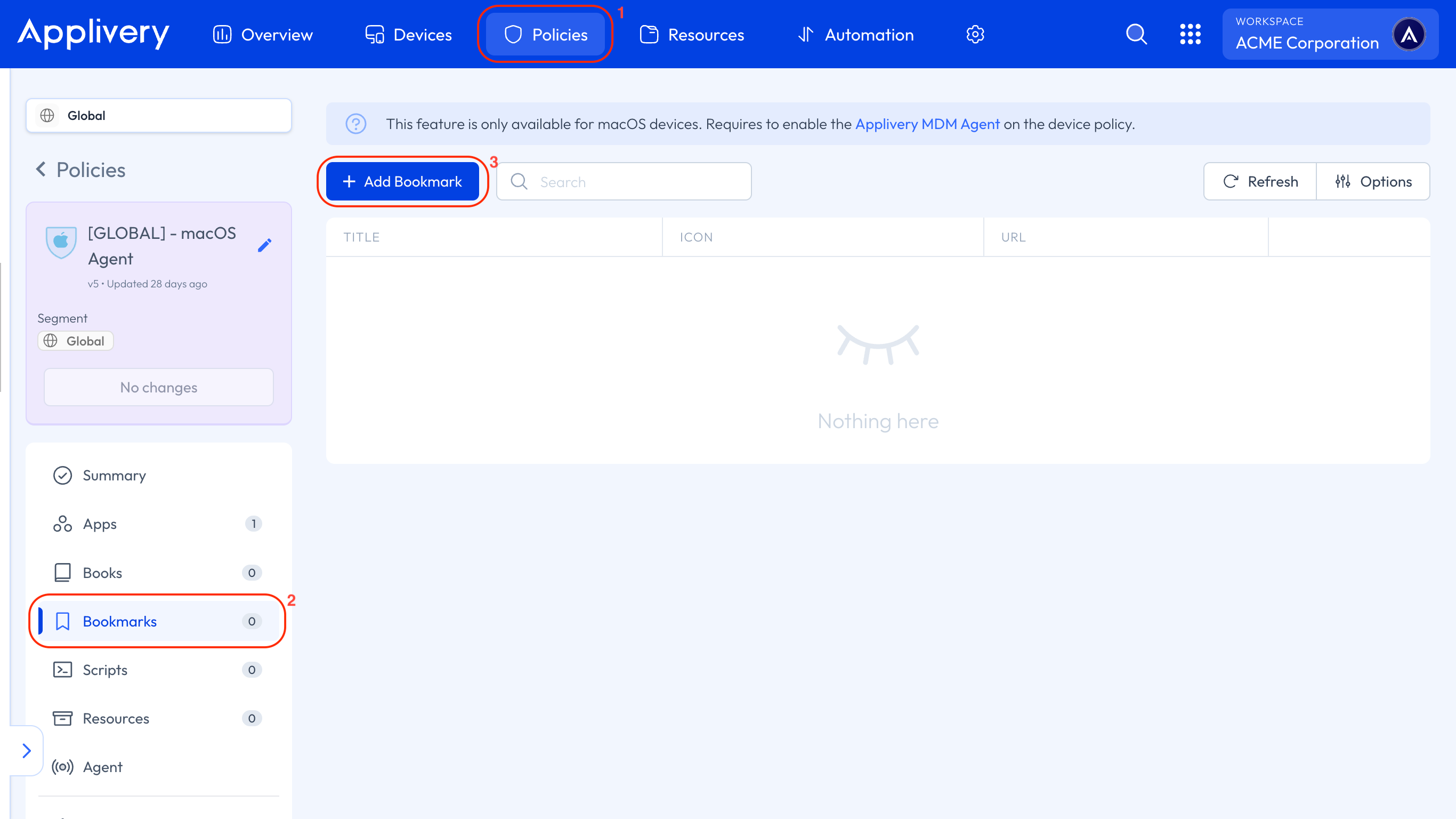
Para configurar marcadores, navega a cualquiera de tus Políticas 1 en el panel de Applivery. En el menú lateral izquierdo, haz clic en Marcadores 2 y luego en el botón + Añadir marcador 3 para empezar a añadir marcadores a tu Self-Service.
1.4 Informes de estado
El Agente ofrece informes detallados sobre el estado y el rendimiento de los dispositivos macOS, permitiendo a los administradores de TI tomar decisiones de gestión informadas. Esta función de informes opcional se puede activar directamente a través del Agente, proporcionando a los administradores información adicional.
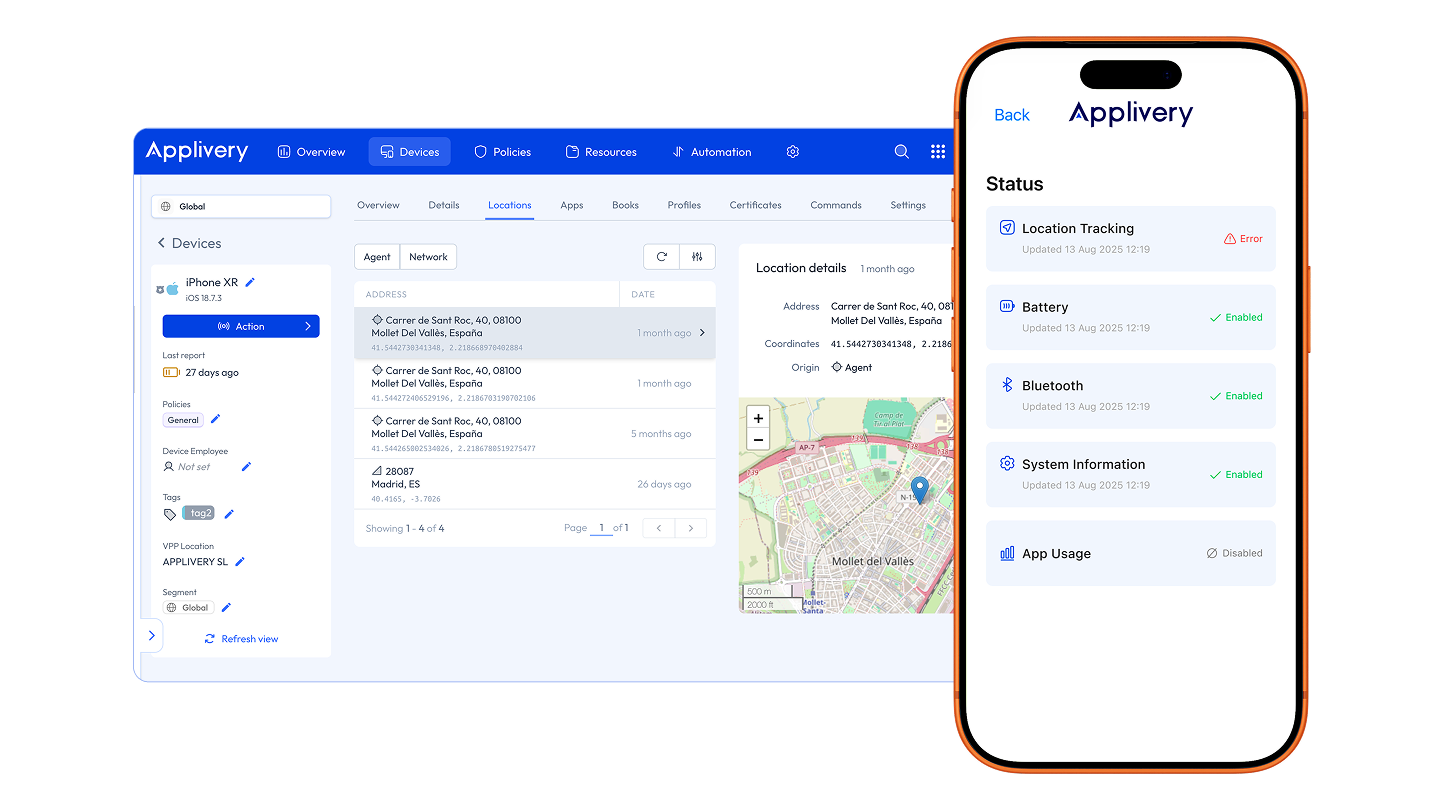
Sigue los informes enviados al panel de Applivery sobre el estado de la batería, la actividad Bluetooth y la información del sistema.
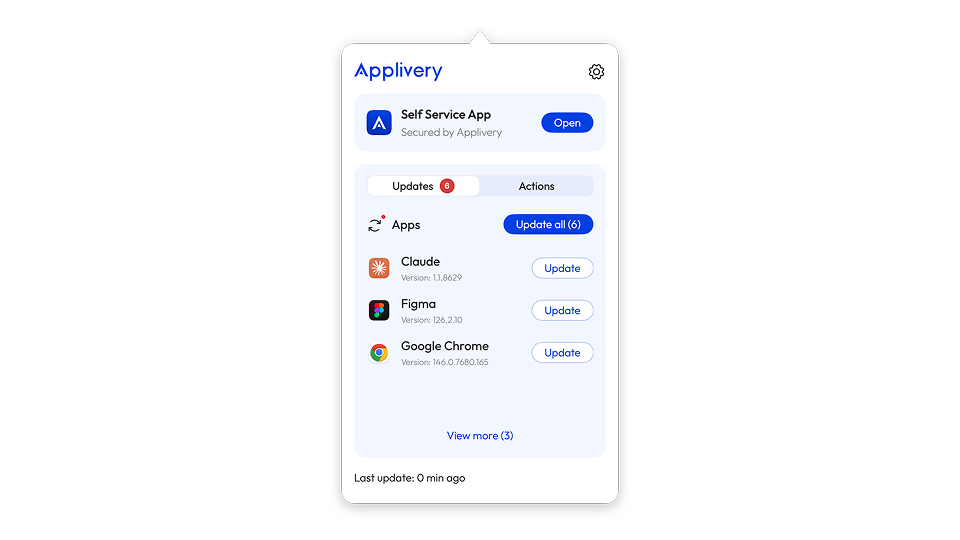
La función de lista de bloqueo de apps del Agente macOS de Applivery ofrece la ventaja de gestionar tanto las apps instaladas por el usuario como las apps preinstaladas en el dispositivo.
La lista de bloqueo de apps permite seleccionar apps no conformes, garantizando su eliminación si están instaladas o impidiendo su instalación en el futuro.
Las apps no conformes son aquellas no distribuidas a través de Applivery, mientras que las apps corporativas distribuidas a través del producto se clasifican como apps gestionadas. En este contexto, los administradores de TI deben impedir que las apps no conformes accedan o compartan datos corporativos.
Para configurar una lista de bloqueo de apps, sigue los pasos descritos en el siguiente artículo de nuestra documentación.
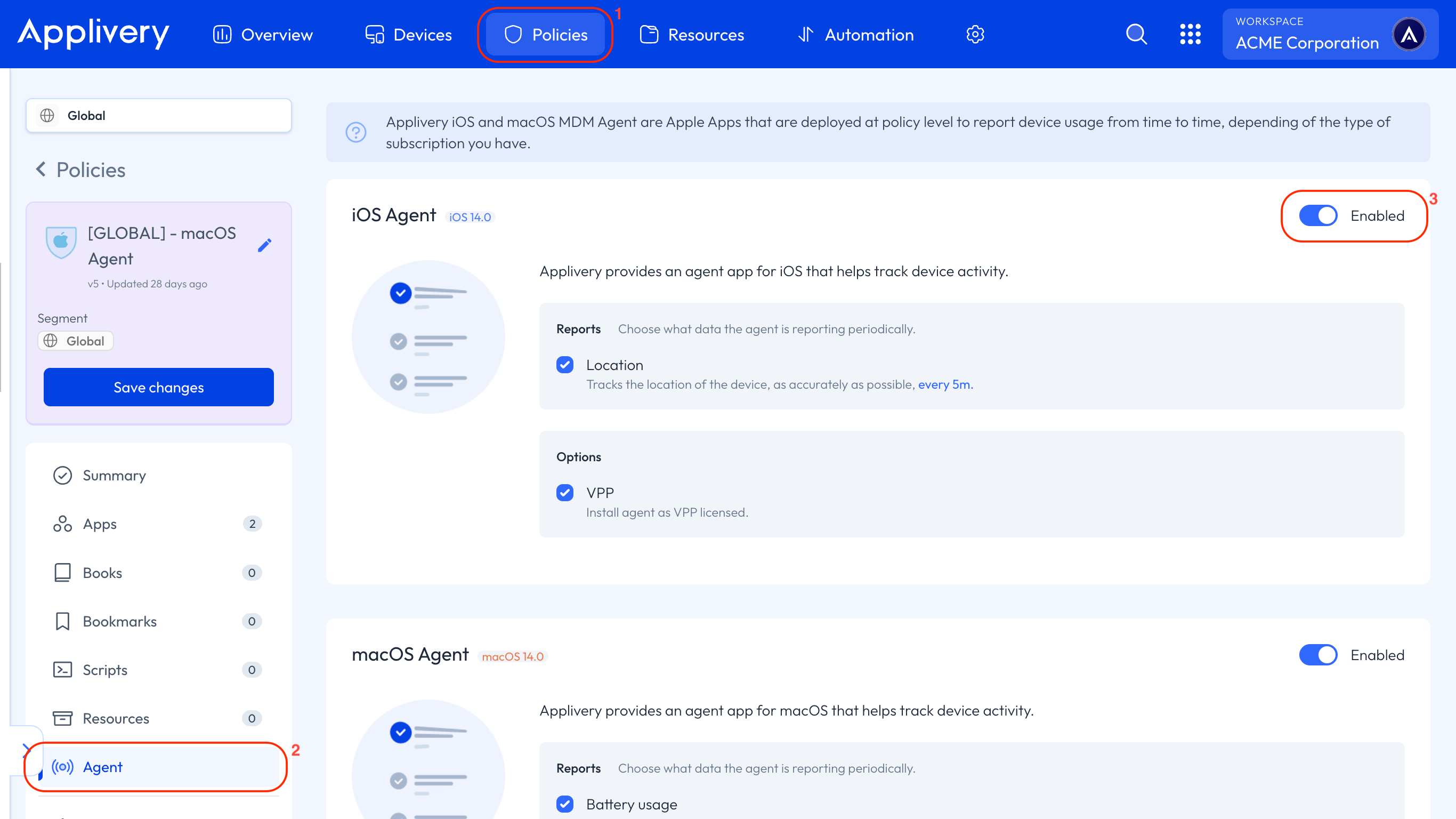
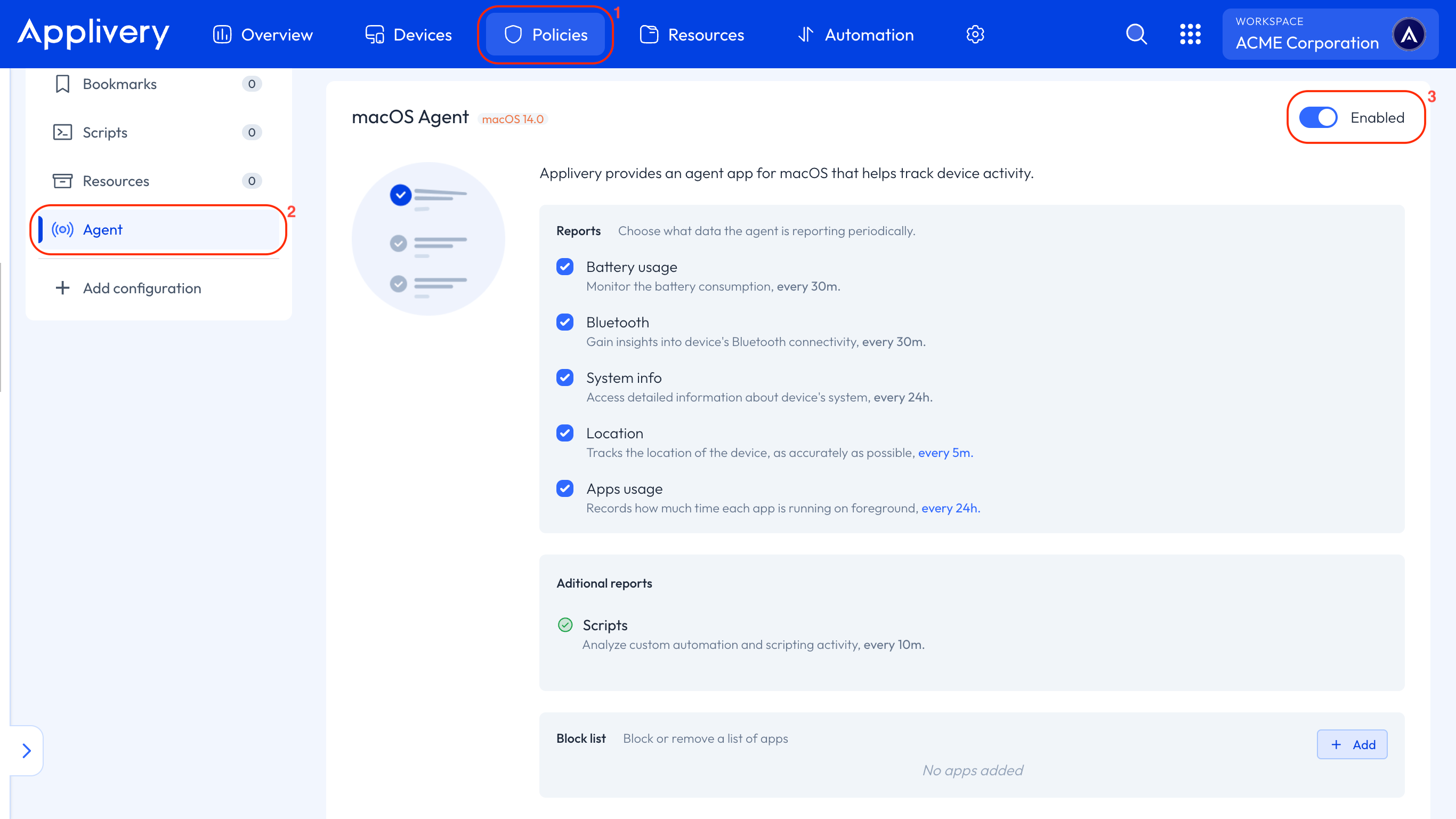
Navega a cualquiera de tus Políticas 1 en el panel de Applivery. En el menú lateral izquierdo, haz clic en Agente 2 y activa 3 el Agente macOS.
App Agente para dispositivos iOS
Tras la configuración, el usuario llega al portal Self-Service, la interfaz principal del Agente orientada al usuario.
Diseño
El portal tiene tres elementos principales:
Barra superior: Muestra el nombre de la sección actual. A la izquierda, un icono de menú abre el cajón de navegación. Dentro de las pantallas de detalles (como la página de detalles de una app), el icono de menú se reemplaza por una flecha hacia atrás.
Área de contenido: Muestra la sección activa (Aplicaciones, Marcadores, Estado, etc.).
Cajón de navegación: Un panel lateral que se desliza desde la izquierda. Enumera todas las secciones habilitadas y permite cambiar entre ellas.
¿Qué secciones son visibles?
Las secciones que se muestran en el cajón de navegación dependen de lo que el administrador haya habilitado mediante la configuración gestionada. Solo las secciones activas aparecen en el menú. Si no se configuran funciones, el portal muestra por defecto la sección Estado para que el usuario siempre tenga visibilidad sobre el estado de gestión del dispositivo.
Aplicaciones
La sección Aplicaciones es la función principal del portal Self-Service. Permite a los usuarios buscar, instalar, actualizar y desinstalar aplicaciones corporativas asignadas a sus dispositivos. La sección se organiza en tres pestañas.
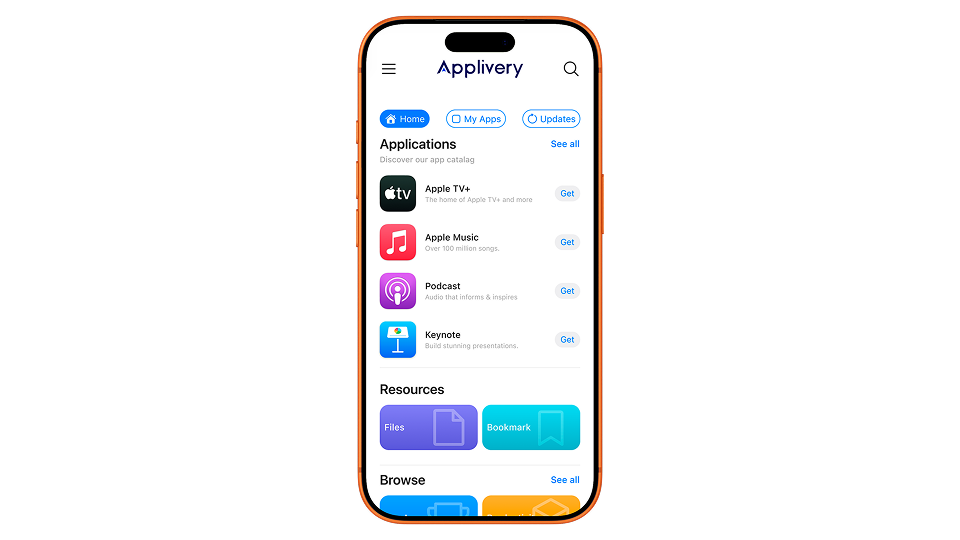
Pestaña Inicio
La pestaña Inicio es la vista de aterrizaje de la sección Aplicaciones, que proporciona una visión general rápida:
Vista previa de aplicaciones: Muestra hasta cuatro apps del usuario, priorizando las no instaladas. Cada app muestra su icono, nombre, categoría y un botón de acción (Abrir, Instalar o Actualizar). Toca Ver todo para navegar a la pestaña Mis apps.
Accesos directos a funciones: Una cuadrícula de tarjetas que enlazan a otras secciones habilitadas del Self-Service (Marcadores, Estado, etc.) para acceso rápido sin abrir el cajón de navegación.
Tirar para actualizar: Tira hacia abajo en la pantalla para actualizar la lista de aplicaciones desde el servidor.
Pestaña Mis apps
Muestra una lista completa de todas las aplicaciones gestionadas instaladas actualmente en el dispositivo, además de las que se están instalando. Cada app muestra:
Icono, nombre y categoría.
Un botón de acción: Abrir (instalada y actualizada), Actualizar (nueva versión disponible) o un indicador de progreso animado (instalándose actualmente).
Si no hay apps gestionadas instaladas, la pantalla muestra: "No hay aplicaciones instaladas."
Página de detalles de la app
Al tocar cualquier aplicación se abre su página de detalles completa, que incluye:
Encabezado: Icono grande de la app, nombre de la aplicación y nombre del editor.
Advertencia de compatibilidad: Si la app requiere una versión de iOS más reciente que la del dispositivo, aparece una advertencia "No compatible con este dispositivo" y el botón Instalar se deshabilita.
Botones de acción: Varían según el estado actual de la app:
| Estado de la app | Acciones disponibles |
| --- | --- |
| No instalada | Instalar |
| No instalada (incompatible) | Instalar (deshabilitado) |
| Instalada | Desinstalar y Abrir |
| Actualización disponible | Desinstalar y Actualizar |
| Instalación en curso | Indicador de carga animado (sin botones) |
Marcadores
La sección Marcadores muestra URLs y enlaces web que la organización ha compartido con el usuario, como enlaces a herramientas internas, documentación o portales de la empresa.
Organización
Los marcadores se agrupan en dos categorías:
Personalizados: Enlaces configurados específicamente por el administrador de la organización.
Applivery: Enlaces proporcionados por el panel de Applivery.
Los usuarios pueden filtrar entre Personalizados y Applivery, pero no hay opción para eliminar el filtro y mostrar todos los marcadores a la vez.
Cada marcador muestra un icono (si está configurado), nombre, descripción y un botón Abrir que abre la URL en el navegador predeterminado del dispositivo.
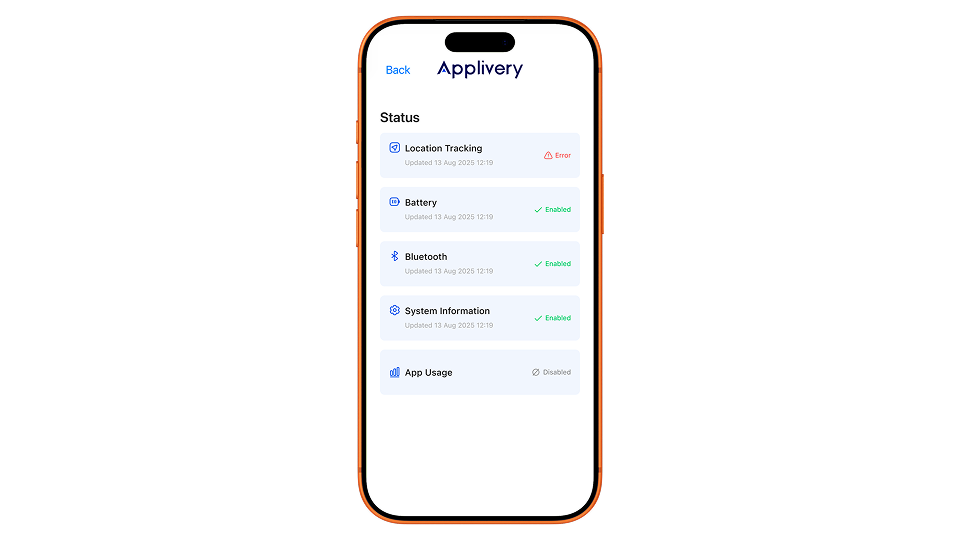
Estado
La sección Estado proporciona al usuario visibilidad sobre los agentes de gestión (servicios en segundo plano) que se ejecutan en su dispositivo. Cada agente es responsable de recopilar e informar un tipo específico de información del dispositivo al panel de Applivery.
Agentes
| Agente | Qué hace |
|---|---|
| Seguimiento de ubicación | Informa la ubicación geográfica del dispositivo. |
| Información del sistema | Proporciona información detallada del dispositivo, incluyendo datos de hardware y SO. |
| Batería | Informa el estado de la batería. |
| Bluetooth | Informa el estado del Bluetooth. |
| Descargar recursos | Los archivos y recursos requieren interacción del usuario en la sección Archivos. |
Indicadores de estado
Cada agente se muestra como una tarjeta con su icono, nombre, última hora de ejecución exitosa y un estado codificado por colores:
| Indicador | Color | Significado |
|---|---|---|
| Habilitado | Verde | Ejecutándose normalmente e informando según lo programado |
| Deshabilitado | Gris | Desactivado por el administrador para este dispositivo |
| Error | Naranja | Ocurrió un problema (p. ej., se denegó un permiso requerido) |
Configuración de administrador
Los administradores controlan el comportamiento del portal Self-Service a través de la política de configuración gestionada en el panel de Applivery, que se envía a los dispositivos automáticamente.
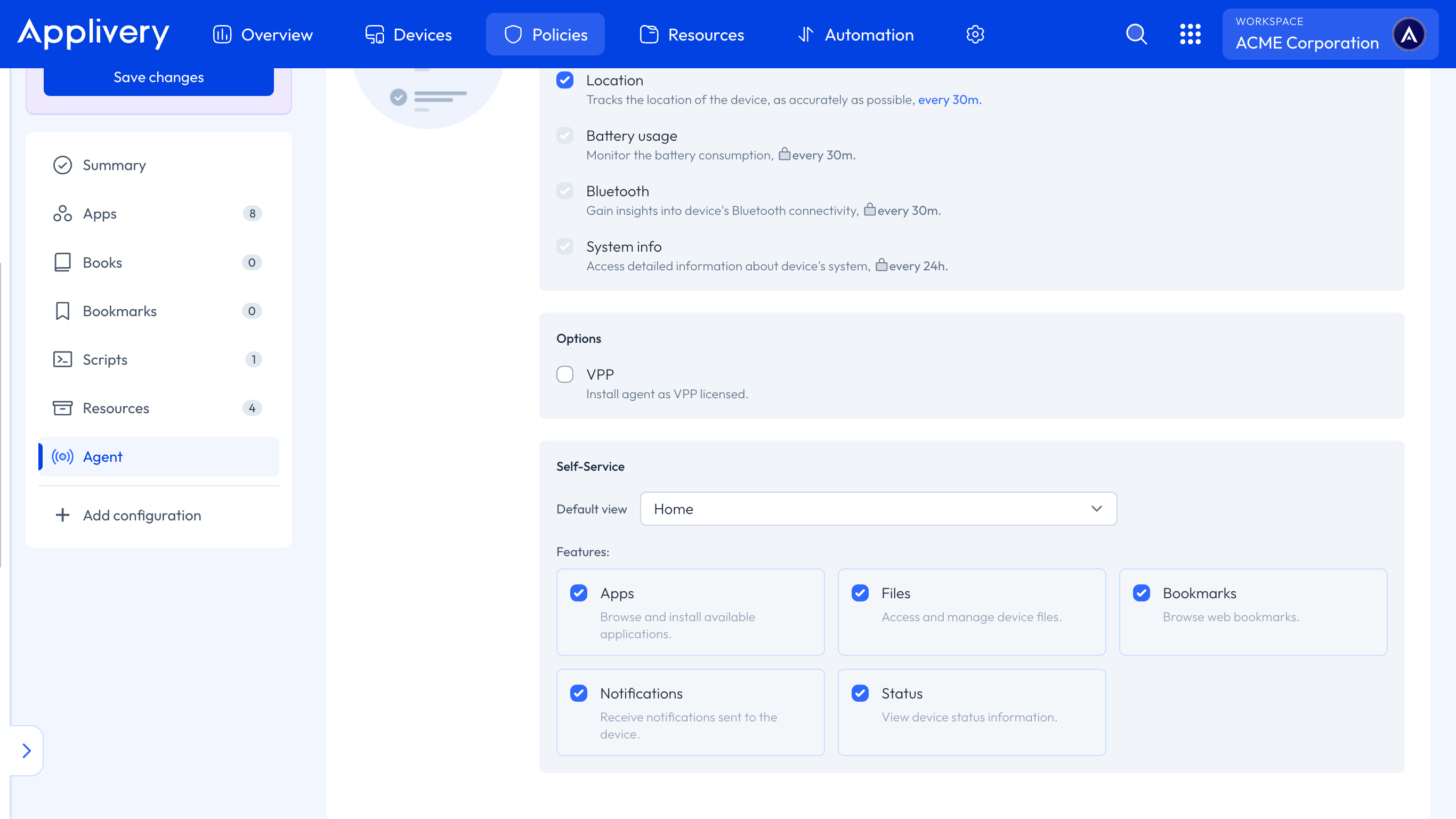
Conmutadores de funciones
Cada sección del portal Self-Service se puede habilitar o deshabilitar de forma independiente:
| Clave de función | Sección |
|---|---|
APPLICATIONS |
Catálogo de aplicaciones con instalación/actualización/desinstalación |
BOOKMARKS |
Marcadores y enlaces web de la organización |
STATUS |
Panel de monitorización del estado del agente |
FILES |
Gestión de archivos |
Compatibilidad del dispositivo
El Agente MDM Apple de Applivery v2.0.0 es compatible con:
iOS 16.0 y versiones superiores.
iPhone y iPad.
La versión 2.0.0 es una actualización unidireccional. Una vez que un dispositivo se actualiza a la v2.0.0, no se puede degradar a la v1.x sin perder los datos locales de aplicaciones y certificados.
Apple pone un gran énfasis en la privacidad del usuario e impone restricciones estrictas a las capacidades de la aplicación del Agente. Como resultado, solo se permiten informes de geolocalización a través de la App del Agente.
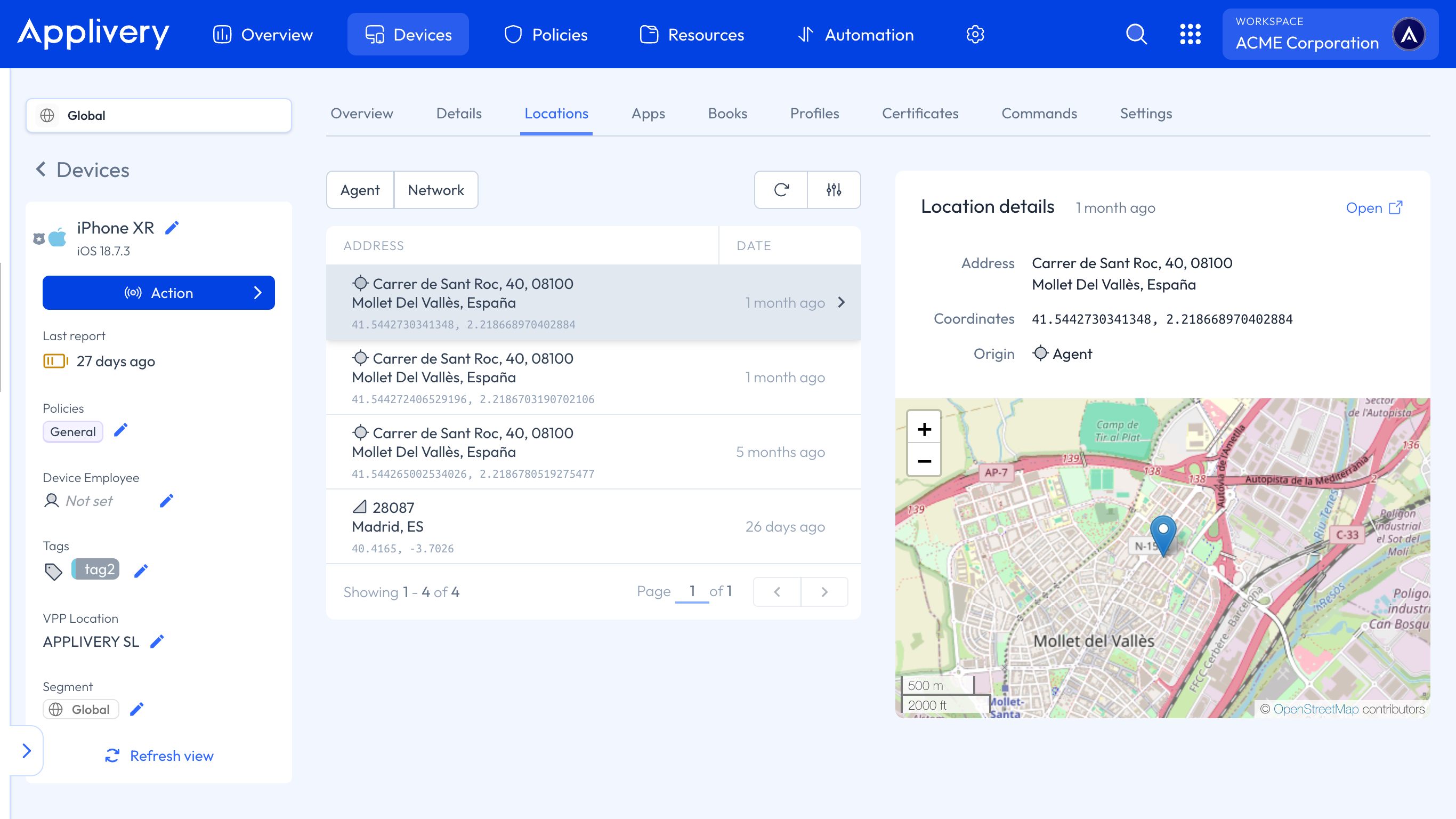
El Agente solo informará cuando el dispositivo detecte un cambio sustancial de ubicación, superior a 500 metros.
Tras la instalación, los usuarios deben abrir la aplicación por primera vez y otorgar explícitamente los permisos de geolocalización.
Para mejorar la funcionalidad y evitar que el sistema operativo deprioritice su ejecución, se recomienda encarecidamente otorgar permisos de ejecución permanentes a través de Configuración › Applivery MDM › Ubicación › Siempre.
El Agente iOS de Applivery está disponible en la App Store, y nuestra plataforma facilita su instalación a través del VPP (Programa de compras por volumen). Es fundamental asignar licencias en Apple Business para poner el Agente a disposición.
El Agente es exclusivamente compatible con dispositivos con iOS/iPadOS 16.0 o superior.
Navega a cualquiera de tus Políticas 1 en el panel de Applivery. En el menú lateral izquierdo, haz clic en Agente 2 y activa 2 el Agente iOS, elige rastrear la ubicación del dispositivo y decide si el Agente debe instalarse con licencia VPP.