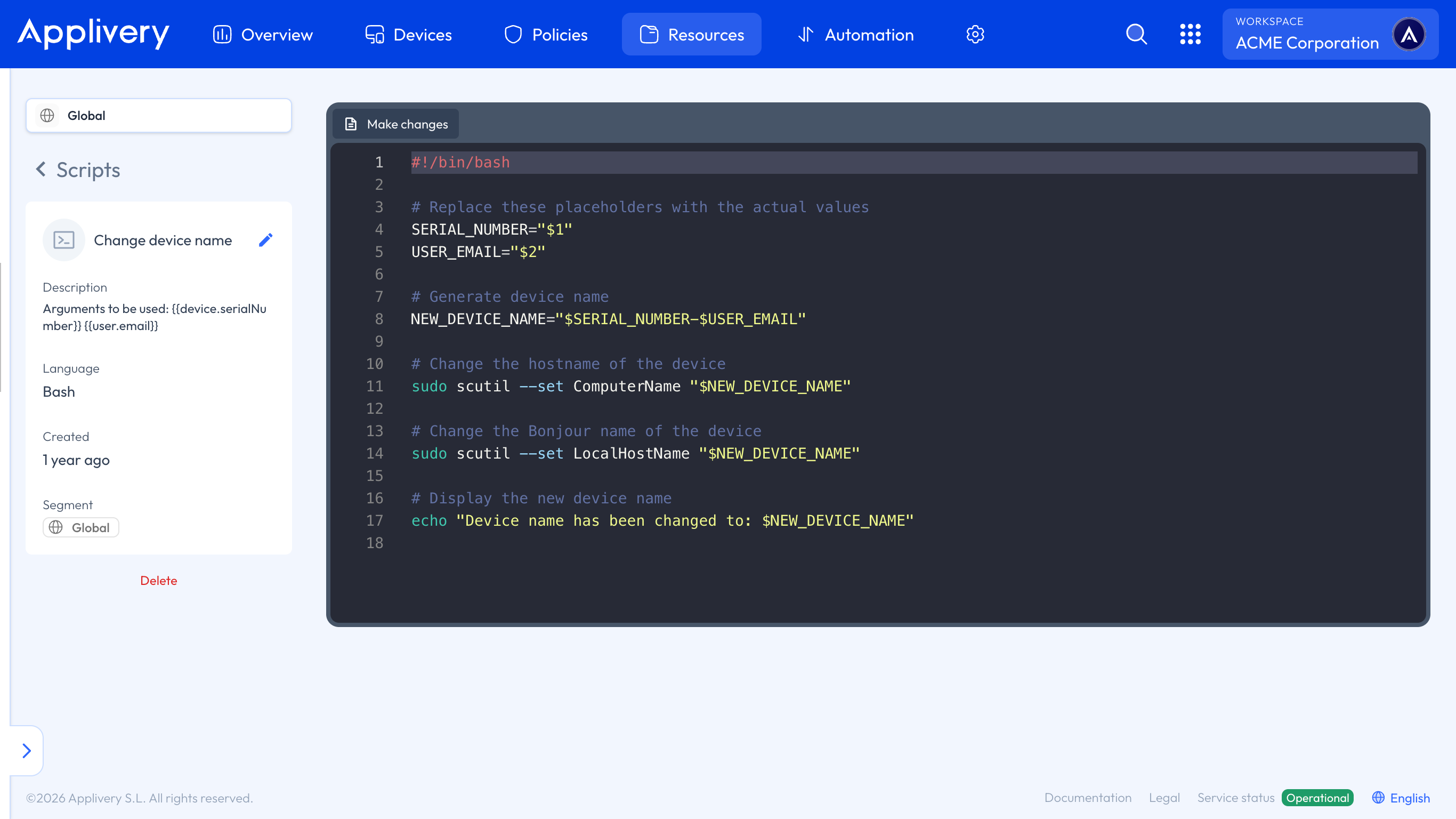
Esta función está diseñada para ayudar a los administradores de TI a aplicar convenciones de nombres coherentes en todos los dispositivos Apple. Ofrece flexibilidad y control total sobre los Nombres de dispositivos, simplificando la gestión de dispositivos.
Los administradores pueden crear esquemas de nombres estandarizados usando patrones personalizables, incorporando variables como nombres de usuario, números de serie y texto personalizado para un enfoque más personalizado en el nombre de los dispositivos.
Renombrado de dispositivos iOS con Inscripciones inteligentes
Este método es ideal para inscribir automáticamente todos los dispositivos integrados a través de Apple Business y el Programa de inscripción de dispositivos (DEP) en el sistema MDM.
Una vez en el panel de Applivery, ve a Automatización y sigue los pasos para crear una Inscripción inteligente.
Configura los Campos auxiliares para personalizar los Nombres de dispositivos creando etiquetas útiles que ayuden a organizar y nombrar los dispositivos en el campo Patrón de nombre de visualización.
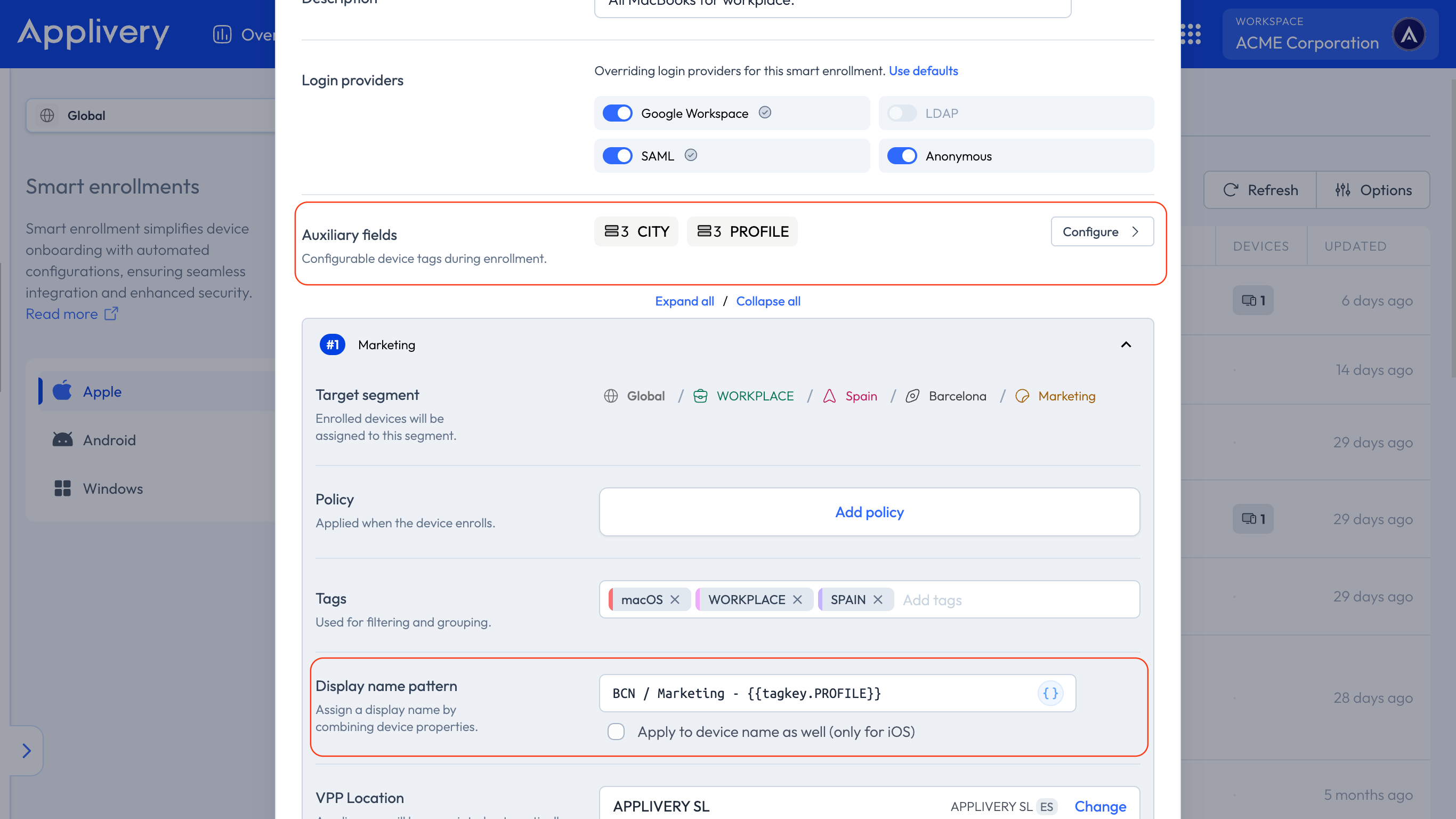
Para garantizar que el Nombre de visualización configurado también se sincroniza con el Nombre del dispositivo, simplemente marca la casilla Aplicar también al nombre del dispositivo (solo para iOS).
Renombrado de dispositivos iOS con comandos
También puedes usar comandos para cambios específicos en el Nombre del dispositivo. Este método es flexible y permite tanto modificaciones individuales como masivas.
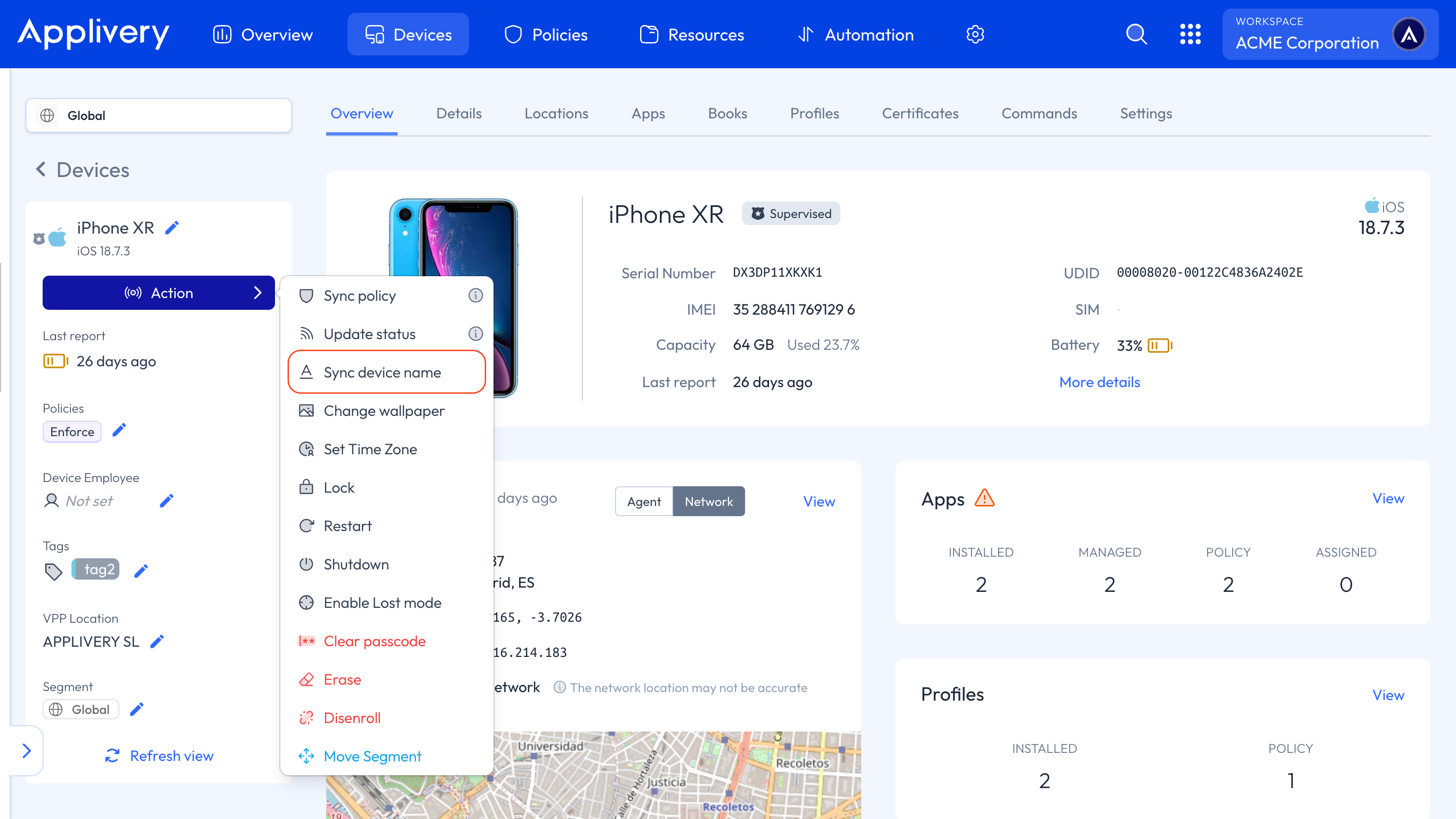
Una vez en el panel de Applivery, ve a cualquiera de tus Dispositivos para sincronizar el Nombre de visualización con el Nombre del dispositivo.
En el resumen lateral izquierdo, haz clic en el botón Acción y elige Sincronizar nombre del dispositivo.
Además, puedes sincronizar el Nombre de visualización con el Nombre del dispositivo de forma masiva desde la lista de Dispositivos haciendo clic en el botón Acción, seleccionando Apple como plataforma y eligiendo el comando Sincronizar nombre del dispositivo.
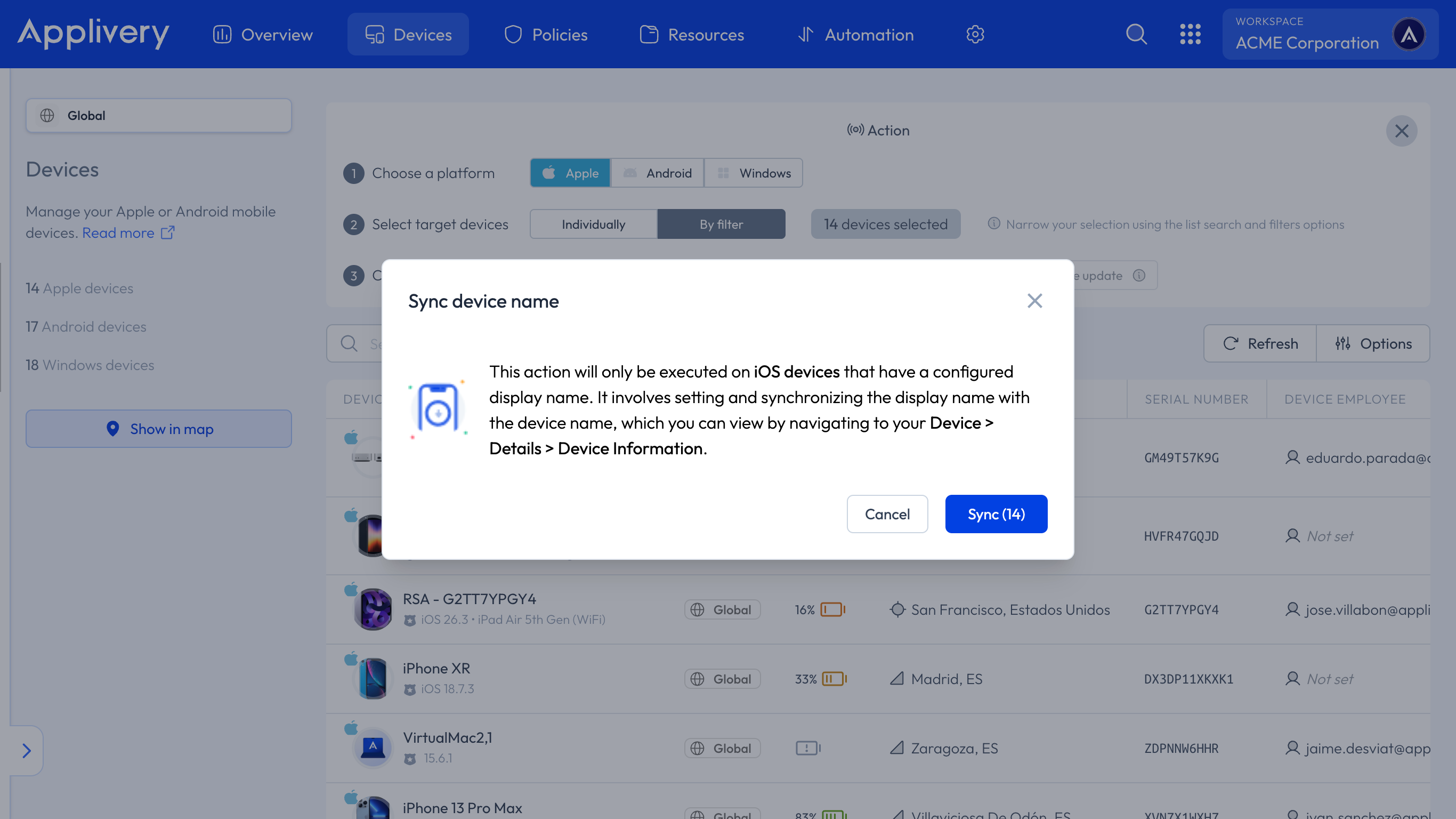
El comando Sincronizar nombre del dispositivo requiere que el dispositivo esté en línea y sea receptivo.
Renombrado de dispositivos macOS con scripts
Para los dispositivos macOS, Applivery ofrece la opción de crear scripts con argumentos específicos para configurar nombres personalizados para cada dispositivo.
Estos scripts permiten a los administradores de TI aprovechar eficazmente la información de su flota, garantizando el establecimiento de nombres únicos y descriptivos.
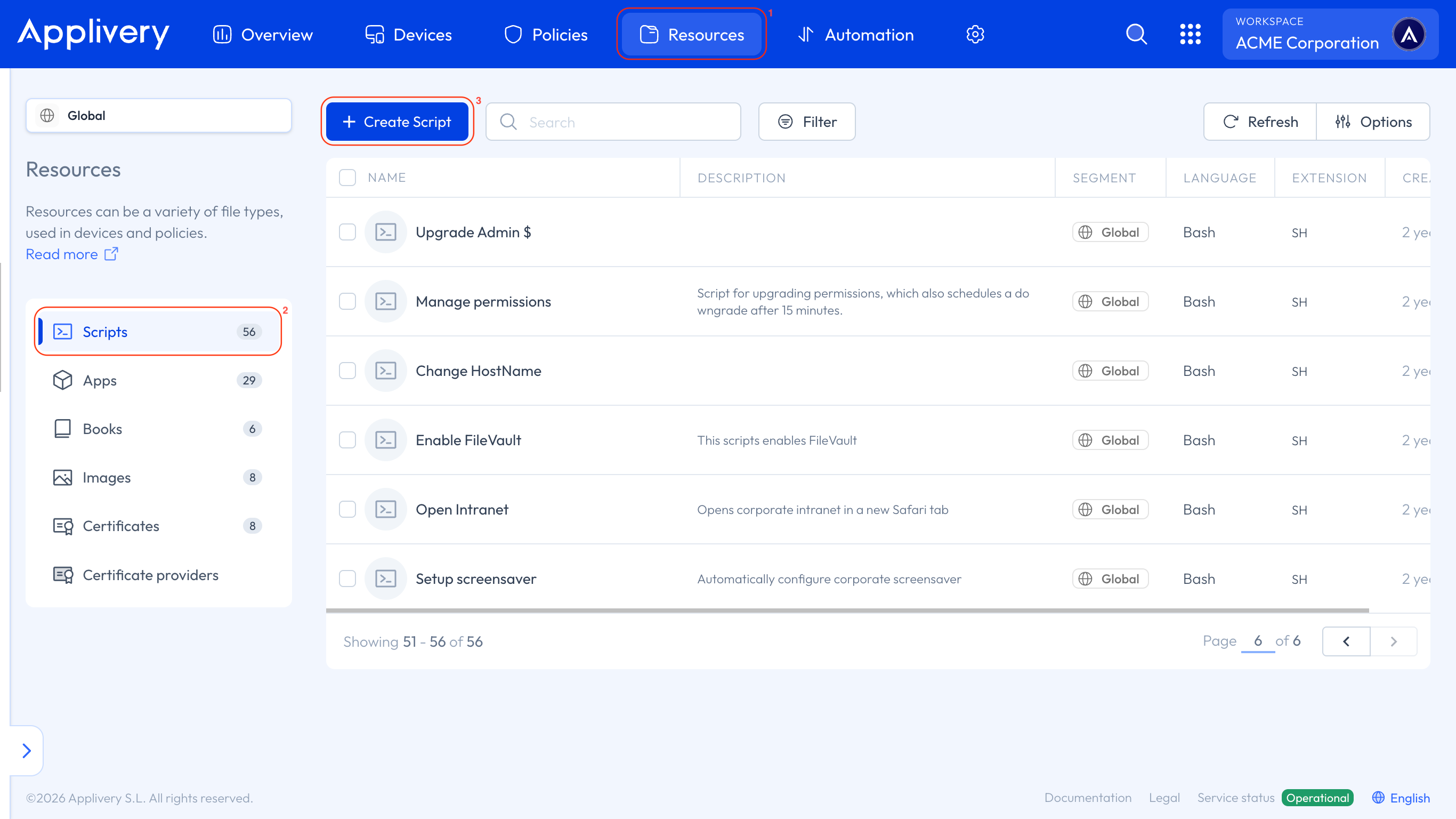
Una vez en el panel de Applivery, ve a Recursos 1, selecciona Scripts 2 en el menú lateral izquierdo y haz clic en el botón + Crear Script 3.
El script debe incluir argumentos que extraigan información específica de cada dispositivo según tus necesidades, como el número de serie o el nombre del empleado asignado.
Usa esta información extraída para crear Nombres de dispositivo únicos y descriptivos.