
Con esta integración, los administradores pueden desplegar y gestionar de forma remota actualizaciones de sistema y firmware de manera segura, automatizada y controlada, minimizando el tiempo de inactividad y asegurando la coherencia de los dispositivos en toda la flota.
Ten en cuenta que esta versión de la app Zebra OEMConfig requiere Android 11 o superior. Si tus dispositivos ejecutan una versión anterior de Android, utiliza la app Legacy Zebra OEMConfig en su lugar.
Primeros pasos
Una vez en el panel de Applivery, ve a cualquiera de tus políticas 1. Desde el menú lateral izquierdo, ve a Apps 2 y haz clic en el botón + Añadir app 3.
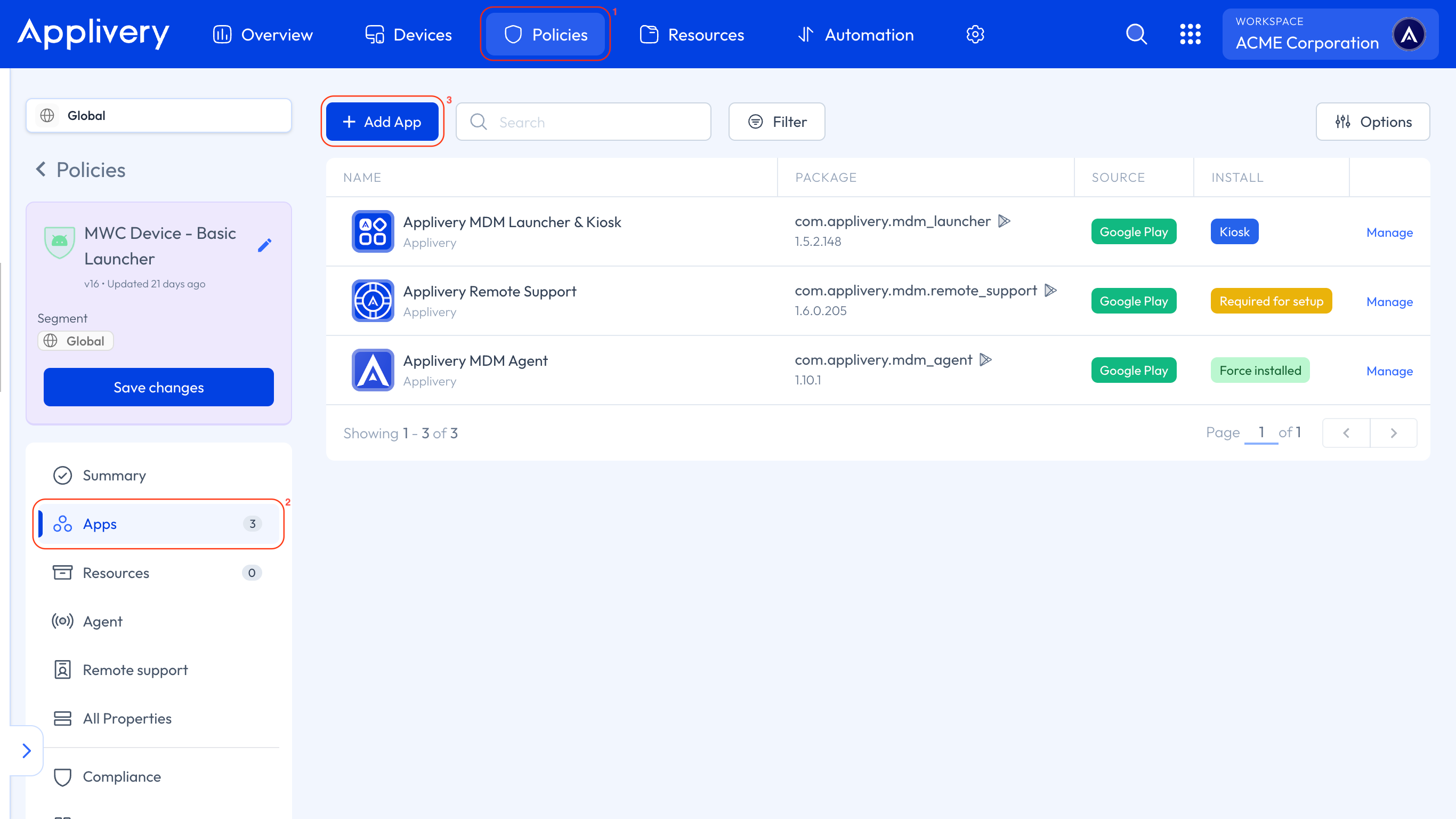
Añade la app Zebra OEMConfig Powered by MX (com.zebra.oemconfig.release) a tu política a través del Managed Google Play iFrame. Una vez añadida la app, abre sus propiedades gestionadas y haz clic en + Añadir elemento en la sección Files Config.
Configura los campos de la siguiente manera:
Ruta y nombre del dispositivo: Especifica la ruta y el nombre del archivo de actualización (p. ej.,
/data/tmp/public/Android14AT_FULL_UPDATE_14-28-03.00-UG-U133-STD-ATH-04.zip).Opciones de descarga de configuración de archivos:
- Tipo de opción de descarga: En servidor.
URI del servidor de descarga: Introduce la URL del archivo de actualización alojado.
Asegúrate de que sea un servicio de alojamiento privado que admita descargas directas (p. ej., para Amazon S3:
https://your-bucket-name.s3.amazonaws.com/Android14AT_FULL_UPDATE_14-28-03.00-UG-U133-STD-ATH-04.zip).
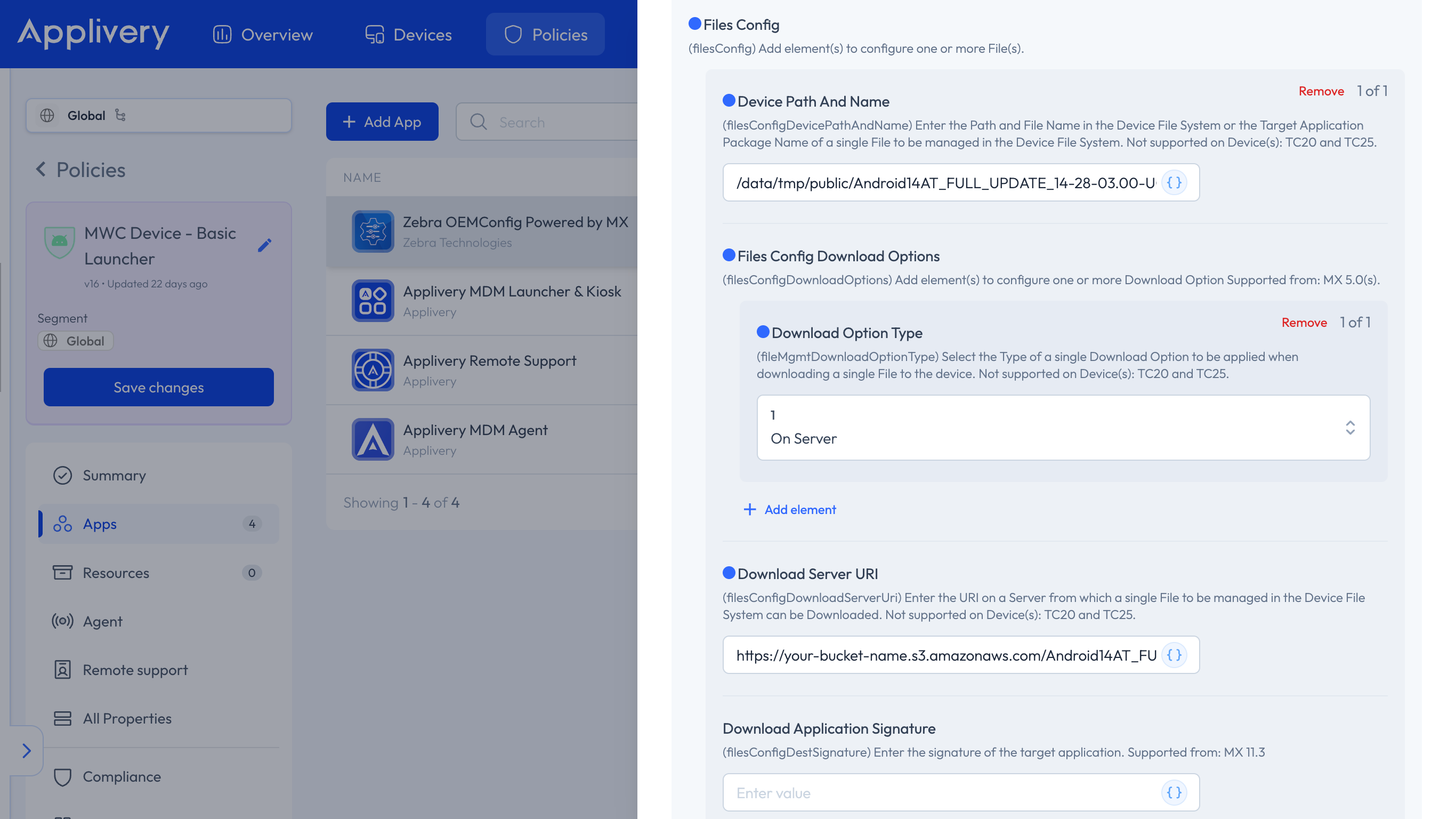
Una vez configurada, la app Zebra OEMConfig descargará automáticamente el paquete ZIP de actualización a la ruta especificada.
A continuación, localiza la sección Configuración FOTA y configura los campos de la siguiente manera:
Modo de actualización: Actualizaciones basadas en archivos.
Fuente de actualización basada en archivos: Archivo de actualización local.
Opciones de actualización FOTA:
Tipo de opción de actualización basada en archivos: Discrepancia de versión.
Versión de discrepancia: Introduce la versión del sistema que el dispositivo reportará después de la actualización.
Ruta y nombre local del archivo de actualización: Especifica la misma ruta y nombre de archivo que arriba.
Actualizar por datos móviles: Elige si se permiten las actualizaciones por datos móviles.
Suprimir reinicio: Decide si quieres evitar el reinicio automático después de la actualización.
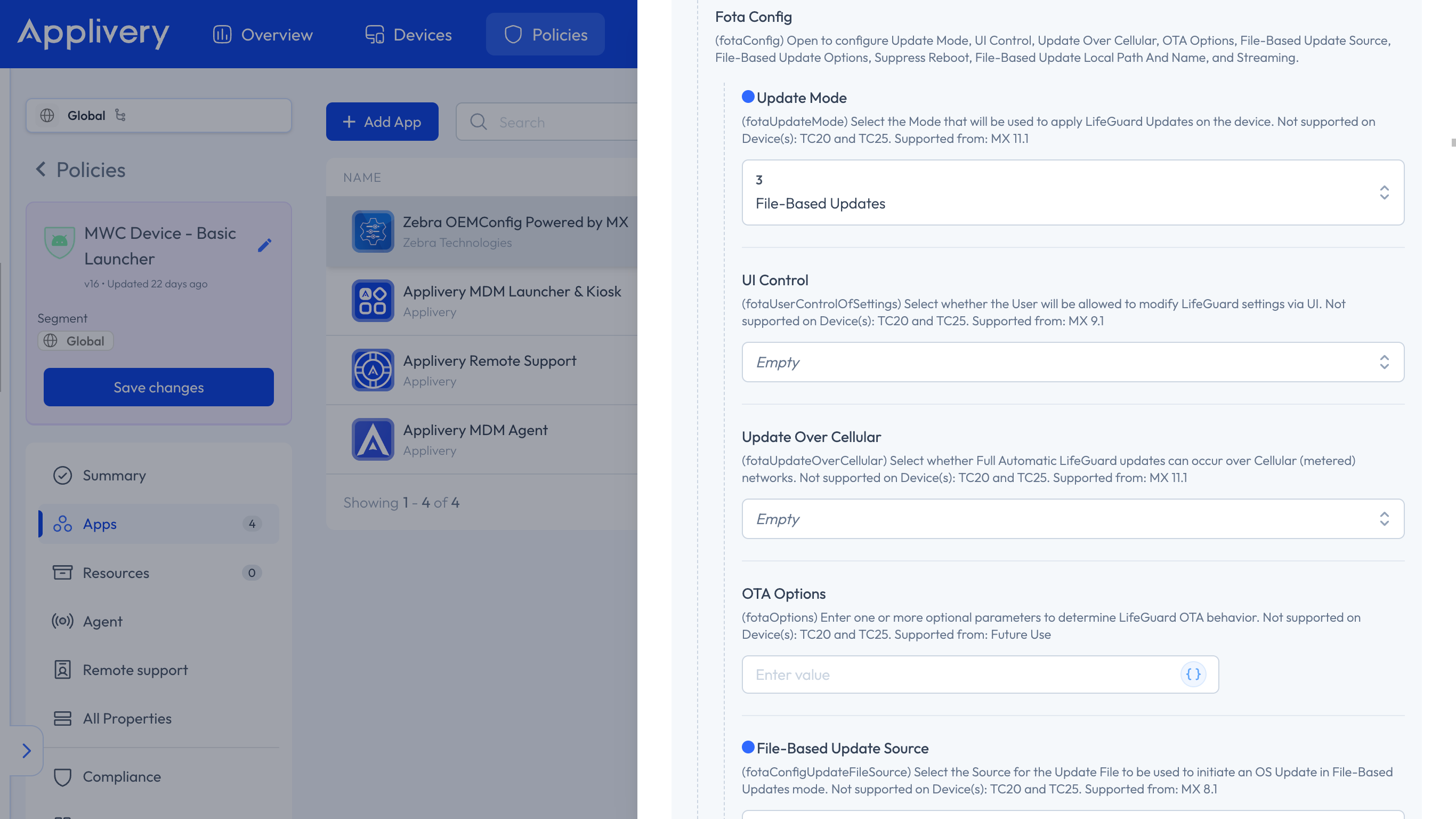
Una vez configurados estos parámetros y descargado completamente el paquete ZIP en la ruta especificada en la sección Configuración de archivos, el dispositivo Zebra iniciará automáticamente el proceso de actualización de forma silenciosa.
Puedes verificar esto a través de una notificación silenciosa que aparece en el panel de notificaciones del dispositivo.
Cuando la actualización se complete, si Suprimir reinicio está configurado en True, el usuario debe reiniciar manualmente el dispositivo para finalizar la instalación.
Siguiendo los pasos descritos —desde la configuración de propiedades gestionadas hasta la definición de parámetros de actualización y opciones de reinicio—, aseguras un proceso de actualización fluido, fiable y sin errores.