
Favicon

You are here: Home > Gestión de Dispositivos > Apple > Primeros pasos

Configuración de los certificados Push de Apple

Configura los certificados Push de Apple para el MDM de Applivery y habilita tu espacio de trabajo para interactuar con los servicios de Apple y gestionar dispositivos.

5 min read

TL;DR

Configura los certificados Push de Apple en el MDM de Applivery para habilitar la gestión de dispositivos iOS descargando un CSR, creando un certificado en el portal de certificados Push de Apple y subiéndolo de vuelta a Applivery.

Antes de empezar a usar la Gestión de dispositivos Apple de Applivery, debes seguir una serie de pasos para habilitar tu espacio de trabajo para interactuar con los servicios de Apple y registrar tu organización empresarial de Apple. Los siguientes pasos te guiarán a través del proceso:

1
Descarga la Solicitud de firma de certificado (CSR) de Applivery

Inicia sesión en el panel de Applivery y ve a la sección Configuración. Localiza la sección Configuración de Apple en el menú lateral izquierdo. Al lado del paso 1, haz clic en el botón Descargar CSR.
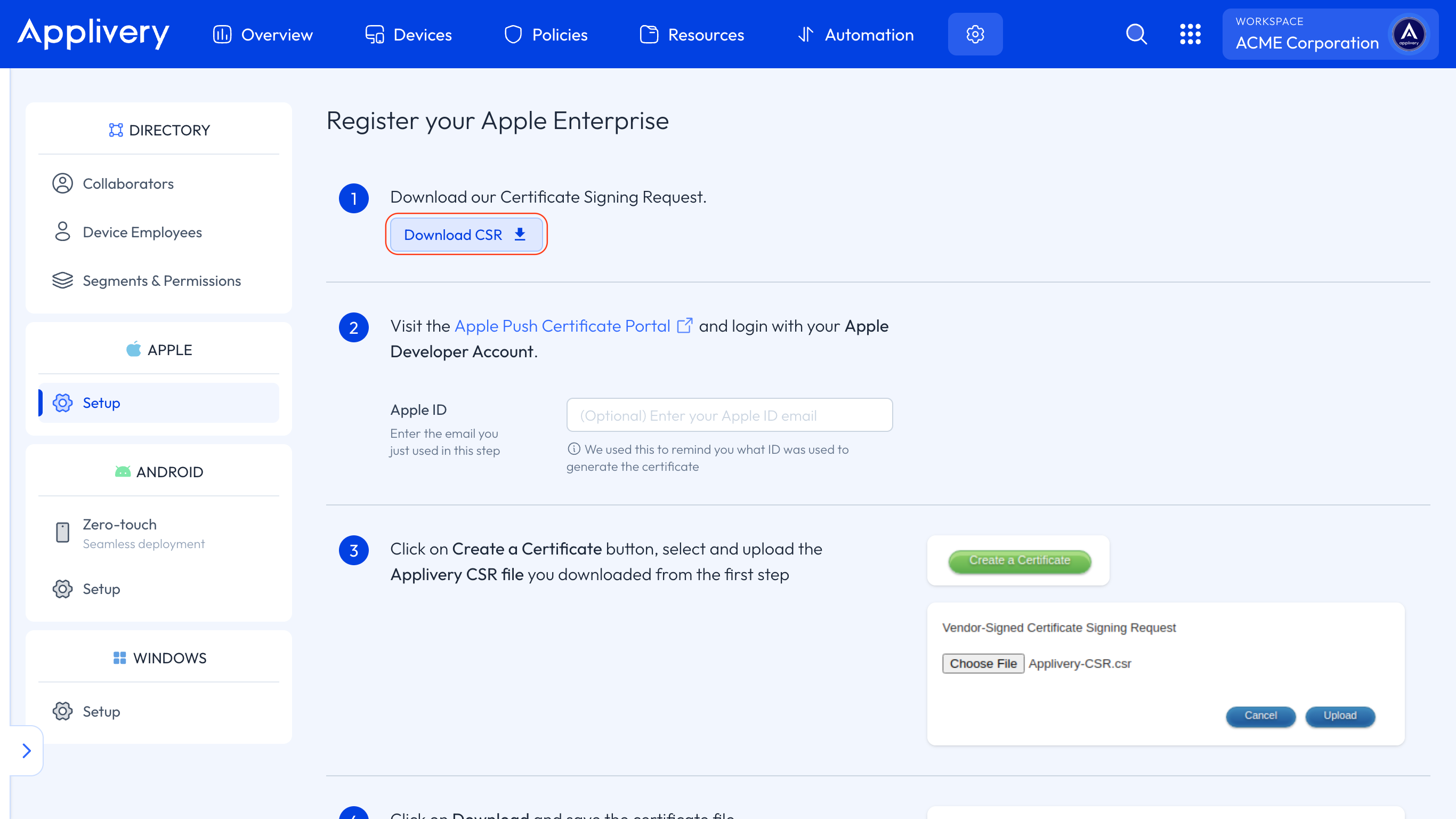
configuración empresarial de apple

Se descargará a tu ordenador un archivo llamado Applivery-CSR.csr.

2
Crea un certificado Push de Apple

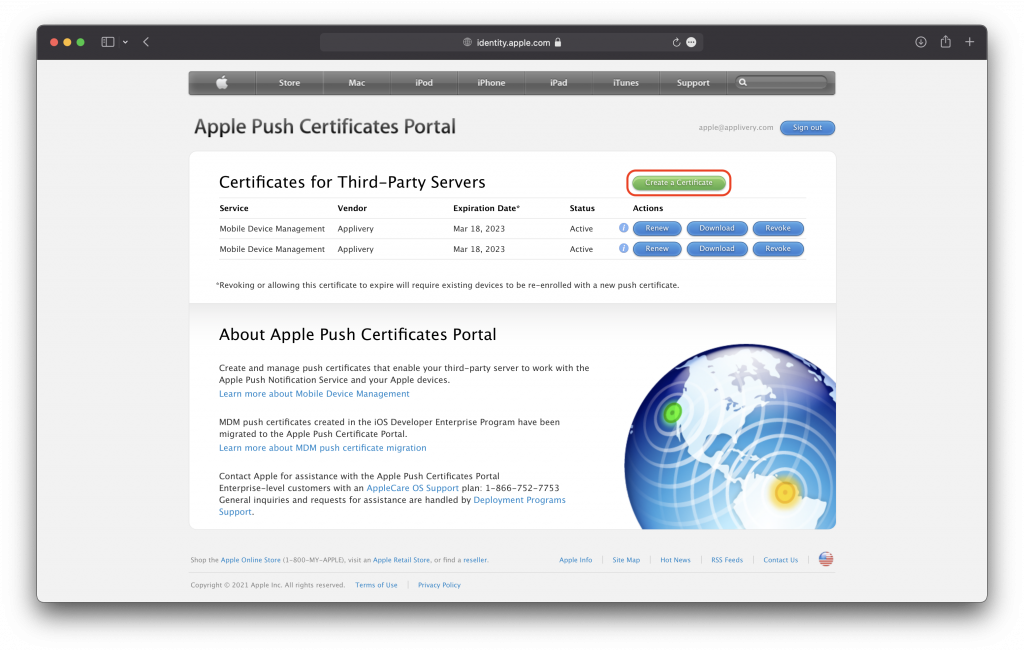
Ahora visita el portal de certificados Push de Apple e inicia sesión con tu Apple ID. Una vez dentro del portal, haz clic en el botón Crear un certificado.
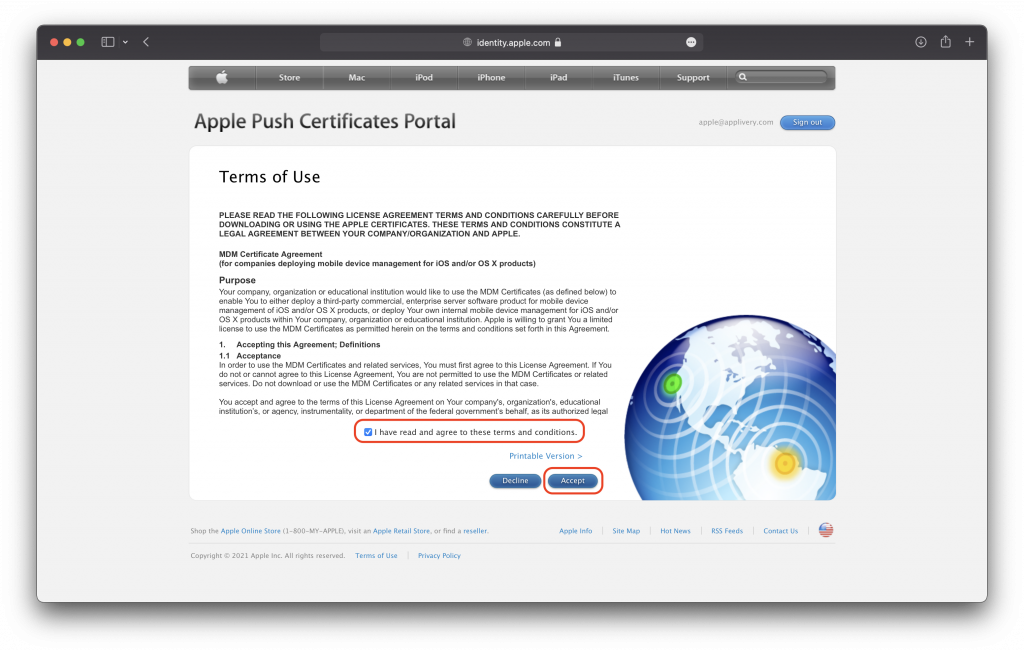
Lee y acepta las Condiciones de uso.
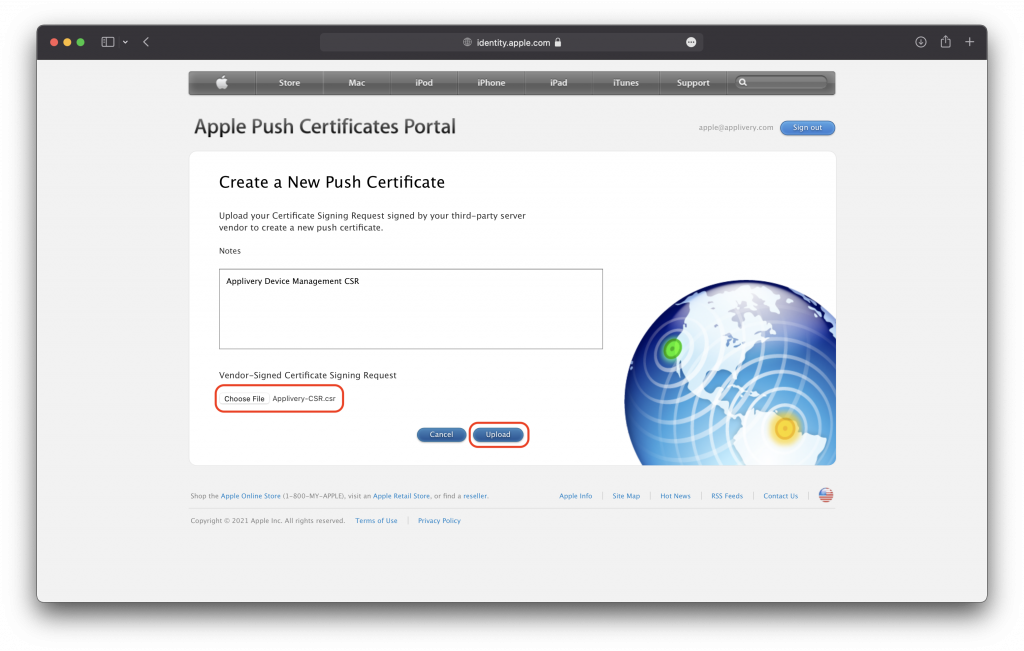
Selecciona y sube el archivo Applivery-CSR.csr que descargaste en el Paso 1 y haz clic en Subir.
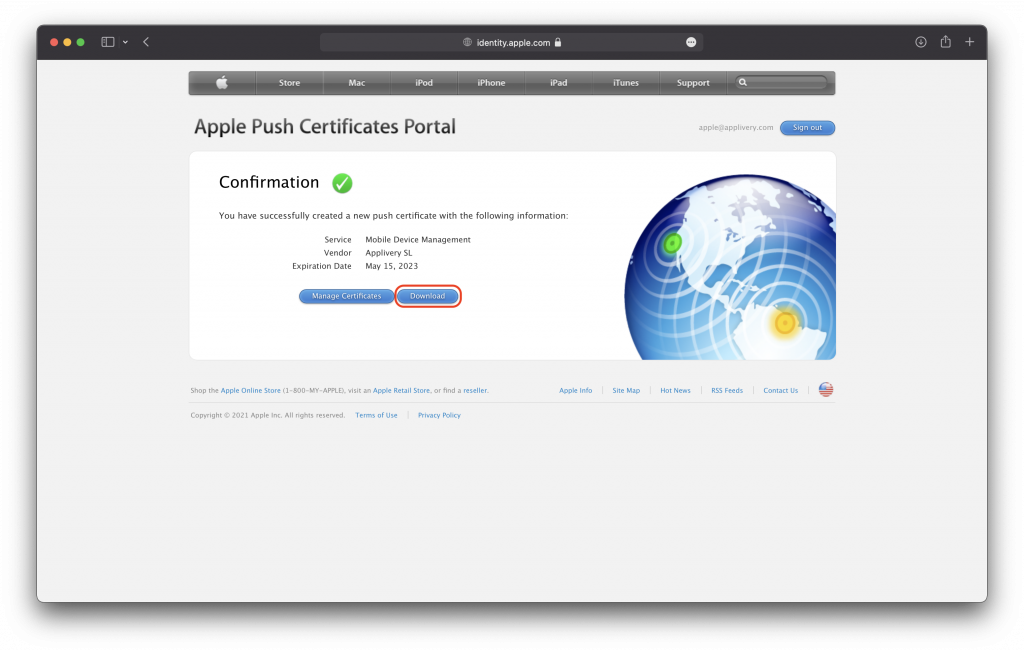
Haz clic en Descargar y guarda el archivo de certificado .pem.
3
Sube tu certificado Push de Apple a Applivery

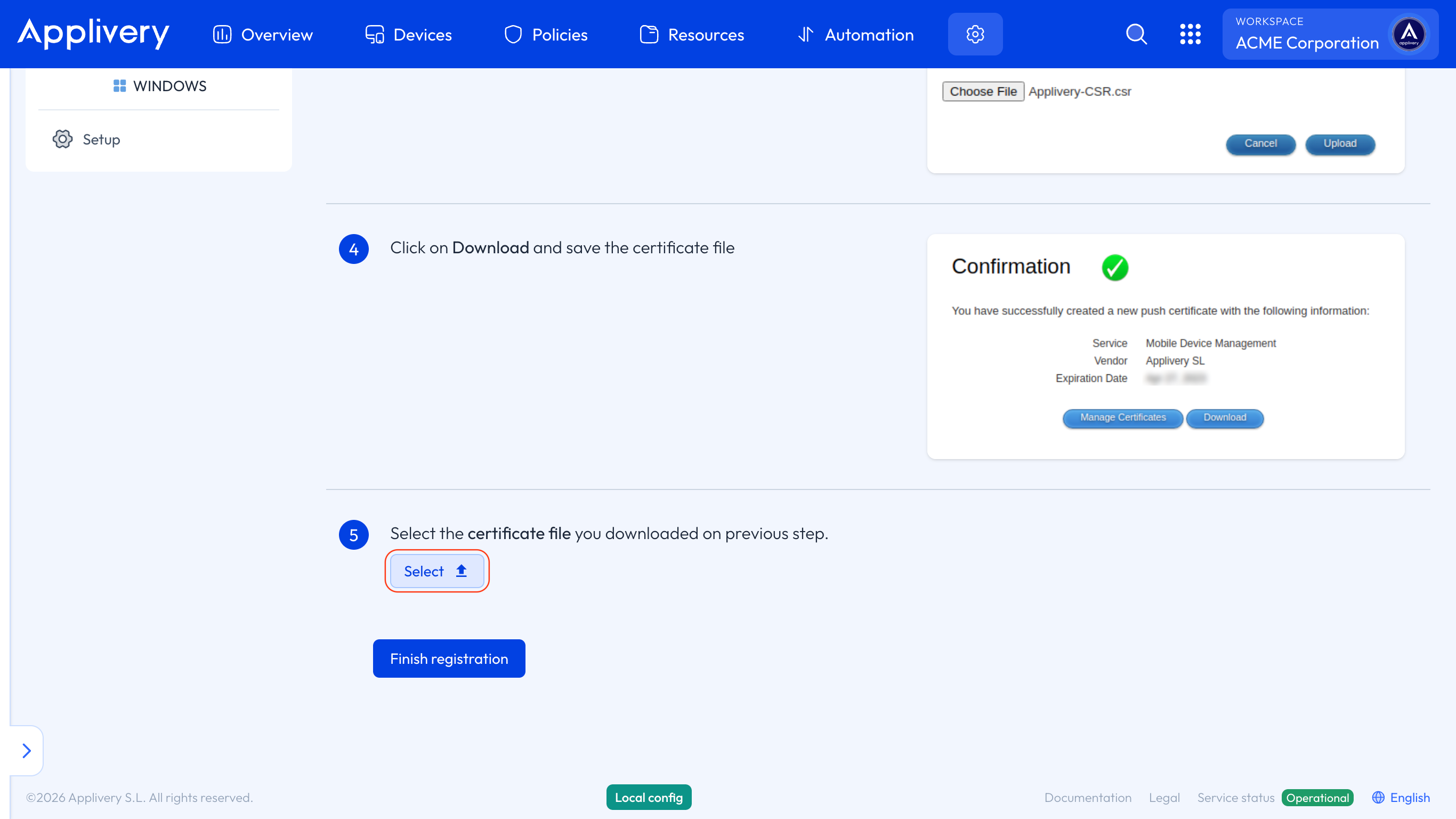
Vuelve al panel de Applivery y, al lado del paso 5, haz clic en Seleccionar y sube el certificado (archivo .pem) descargado en el paso anterior. A continuación, haz clic en el botón Finalizar registro para completar el proceso.
finalizar configuración
Warning

Recomendamos encarecidamente rellenar el campo Apple ID en el Paso 2, ya que el certificado Push de Apple debe renovarse anualmente usando la misma cuenta para garantizar una gestión de dispositivos ininterrumpida. De lo contrario, podrías perder el control sobre los dispositivos inscritos.

Key Takeaways

  • Los certificados Push de Apple son necesarios para que Applivery gestione dispositivos iOS.
  • El certificado debe renovarse anualmente usando el mismo Apple ID.
  • No renovar el certificado puede provocar la pérdida de control sobre los dispositivos inscritos.

Inicia sesión en el panel de Applivery, ve a Configuración > Configuración de Apple y haz clic en el botón Descargar CSR. Se descargará un archivo llamado `Applivery-CSR.csr`.

Visita el portal de certificados Push de Apple e inicia sesión con tu Apple ID para crear un certificado.

Sube el archivo `Applivery-CSR.csr` que descargaste desde el panel de Applivery.

Descarga el archivo de certificado `.pem` del portal de certificados Push de Apple tras subir el CSR.

Sube el archivo `.pem` al panel de Applivery en la sección Configuración de Apple.

Renovar el certificado anualmente con el mismo Apple ID garantiza una gestión de dispositivos ininterrumpida y evita perder el control sobre los dispositivos inscritos.

La sección Configuración de Apple se encuentra en la sección Configuración del panel de Applivery.

Last updated: April 18, 2026