
La personalización del diseño de Managed Google Play requiere Google Mobile Services y no está disponible en dispositivos AOSP. Los dispositivos AOSP no tienen acceso a Google Play; las apps se distribuyen a través del Applivery Self-Service en su lugar.
Personalizar el diseño de Managed Google Play permite a las organizaciones crear una tienda de apps estructurada y fácil de usar para su flota Android. Los administradores de TI pueden organizar las apps aprobadas en colecciones, páginas y grupos, asegurando que los empleados encuentren e instalen rápidamente las herramientas relevantes. Este enfoque personalizado aumenta la productividad y la claridad, permitiendo a las empresas presentar las apps de trabajo por categoría y simplificar la navegación, proporcionando una experiencia intuitiva y de marca para los usuarios finales en todos los dispositivos gestionados.
Configuración de Play Store
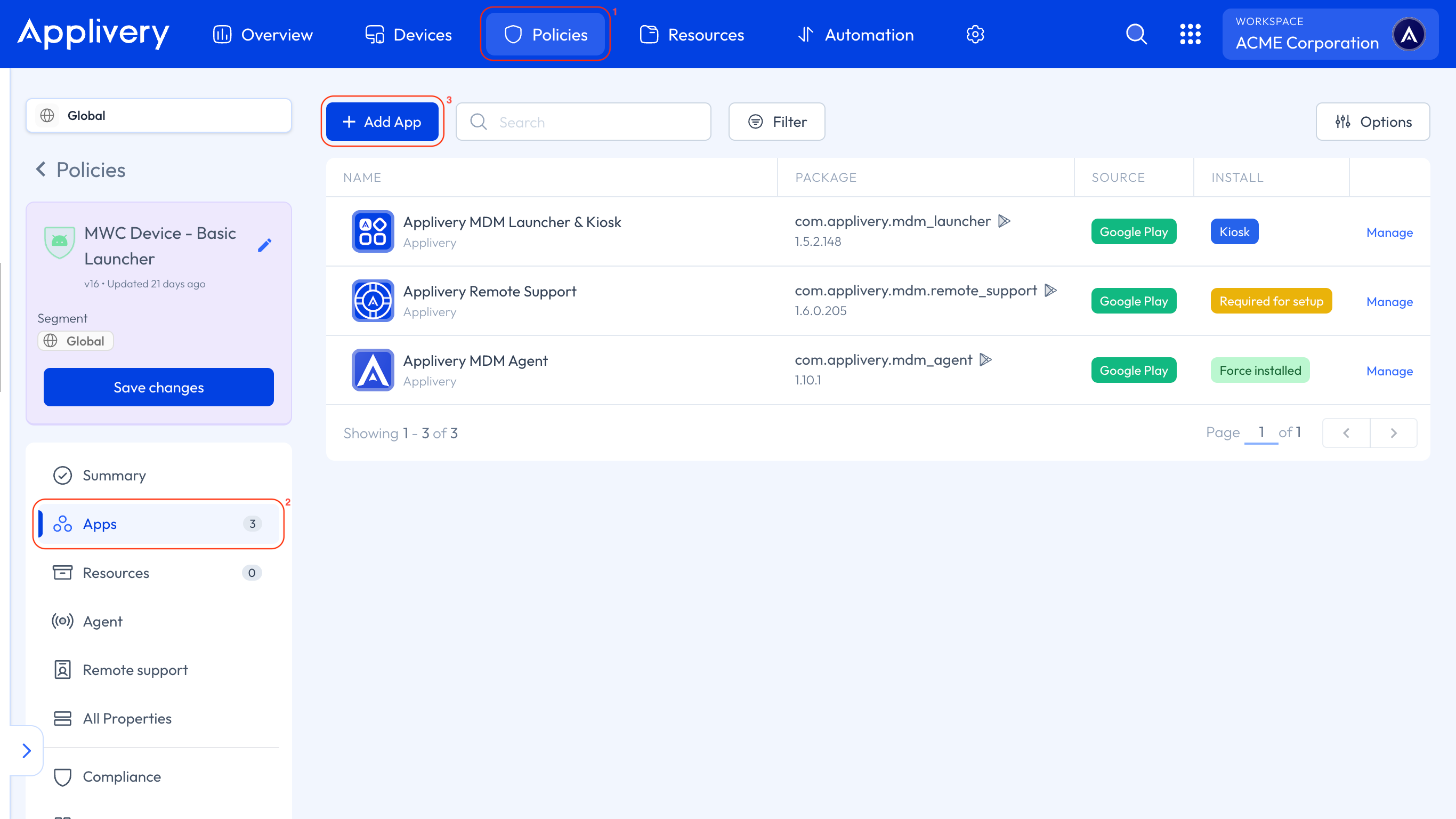
Una vez en el panel de Applivery, ve a cualquiera de tus políticas 1. Desde el menú lateral izquierdo, ve a Apps 2 y haz clic en el botón + Añadir App 3.
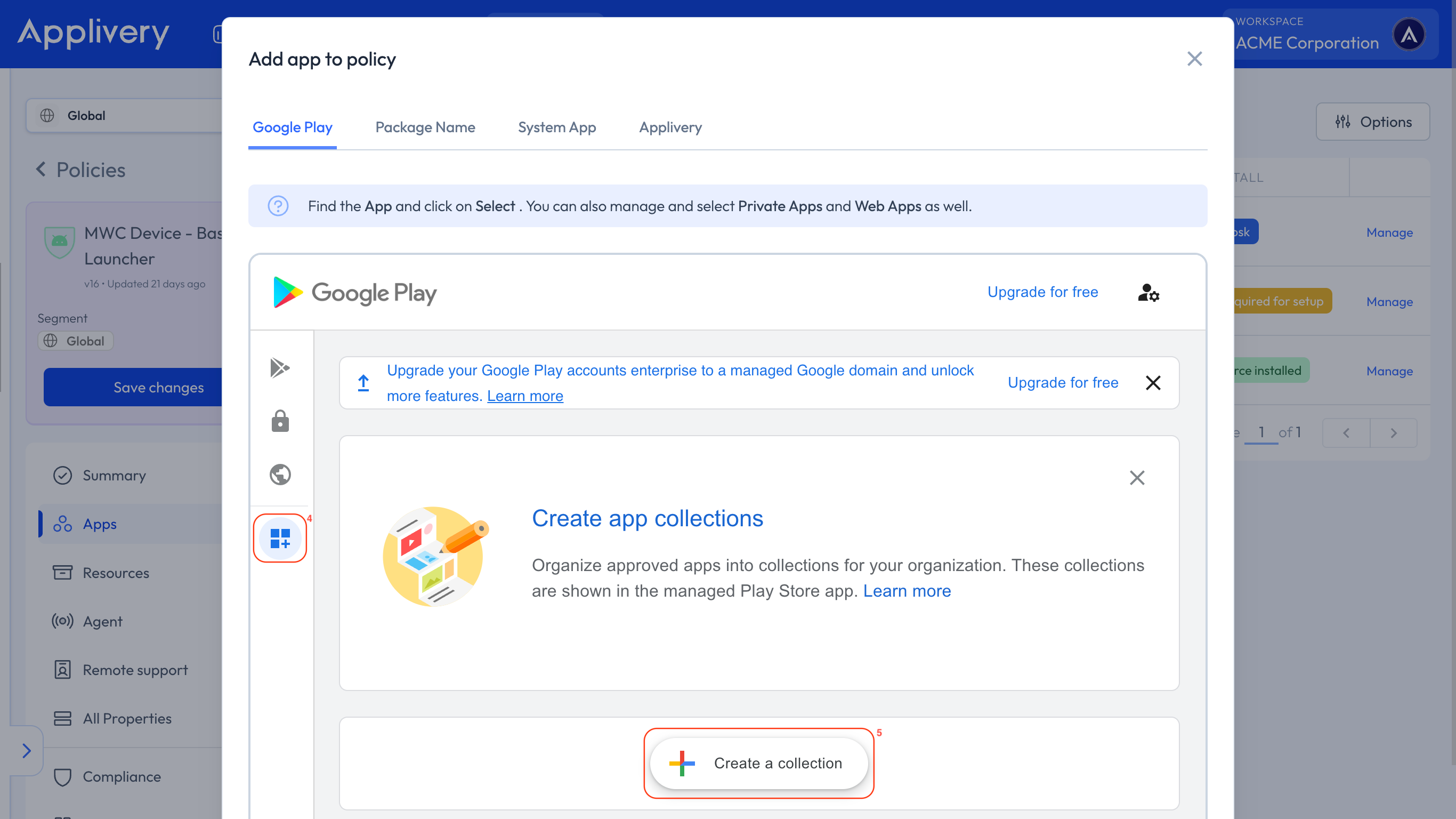
Esto abrirá tu iFrame de Managed Google Play. Una vez cargado, haz clic en Organizar apps 4 para empezar a organizar el diseño de tus apps, luego selecciona Crear una colección 5.
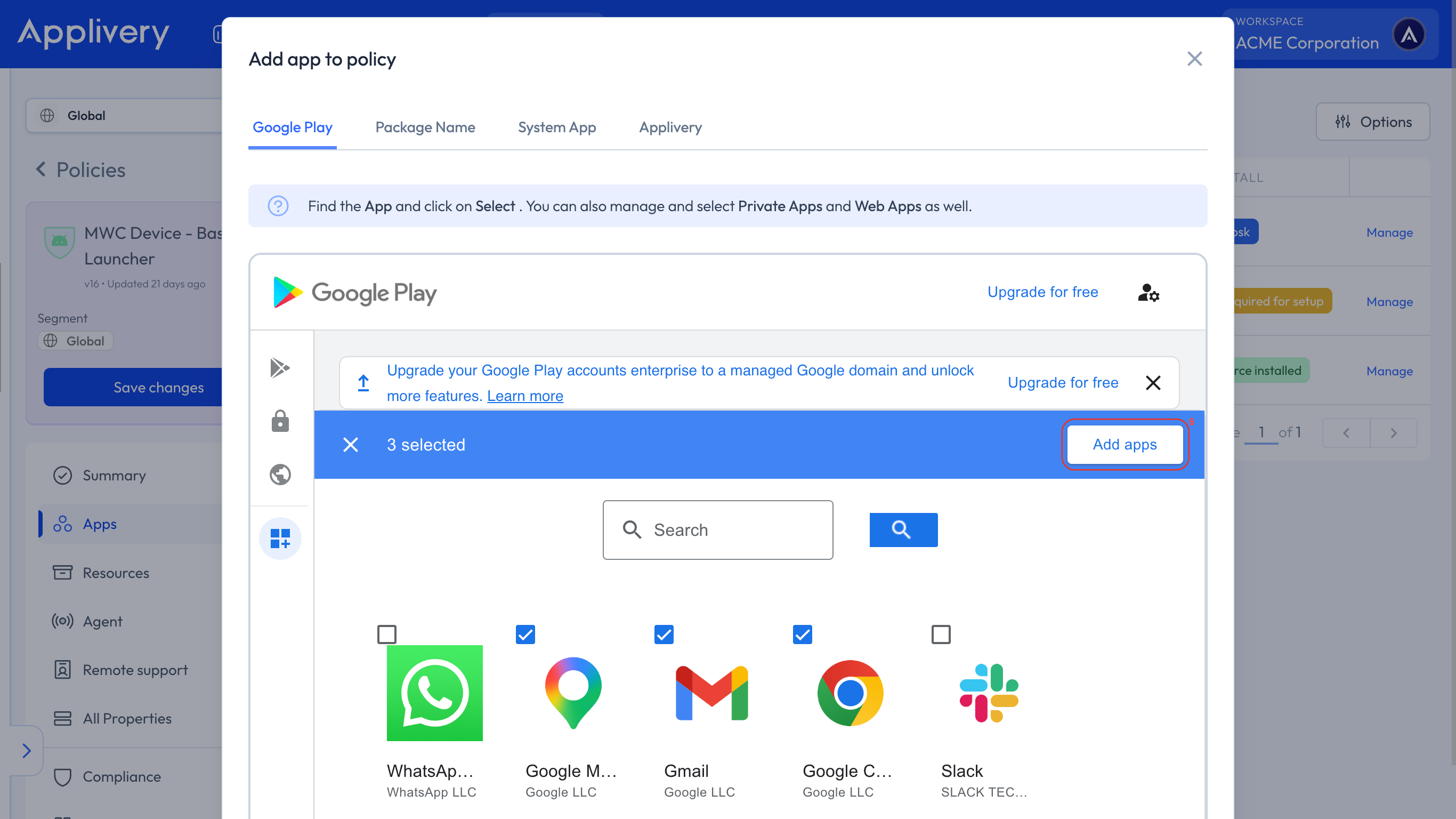
Introduce el nombre que desees para la colección y haz clic en Siguiente. Luego, selecciona las apps que te gustaría incluir y haz clic en Añadir apps 6. Tu colección aparecerá ahora en la lista de colecciones creadas. Finalmente, haz clic en Guardar.
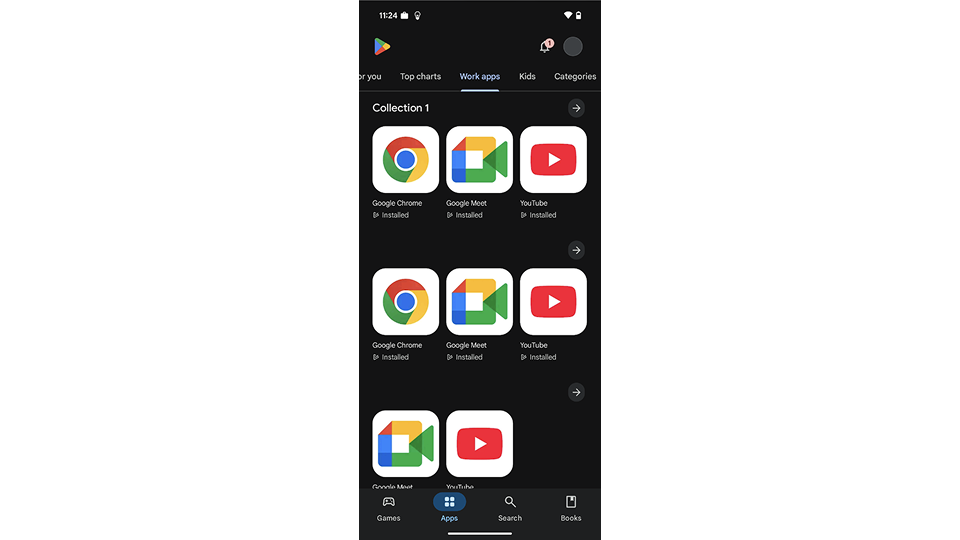
Una vez guardada la política, los empleados que accedan a Managed Google Play desde sus dispositivos verán una sección dedicada de Apps de trabajo. Allí, encontrarán las colecciones que tú hayas creado y podrán descargar directamente las apps incluidas en cada una.
Las colecciones en Managed Google Play permiten a las organizaciones centralizar y simplificar el acceso a las apps relacionadas con el trabajo. Esta característica ayuda a los administradores a asegurar que los empleados puedan encontrar fácilmente las herramientas que necesitan, aumentando la productividad y minimizando los riesgos de seguridad. Con solo unos pocos pasos, puedes crear un espacio de trabajo más organizado, seguro y eficiente.
Revisa y actualiza regularmente tus colecciones de Managed Google Play para asegurar que los empleados tengan acceso a las apps más relevantes y actualizadas.