
Integrar Check Point Harmony Mobile VPN en tu espacio de trabajo de Applivery refuerza la protección del dispositivo garantizando que todo el tráfico de red se enruta de forma segura a través de la infraestructura de confianza de Check Point.
La función VPN añade una capa de seguridad crítica a las capacidades de prevención de amenazas de Harmony Mobile, ayudando a proteger a los usuarios de conexiones maliciosas o no seguras incluso cuando están fuera de las redes corporativas.
Al combinar el despliegue sin intervención de Harmony Mobile con la configuración VPN automatizada, las organizaciones pueden ofrecer una protección consistente y siempre activa para los dispositivos móviles sin requerir ninguna configuración manual por parte de los usuarios finales.
Pasos de implementación
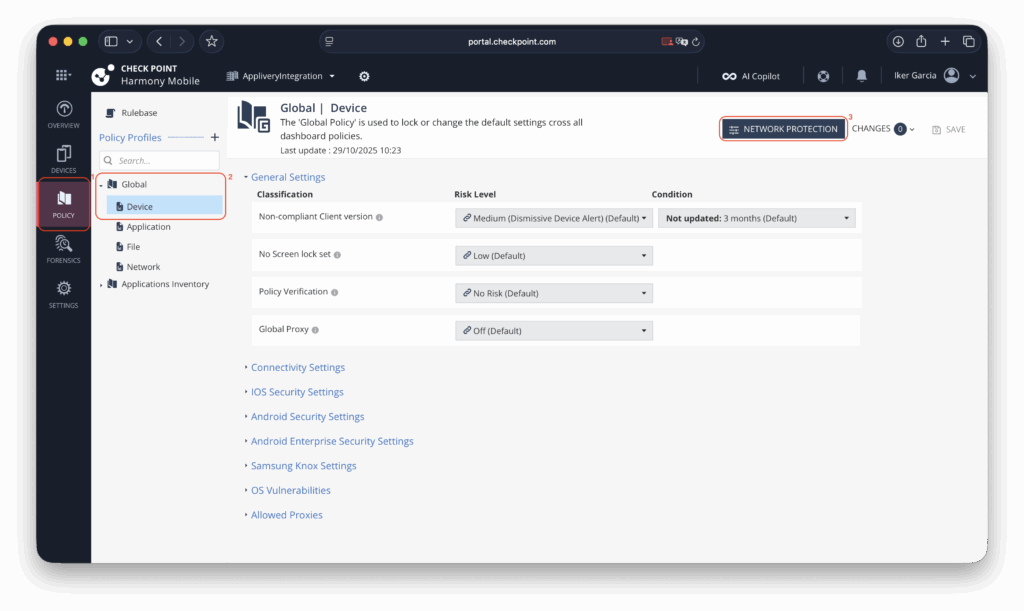
Para empezar, accede al portal de Check Point y abre la sección Política 1. Expande la Política global 2 (o la política del espacio de trabajo relevante para tu entorno) y navega a los ajustes de Protección de red 3.
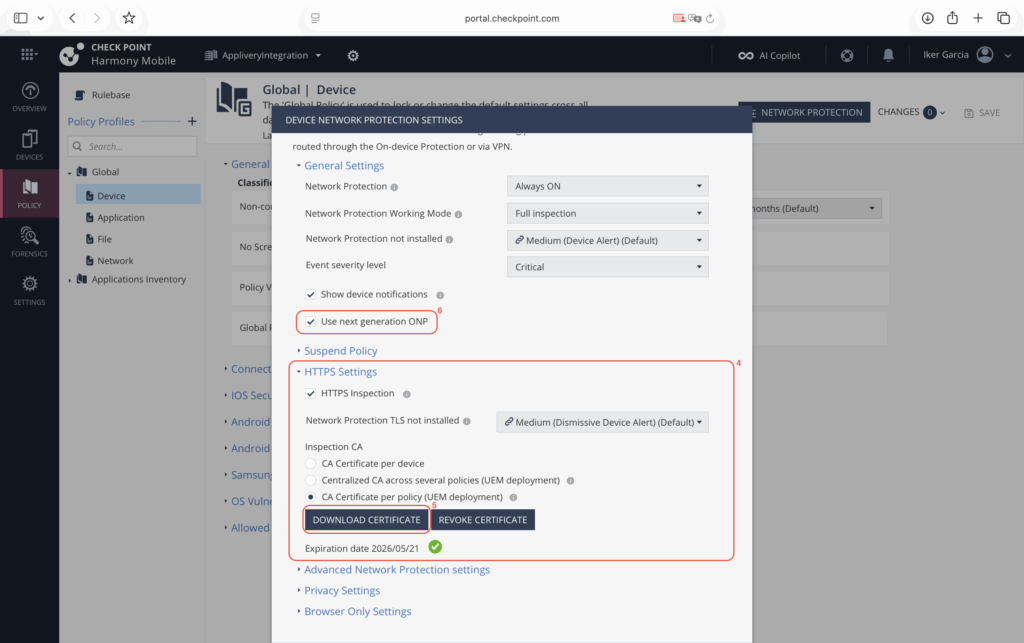
Dentro de esta sección, localiza el panel de Configuración HTTPS 4 y genera un nuevo certificado de política de red 5. Asegúrate de guardar este certificado de forma segura, ya que será necesario más adelante al configurar la Política en Applivery.
Antes de salir de esta página, también se recomienda habilitar la opción Usar ONP de próxima generación 6 para garantizar que se apliquen las funciones de protección más actualizadas.
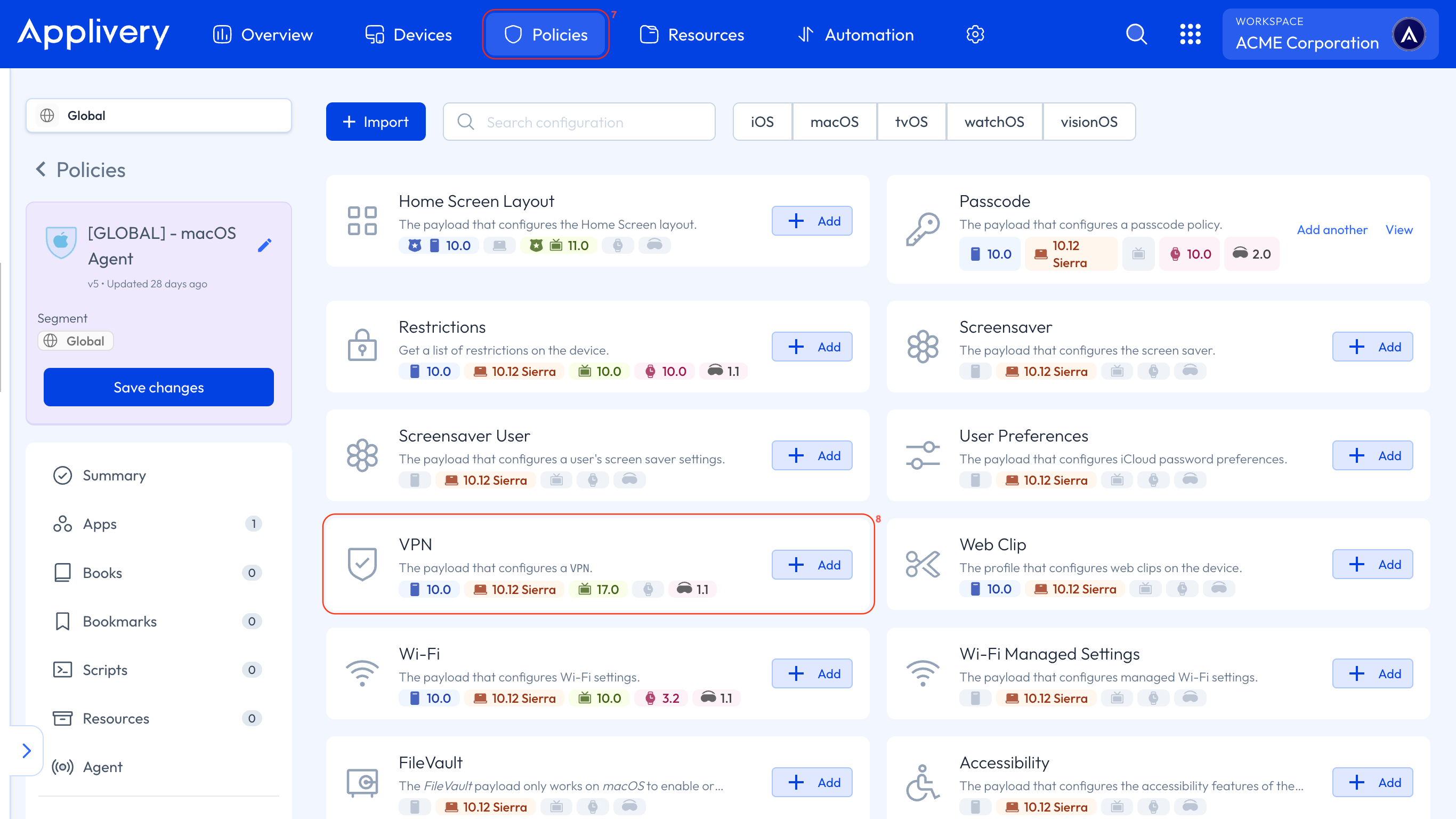
Una vez en el panel de Applivery, ve a cualquiera de tus Políticas 7. Elige la política donde quieres configurar la VPN. En el menú lateral izquierdo, navega a la opción + Añadir configuración y elige VPN 8.
Si aún no has integrado Check Point Harmony Mobile en tu espacio de trabajo, o no has añadido la app a tu Política, puedes aprender cómo hacerlo siguiendo este enlace.
Deberás realizar las siguientes configuraciones:
Método de autenticación: Contraseña.
Tipo de proveedor: Packet-tunnel.
Habilitar HTTPS: 0.
Nombre definido por el usuario: Check Point Local Tunnel.
Subtipo VPN:
com.checkpoint.capsuleprotect.Tipo: VPN.
Configuración de proveedor:
{ "zero_touch": "true" }.Dirección remota: www.checkpoint.com
Habilitar VPN bajo demanda: 1.
Dentro de la sección Reglas bajo demanda:
Añade reglas para Conectar + Wi-Fi y Conectar + Móvil.
Opcionalmente, puedes incluir Conectar + Ethernet para conexiones por cable seleccionando Conectar en el campo Acción bajo demanda y Ethernet en el campo Coincidencia de tipo de interfaz.
Dentro de la sección VPN:
Nombre de usuario de la cuenta:
{{device.serialNumber}}.Método de autenticación: Certificado.
En el menú lateral izquierdo, navega a la opción + Añadir configuración y elige Certificado (CA de confianza) 9.
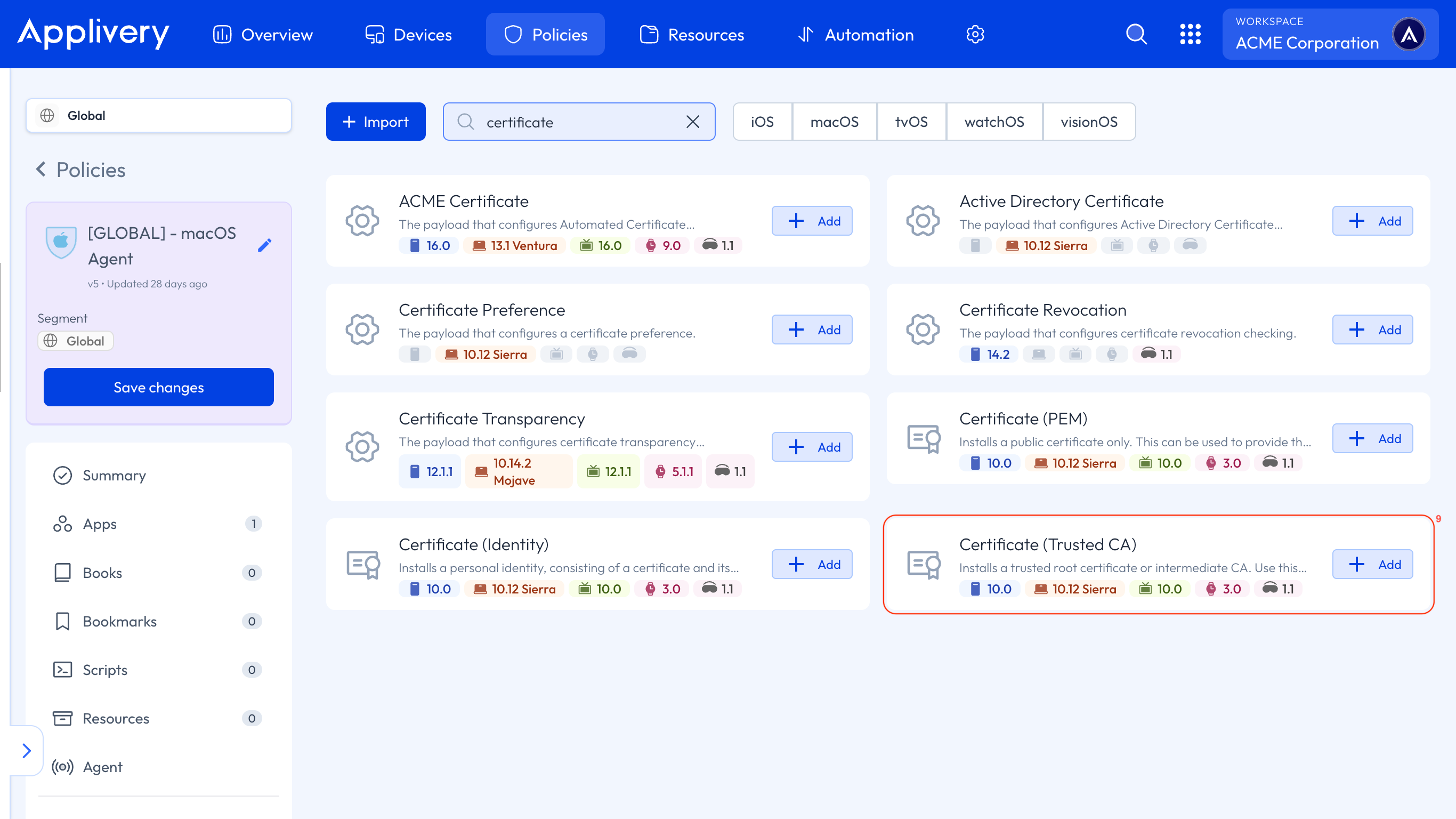
En el campo Contenido del payload, sube el certificado que descargaste previamente del portal de Check Point. Una vez subido, el certificado aparecerá en la lista de la Política, listo para su despliegue.
Por último, guarda la Política y despliégala.