El modo perdido utiliza la Android Management API (AMAPI) y requiere Google Mobile Services. Esta función no está disponible en dispositivos AOSP.
Android ahora permite a los empleadores bloquear y proteger remotamente un dispositivo perdido activando el modo perdido. Este método de bloqueo también permite mostrar opcionalmente un mensaje en la pantalla del dispositivo con información de contacto útil, lo que permite a los administradores y departamentos de TI proteger mejor los datos de la organización y de los empleados mientras intentan recuperar el dispositivo.
El dispositivo de destino debe estar ejecutándose en modo Totalmente administrado; el Perfil de trabajo es compatible con Android 13 y versiones posteriores, y los dispositivos Totalmente administrados con Android 11 y versiones posteriores.
Activar el modo perdido
Para activar el modo perdido en un dispositivo Android, simplemente navega a cualquiera de tus dispositivos y, a continuación, haz clic en el botón Acción 1. Finalmente, selecciona Iniciar modo perdido 2.
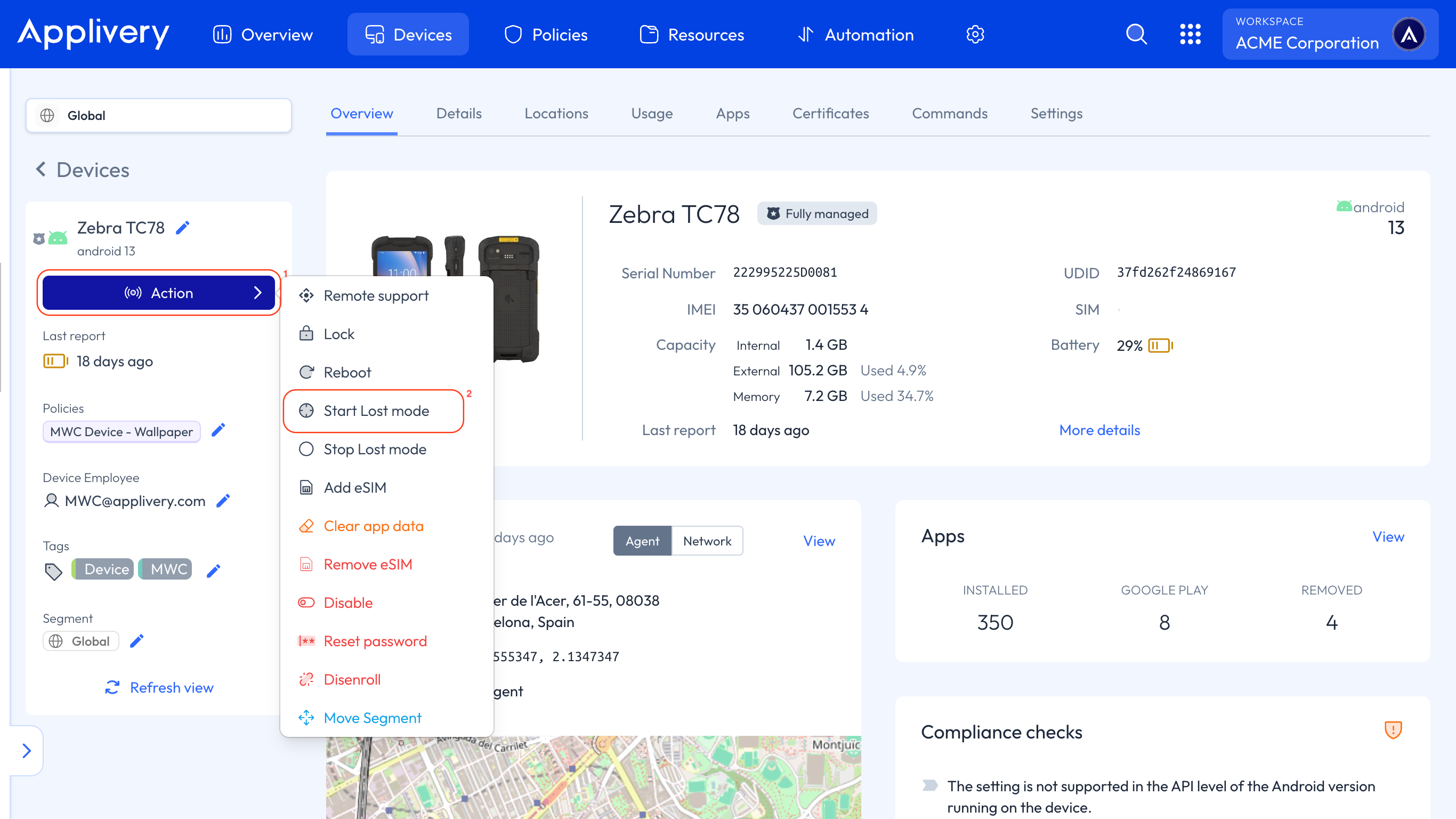
Una vista modal solicitará la siguiente información:
Mensaje de pérdida: Un mensaje que se mostrará en la pantalla al intentar desbloquear el dispositivo.
Número de teléfono: Un número de teléfono al que se puede llamar para devolver el dispositivo.
Dirección de correo electrónico: Una dirección de correo electrónico que se puede utilizar para organizar la devolución del dispositivo.
Dirección postal: Dirección completa donde se puede devolver el dispositivo.
Nombre de la organización: Opcionalmente, también puedes proporcionar el nombre de tu empresa.
Rellena los campos y haz clic en Activar.
Un dispositivo no puede ponerse en modo perdido si:
La contraseña del dispositivo ha sido restablecida por un administrador de TI en las últimas 12 horas.
El empleado salió manualmente del modo perdido en las últimas 12 horas.
Es un Perfil de trabajo en un dispositivo de la empresa, y el Perfil de trabajo está en pausa.
Una vez activado, se producirá una serie de eventos:
Estado de Alerta
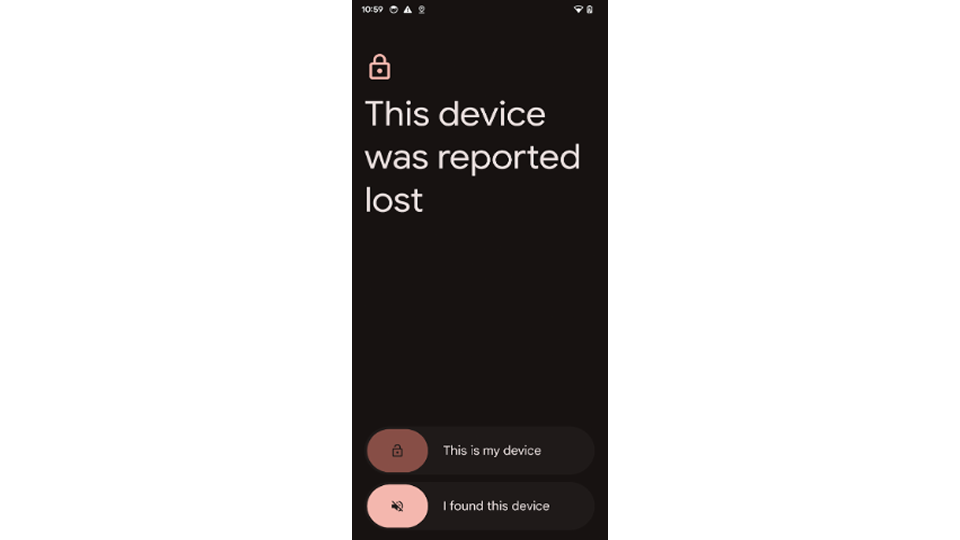
El dispositivo suena durante un máximo de 5 minutos, lo que permite al usuario encontrar su dispositivo y sacarlo del modo perdido. La ubicación del dispositivo no se informa durante este tiempo.
Si se accede al dispositivo en el estado de alerta, se presentan dos opciones:
Este es mi dispositivo: Permite al empleado introducir su contraseña y sacar el dispositivo del modo perdido. Si esto ocurre antes de que finalice el período de 5 minutos, no se envían datos de ubicación del dispositivo al administrador.
He encontrado este dispositivo: Permite a alguien que no sea el empleado detener el sonido del dispositivo. Esto mueve el dispositivo al estado de pérdida.
La ubicación del dispositivo solo se enviará después de 5 minutos de entrar en el estado de alerta.
Estado de Pérdida
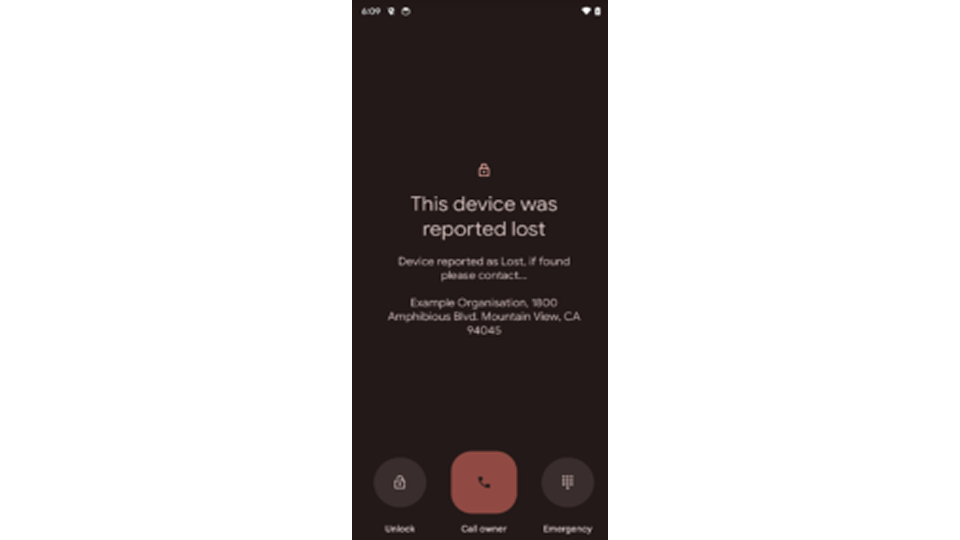
El dispositivo deja de sonar y envía actualizaciones de ubicación cada minuto.
Si se accede al dispositivo en el estado de pérdida, se muestran hasta tres opciones:
Desbloquear: Permite al empleado introducir su código de acceso y sacar el dispositivo del modo perdido.
Llamar al propietario: Inicia una llamada telefónica al número proporcionado en los parámetros de inicio del modo perdido. Esta opción está oculta si no se proporciona ningún número de teléfono.
Emergencia: Permite el acceso al marcador de emergencia.
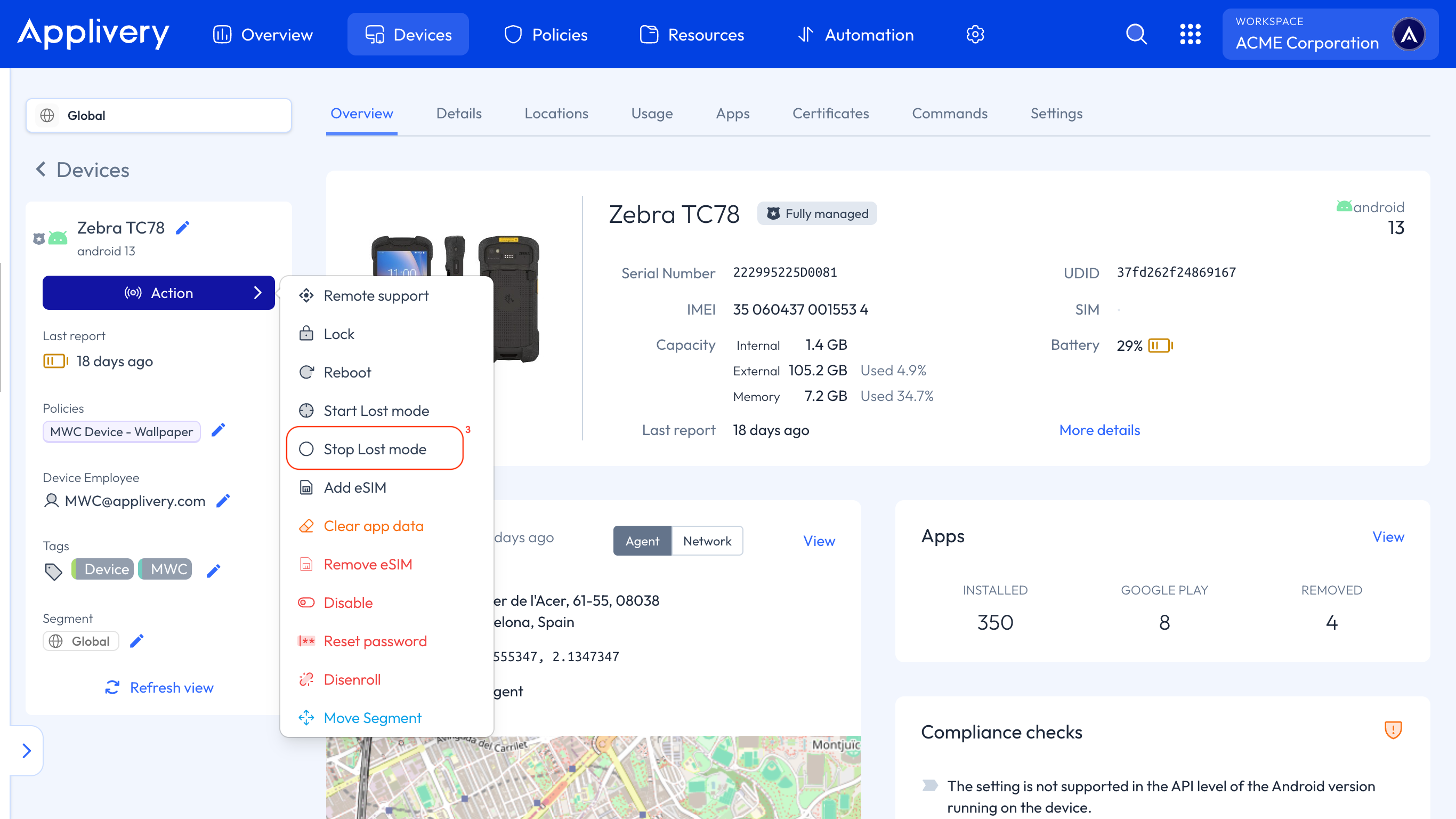
Detener el modo perdido
Para desactivar el mod perdido, simplemente haz clic en el botón Acción y luego elige Detener modo perdido 3. Confirma la acción haciendo clic de nuevo en Detener modo perdido.