
Las políticas de dispositivos son el elemento central de la gestión de MDM en Applivery. Definen cómo se configuran, protegen y controlan los dispositivos, permitiendo a las organizaciones aplicar de forma centralizada ajustes, restricciones, apps y medidas de seguridad en toda su flota.
Aunque cada sistema operativo tiene sus propias capacidades y limitaciones, el flujo de trabajo de creación de políticas sigue la misma lógica para Apple, Android y Windows. Este enfoque unificado facilita la gestión de entornos heterogéneos, al tiempo que aprovecha las características específicas de cada plataforma.
Qué es una política
Una política es un conjunto de configuraciones que definen cómo se comporta un dispositivo una vez que está gestionado. Dependiendo de la plataforma, una política puede incluir restricciones del sistema, ajustes de seguridad como códigos de acceso o cifrado, reglas de instalación de apps, Scripts o acciones automatizadas, integraciones con servicios de seguridad e incluso configuraciones de Kiosk Mode.
Las políticas se asignan a dispositivos individuales o a grupos de dispositivos, lo que permite una gestión escalable, flexible y dinámica a medida que tu entorno crece o cambia.
Plataformas compatibles
Applivery soporta políticas específicas de plataforma para los siguientes sistemas operativos:
- Apple (iOS, iPadOS, macOS).
- Android.
- Windows.
Cada política se dirige a una única plataforma, ya que las capacidades de gestión y las opciones de configuración difieren entre los sistemas operativos.
Cómo crear una nueva política
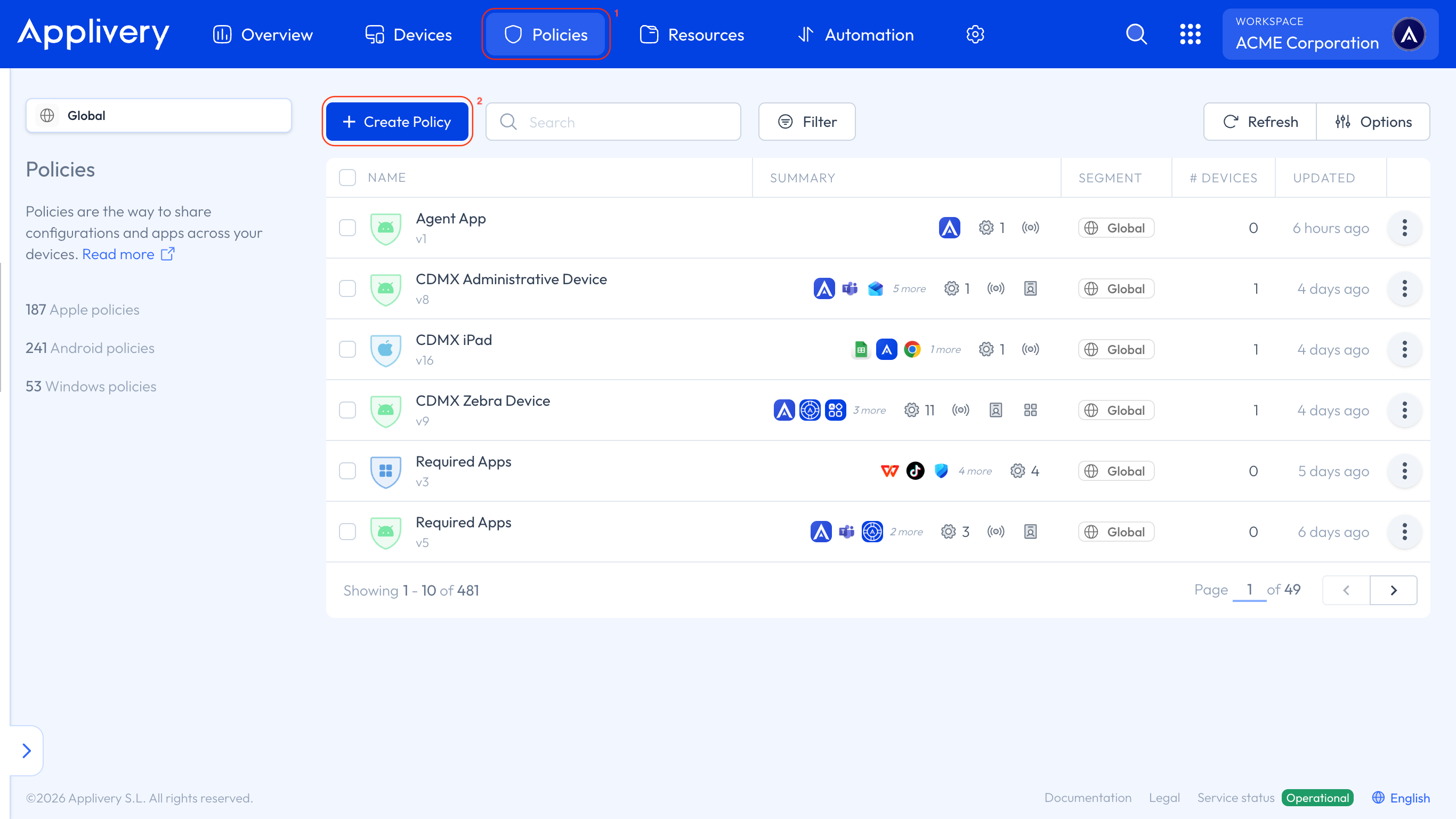
Una vez en el panel de Applivery, navega a la sección Políticas 1 y haz clic en el botón + Crear política 2.
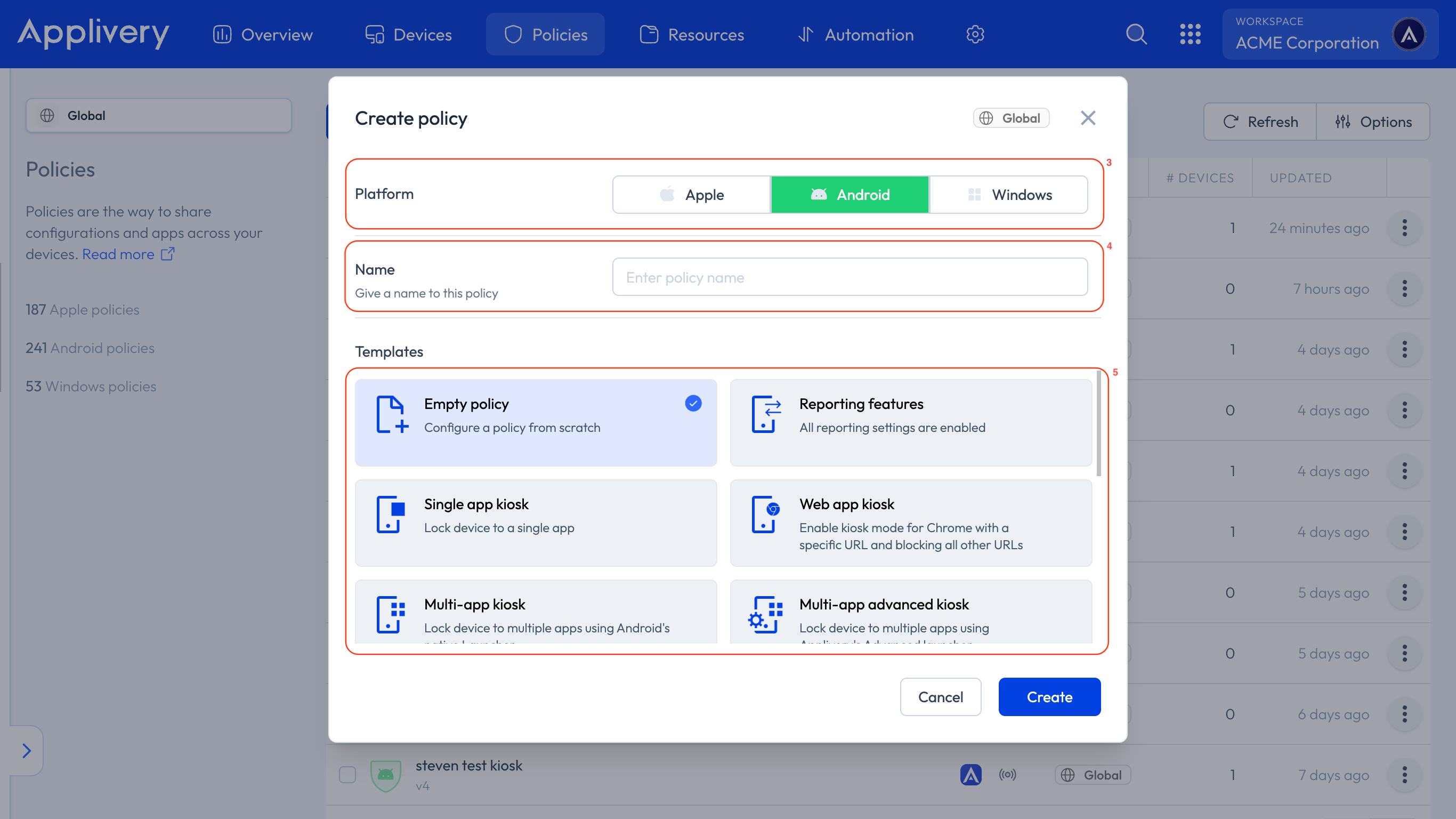
Elige el sistema operativo 3 al que se aplicará la política: Apple, Android o Windows. Una política solo puede asociarse a una plataforma.
Asigna a la política un nombre claro y descriptivo 4 que refleje su propósito o público objetivo. Las convenciones de nomenclatura coherentes facilitan mucho el mantenimiento y la escalabilidad a largo plazo.
Applivery te permite crear políticas de dos 5 maneras diferentes:
- Una política vacía, que comienza desde cero y es ideal para entornos altamente personalizados.
- Una política basada en plantilla, disponible para Apple, Android y Windows. Las plantillas cubren casos de uso comunes como el Kiosk Mode de una o varias apps, la aplicación de contraseñas seguras, la configuración de Wi-Fi o las configuraciones de dispositivos restringidos. El uso de plantillas acelera la creación de políticas y aplica los ajustes predeterminados recomendados.
Configuración de la política
Después de crear la política, puedes añadir configuraciones basadas en la plataforma seleccionada.
Para dispositivos Apple, esto incluye ajustes de código de acceso y bloqueo automático, restricciones del sistema, perfiles de configuración, Scripts, Apps y libros, ajustes de red y controles de seguridad.
Para Android, las políticas pueden incluir configuraciones de Kiosk Mode, restricciones del sistema, acciones de configuración, apps gestionadas, ajustes de seguridad y configuraciones de red.
Para Windows, las opciones disponibles incluyen Scripts, instalación de apps, configuraciones de seguridad, restricciones del sistema y gestión de actualizaciones.
Asignación de una política a dispositivos
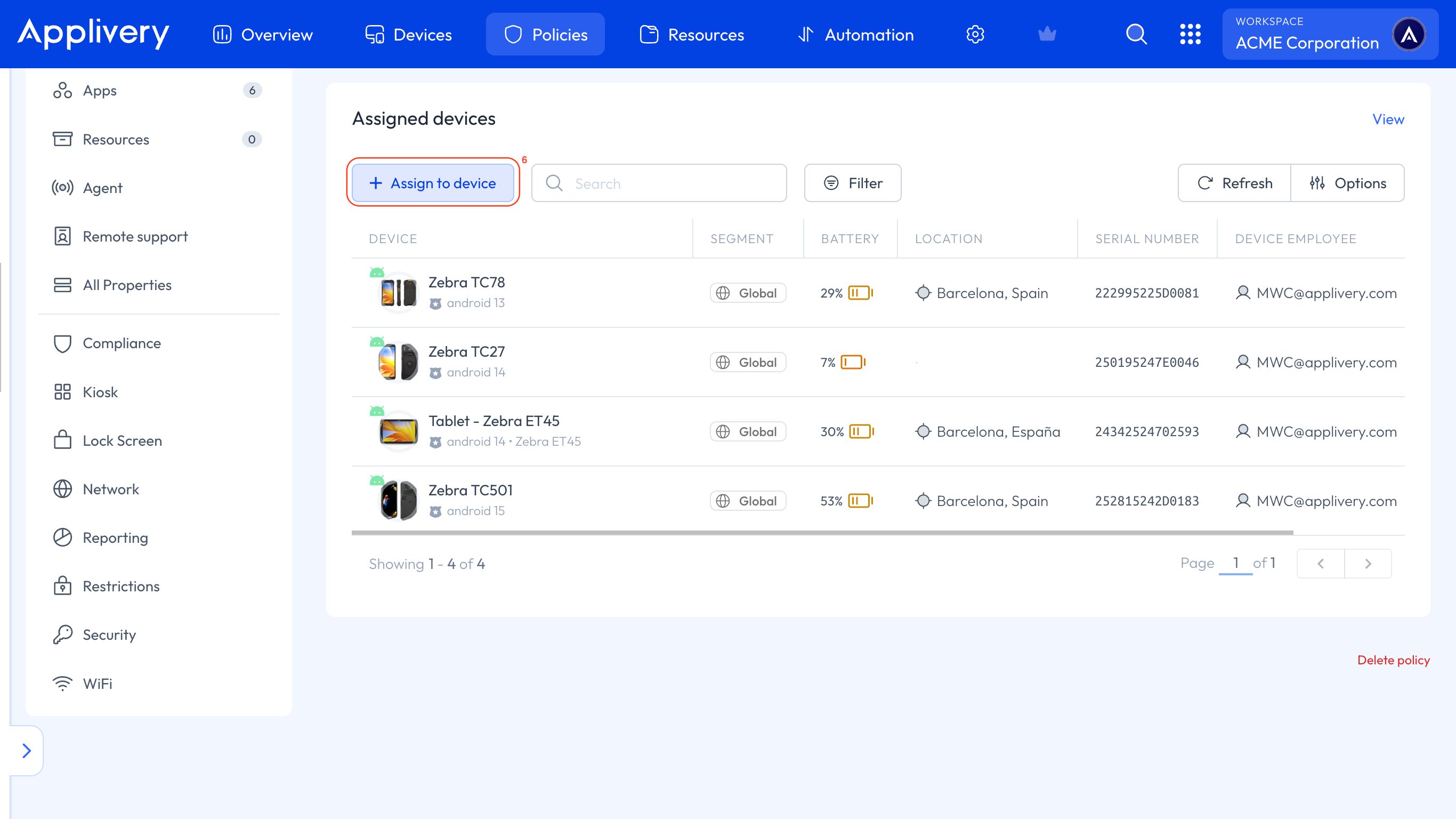
Una vez configurada la política, se puede asignar directamente desde el panel de políticas. Haz clic en + Asignar a dispositivo 6, selecciona el dispositivo o los dispositivos de destino y confirma la asignación. La política se aplicará automáticamente.
Las políticas de Applivery proporcionan una forma unificada, flexible y escalable de gestionar dispositivos Apple, Android y Windows. Definir cuidadosamente la plataforma, seleccionar el tipo de política adecuado y asignar las políticas a los dispositivos correctos es esencial para mantener un entorno seguro, fiable y fácil de gestionar. Una estrategia de políticas bien diseñada reduce los errores operativos, refuerza la seguridad y apoya el crecimiento a largo plazo de tu implementación de MDM.
El uso de plantillas de políticas puede acelerar significativamente el proceso de creación de políticas y garantizar que se sigan las mejores prácticas.