
Antes de empezar, describamos todos los tipos de apps que puedes encontrar en el ecosistema Apple:
Apps de la App Store de Apple
Los administradores de Applivery pueden enviar remotamente apps de la App Store de Apple a dispositivos Apple gestionados. Requiere que la app esté disponible en la App Store y que el usuario inicie sesión con su cuenta de Apple ID para aceptar la instalación.
En dispositivos supervisados, las apps se pueden instalar silenciosamente en segundo plano sin la aceptación del usuario.
Hay 4 tipos principales de apps que se pueden desplegar en dispositivos Apple:
Apps gratuitas: Disponibles públicamente en la App Store y gratuitas para descargar.
Apps de pago: Disponibles públicamente en la App Store pero no gratuitas; requieren compra.
Apps personalizadas: Creadas por empresas para uso interno o distribución privada. Estas apps deben subirse a la App Store de Apple como apps personalizadas y gestionarse a través de Apple Business.
Apps aún no disponibles en la App Store (principalmente para dispositivos macOS).
Hay tres tipos de instalación disponibles para las aplicaciones:
Instalación forzada: La app se instalará de forma forzada.
Requerida para la configuración: La app se instalará automáticamente y el usuario no podrá eliminarla. Impedirá que se complete la configuración hasta que la instalación esté terminada.
Disponible: La app estará disponible para instalarse bajo demanda, ya sea desde el panel o usando la app de autoservicio en dispositivos macOS.
Además, podrás crear un diccionario de configuración para la app.
Apps adquiridas a través del Programa de compras por volumen Apple (VPP)
Adicionalmente, Apple ofrece el Programa de compras por volumen para comprar licencias de apps y libros, e instalar apps privadas de empresa en dispositivos Apple gestionados con iOS y macOS. Puedes obtener más información sobre el VPP de Apple aquí.
Distribución interna (archivos .ipa)
Apps Enterprise: Estas apps están firmadas con un certificado de desarrollador empresarial de Apple, diseñado para uso interno y distribución interna. Típicamente, se distribuyen a través de métodos alternativos como Applivery App Distribution o se despliegan en dispositivos mediante un MDM como Applivery Device Management para dispositivos Apple. Vale la pena señalar que Apple está eliminando gradualmente este método de distribución en favor de las apps personalizadas.
Apps AdHoc: Este tipo menos común de app se suele crear para pruebas y distribución interna únicamente. Están restringidas a un conjunto definido de dispositivos mediante la inclusión de sus UDIDs en el perfil de aprovisionamiento.
Cómo instalar apps internas
La app se instalará en los dispositivos de destino individuales.
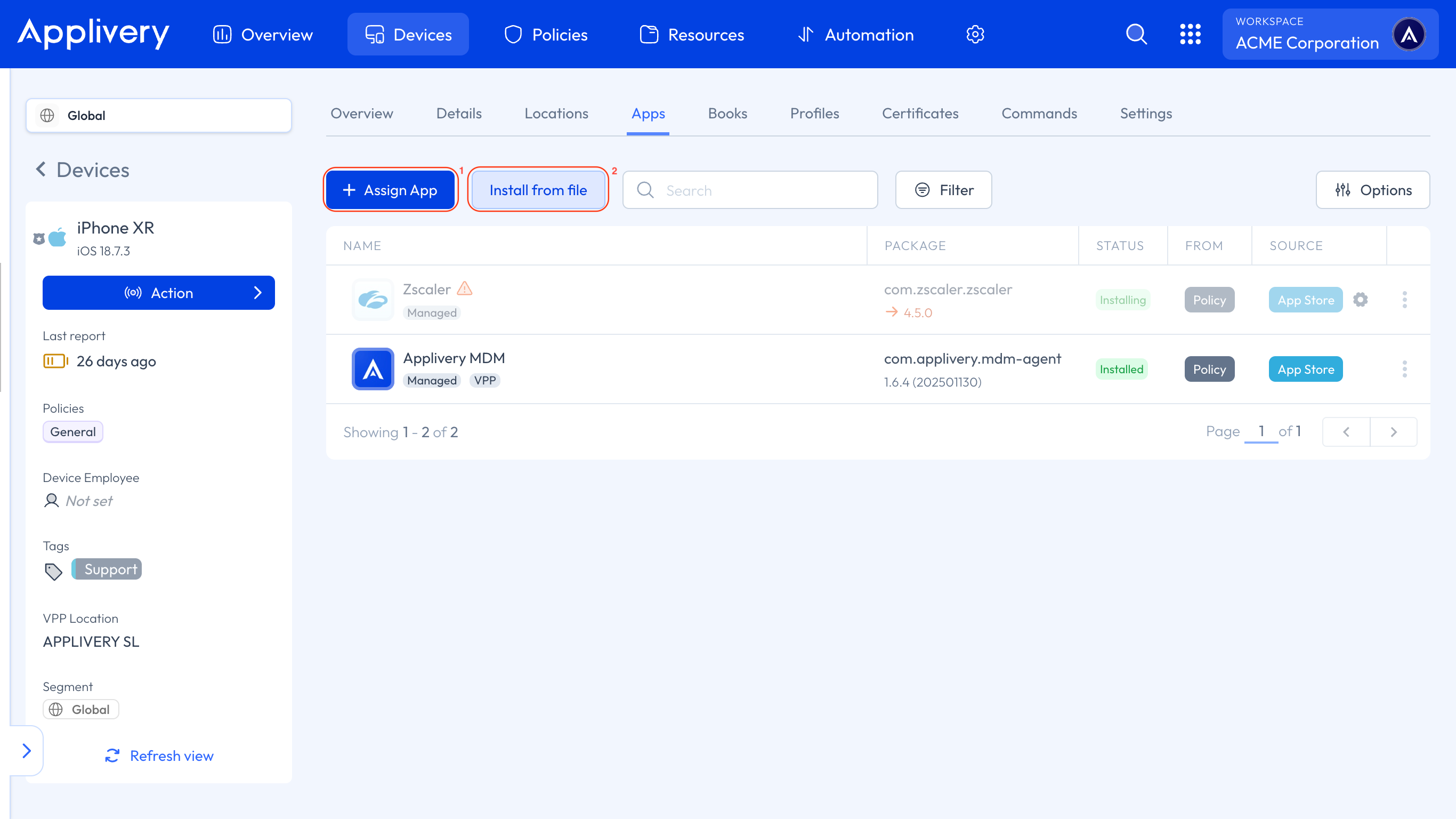
Asignar una build de una app haciendo clic en el botón + Asignar App 1.
Instalar un archivo
.ipa: Haciendo clic en el botón Instalar desde archivo 2, puedes seleccionar un archivo.ipasubido previamente a la sección Recursos o instalarlo directamente desde tu dispositivo con el botón Cargar nuevo recurso.
Si quieres saber cómo instalar archivos .pkg en tus dispositivos macOS, consulta nuestra documentación detallada.
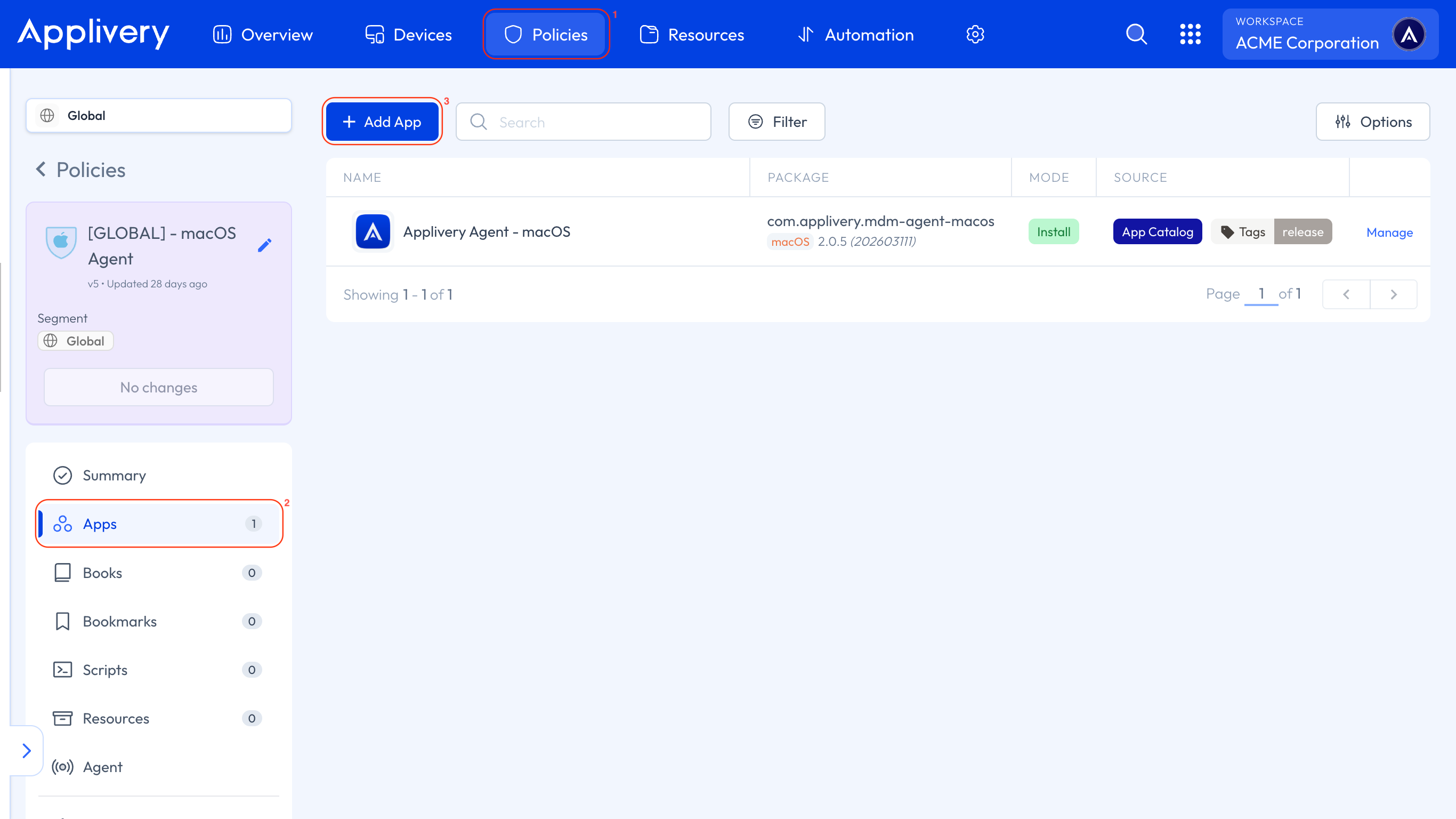
La app o apps se instalarán en todos los dispositivos asociados a una política específica. Una vez en el panel de Applivery, ve a cualquiera de tus Políticas 1. En el menú lateral izquierdo, ve a Apps 2 y haz clic en el botón + Añadir App 3.
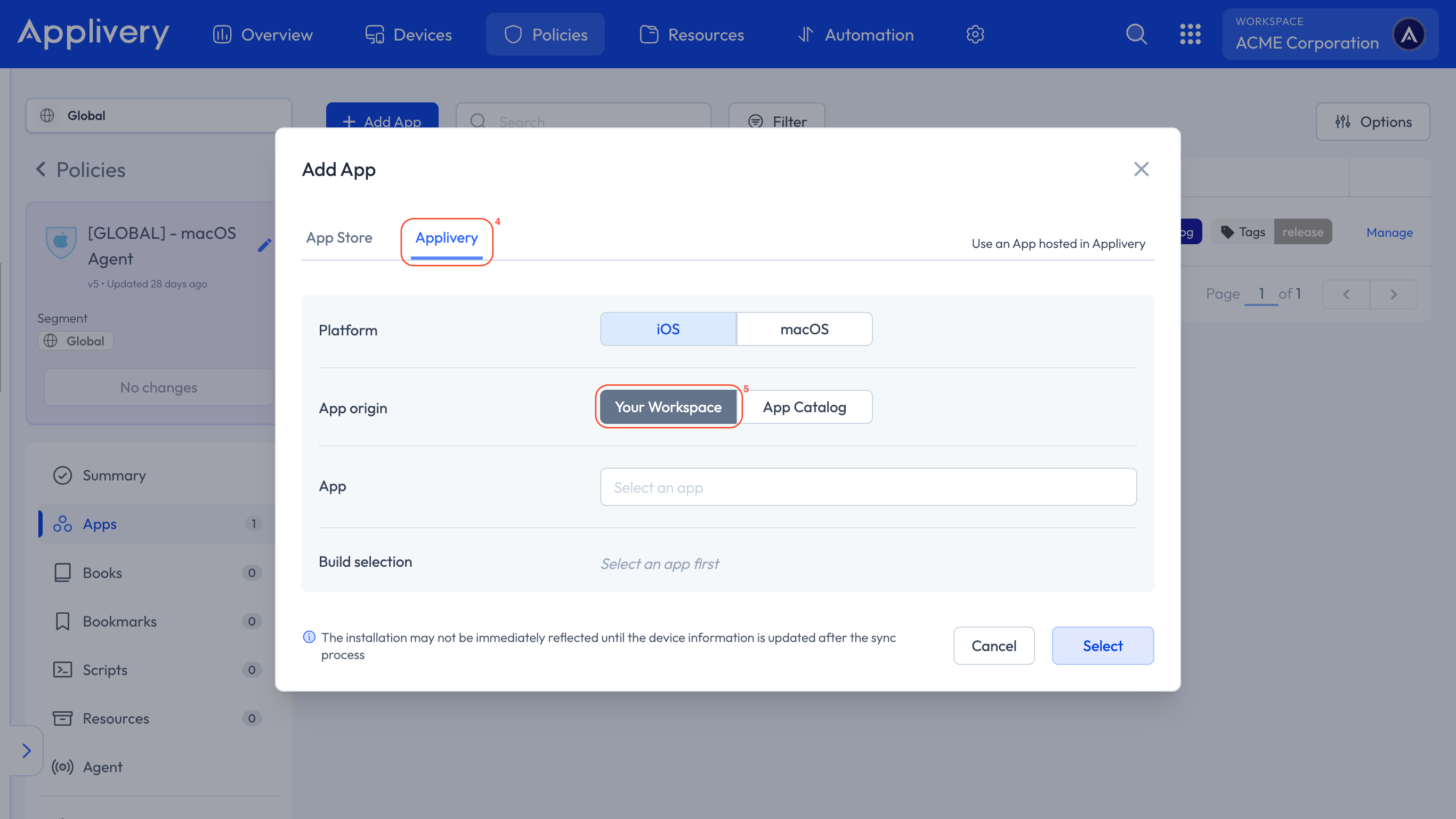
Localiza la pestaña Applivery 4, luego selecciona Tu Workspace 5 como origen de la app.
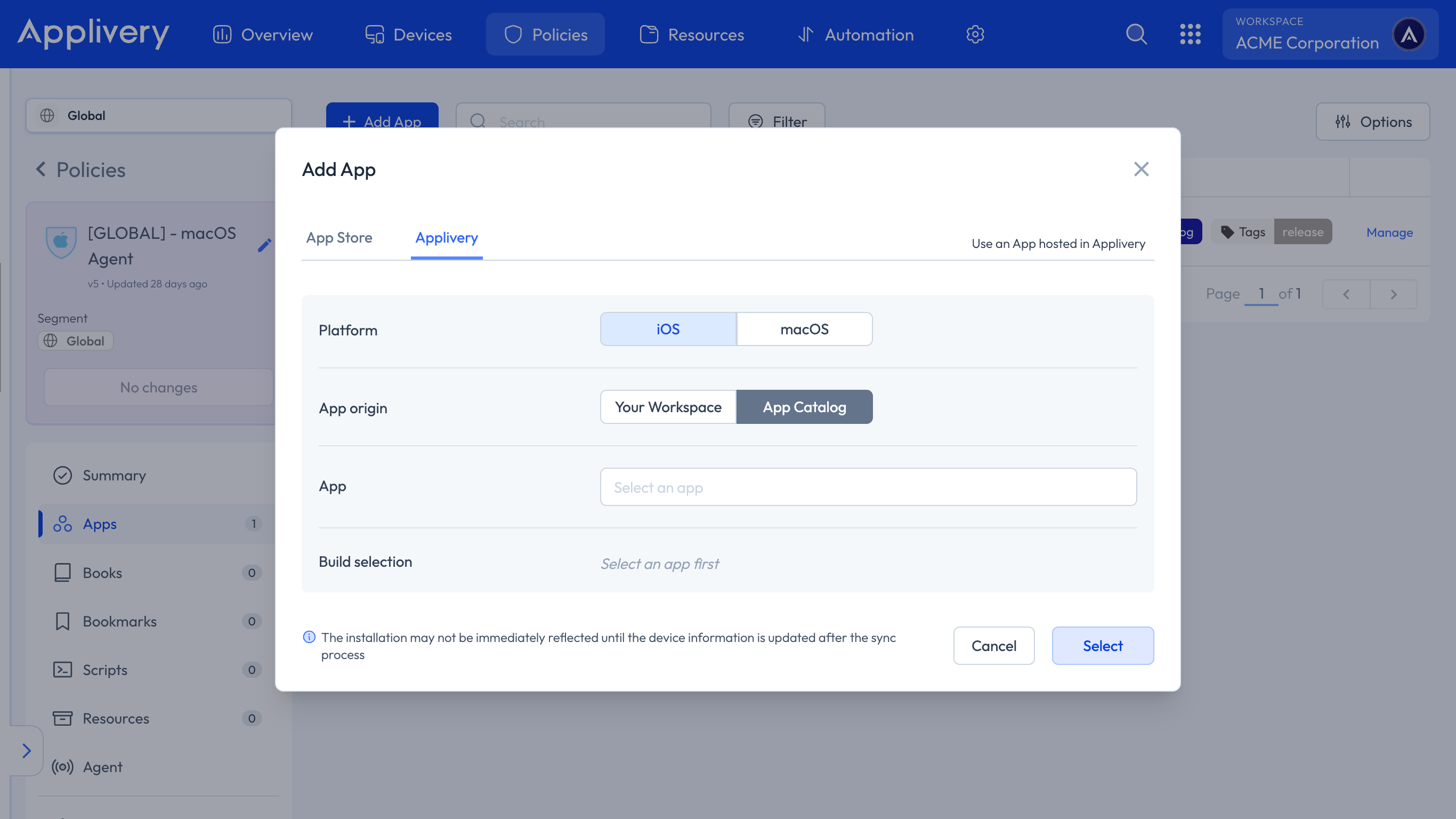
Diseñado para apps no disponibles en la Mac App Store, estas se pueden añadir seleccionando App Catalog como origen de la app. Para más detalles, consulta nuestra documentación detallada aquí.
Scripts de pre- y post-instalación para apps internas
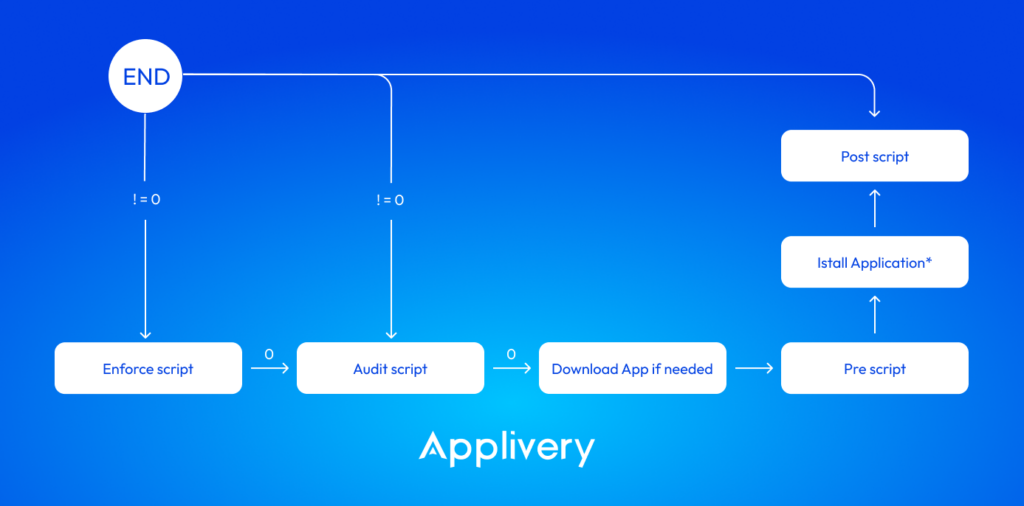
Para dispositivos macOS, puedes incluir scripts de pre- y post-instalación para apps internas específicas (disponibles en la pestaña Applivery, ya sea desde Tu Workspace o el App Catalog).
Estos scripts se pueden cargar al añadir la app, ya sea a nivel de política o de dispositivo. Sin embargo, no serán visibles en la sección Recursos y solo serán accesibles dentro de la app específica asociada al script.
Si la app se ha asignado a un dispositivo específico, navega al dispositivo, ve a la sección Apps, localiza la app, haz clic en el botón de tres puntos verticales (⋮) y selecciona Editar.
Si la app se instaló a través de una política, navega a la política y selecciona la sección Apps en el menú lateral izquierdo. Localiza la app y haz clic en el icono de Configuración en la sección Origen de la app.
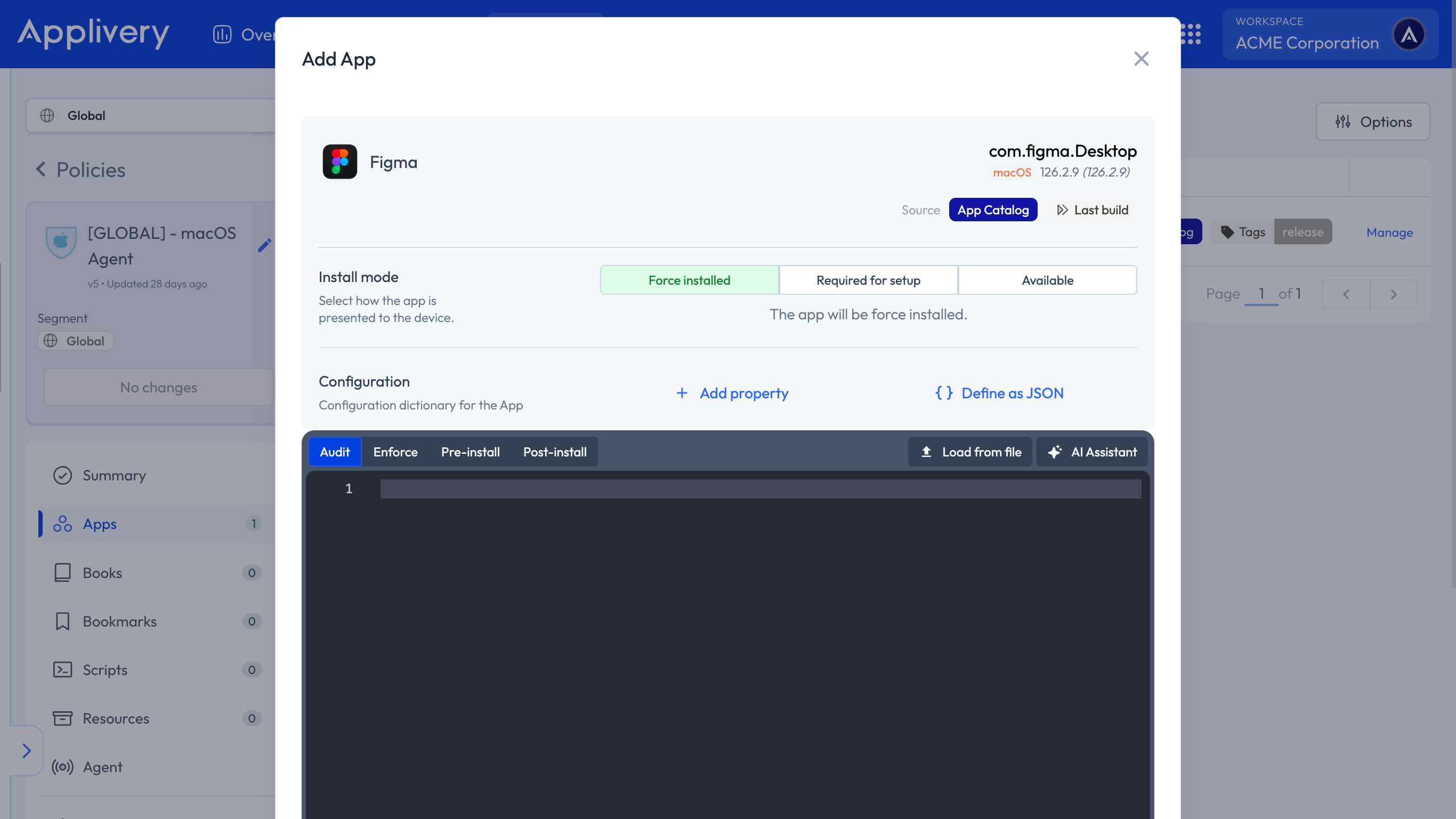
Se pueden añadir los siguientes tipos de scripts a una app:
Script de verificación: Comprueba si la app debe instalarse de nuevo.
Script de auditoría: Comprueba si la app puede instalarse.
Pre-script: Ejecuta acciones antes de la instalación de la app.
Post-script: Ejecuta acciones después de la instalación de la app.
Gestión de apps
Ahora que tenemos una visión más clara de los diferentes tipos de apps, veamos las principales capacidades de Gestión de apps que encontrarás en Applivery y algunos requisitos que debes tener en cuenta según si los dispositivos de destino están supervisados o no:
| Función | Modo supervisado ACTIVADO | Modo supervisado DESACTIVADO |
|---|---|---|
| Desplegar apps | ✅ | ✅ |
| Desplegar apps de pago | ✅ | ✅ |
| Desplegar apps silenciosamente | ✅ | ❌ Requiere inicio de sesión con Apple ID |
| Configurar apps de forma remota | ✅ | ✅ |
| Actualizar apps de forma remota | ✅ | ✅ |
| Desinstalar apps de forma remota | ✅ | ✅ |