
Applivery MDM utiliza la Android Management API (AMAPI) para proporcionar capacidades robustas de comandos remotos para la gestión de dispositivos Android. Al depender de las amplias funciones de AMAPI, Applivery garantiza la ejecución fluida de acciones remotas, permitiendo a los administradores de TI mantener el control y aplicar políticas de seguridad de forma efectiva en su flota de dispositivos.
Esta integración simplifica la gestión de dispositivos al permitir la intervención remota sin necesidad de acceso físico.
Bloquear
Disponible para dispositivos Totalmente administrados, este comando fuerza a un dispositivo Android a bloquear su pantalla inmediatamente simulando la expiración del tiempo de espera de la pantalla. Es útil para garantizar la seguridad del dispositivo en situaciones que requieren un bloqueo instantáneo.
Una vez en el panel de Applivery, navega a cualquiera de tus dispositivos y haz clic en el botón Acción 1.
En el menú desplegable, selecciona Bloquear 2.
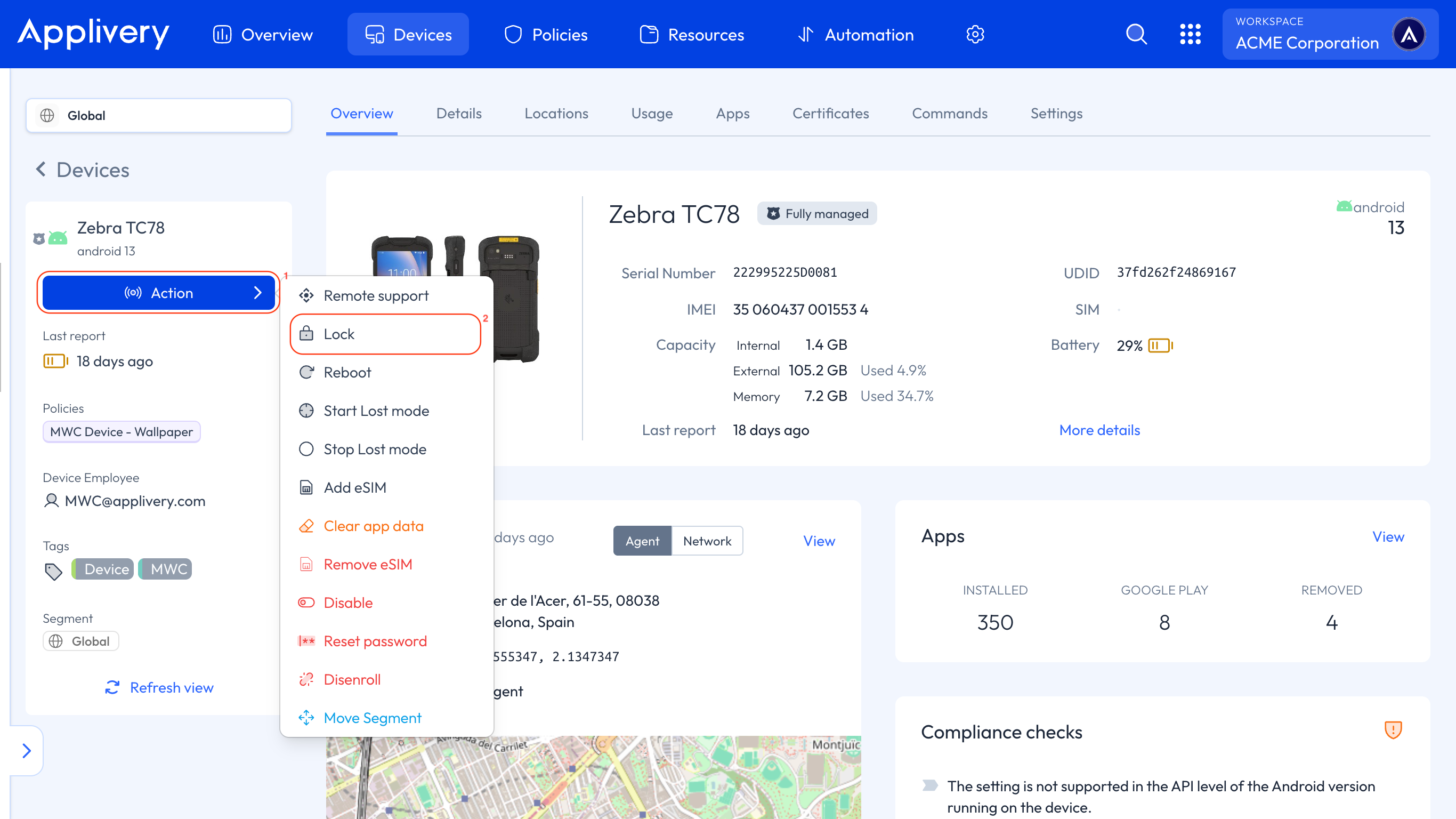
Aparecerá una ventana modal pidiéndote que introduzcas la Duración en segundos. Esto establece cuánto tiempo permanecerá activo el comando. Expirará si el dispositivo no ejecuta el comando dentro de este tiempo.
No hay límite máximo para la duración.
Restablecer contraseña
Disponible para dispositivos Totalmente administrados.
Restablecer la contraseña es útil cuando un usuario la ha olvidado, cuando el dispositivo cambia de usuario, si hay sospechas de acceso no autorizado, o cuando se aplican nuevas políticas de seguridad. También se recomienda para dispositivos perdidos o robados para evitar el acceso no autorizado y proteger la información sensible.
Una vez en el panel de Applivery, navega a cualquiera de tus dispositivos y haz clic en el botón Acción 1.
En el menú desplegable, selecciona Restablecer contraseña 2.
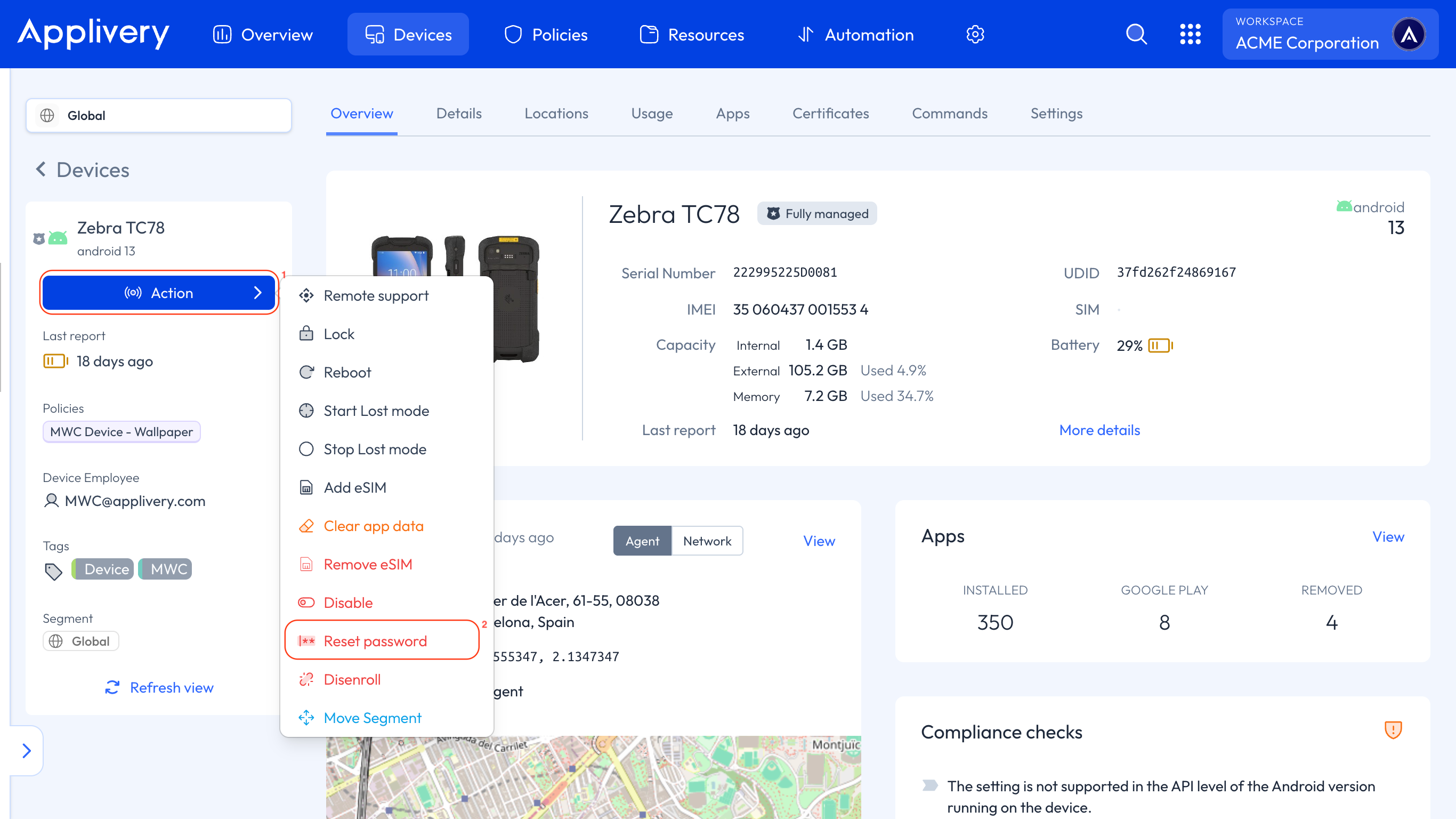
Una ventana modal te pedirá que especifiques el parámetro Duración en segundos. Esto define cuánto tiempo permanece válido el comando; si el dispositivo no ejecuta el comando dentro de este tiempo, expirará.
No hay límite máximo de duración.
Puedes configurar ajustes adicionales para mejorar la seguridad y el control después de un restablecimiento de contraseña:
No permitas que otros administradores vuelvan a cambiar la contraseña hasta que el usuario la haya introducido: Esto asegura que ningún otro administrador pueda modificar la contraseña una vez que se ha restablecido, forzando al usuario a introducir la nueva contraseña antes de que se permitan más cambios.
No pedir credenciales de usuario en el arranque del dispositivo: Permite que el dispositivo se inicie sin pedir inmediatamente al usuario que introduzca la nueva contraseña después de un reinicio.
Bloquear el dispositivo después de restablecer la contraseña: Bloquea automáticamente el dispositivo después del restablecimiento de la contraseña, aumentando la seguridad hasta que el usuario introduzca la nueva contraseña.
Establecer nueva contraseña: Te permite especificar directamente la nueva contraseña que se aplicará al dispositivo. Para dispositivos Android 14, la nueva contraseña debe tener al menos 6 caracteres si es numérica; de lo contrario, el comando fallará con un error de
Invalid value.
Si no habilitas la opción Establecer nueva contraseña, el comando, por defecto, deshabilitará la contraseña del dispositivo.
Solución de problemas: el comando Restablecer contraseña falla al instante
Si envías un comando Restablecer contraseña y falla casi de inmediato — aunque el dispositivo aparece como conectado a Wi-Fi — es muy probable que el dispositivo esté en estado Before First Unlock (BFU).
¿Qué es el estado BFU?
Cuando encryptionPolicy está configurado como ENABLED_WITH_PASSWORD en tu política, el dispositivo requiere que el usuario introduzca su PIN al arrancar antes de que se pueda descifrar el almacenamiento. Si el dispositivo se reinició y el usuario no puede introducir su PIN, el dispositivo queda bloqueado en estado BFU.
En estado BFU, todo el espacio de usuario de Android está congelado — incluido Android Device Policy, el componente responsable de comunicarse con Applivery. El dispositivo puede ver la red Wi-Fi a nivel del sistema operativo (por eso aparece como conectado en el panel), pero la capa MDM está completamente inactiva: no hay ningún proceso en ejecución que pueda recibir ni ejecutar comandos desde Applivery. Por eso el comando Restablecer contraseña falla al instante — el dispositivo nunca lo recibe.
Solución
No existe ninguna solución remota en este escenario. Es necesario acceder físicamente al dispositivo:
Introducir el PIN físicamente: si existe alguna posibilidad de que el usuario recuerde su PIN, esta es la solución más sencilla.
Restablecimiento de fábrica desde el modo de recuperación: mantén pulsada la combinación de botones físicos al arrancar para acceder al modo de recuperación y realiza un restablecimiento de fábrica. El dispositivo perderá todos los datos locales, pero volverá a ser gestionable.
Prevención
Para evitar este escenario en el futuro, configura encryptionPolicy como ENABLED_WITHOUT_PASSWORD en tu política de Android. Esto sigue aplicando el cifrado completo del dispositivo, pero no requiere el PIN al arrancar — lo que significa que Android Device Policy se inicia con normalidad tras un reinicio y los comandos remotos como Restablecer contraseña funcionarán correctamente.
Para una explicación completa de todos los valores de encryptionPolicy y cómo elegir entre ellos, consulta Política de encriptación.
Reiniciar
Disponible para dispositivos Totalmente administrados.
Enviar un comando de reinicio es útil en varias situaciones clave. Ayuda a resolver problemas de rendimiento liberando RAM, aplica actualizaciones del sistema que requieren un reinicio para surtir efecto, y corrige errores menores como apps que no responden o conflictos de controladores. También se recomienda cuando un dispositivo ha estado funcionando durante períodos prolongados sin reiniciar, lo que puede afectar la estabilidad. Además, cuando se aplican nuevas configuraciones o políticas de seguridad a través de Applivery, puede ser necesario un reinicio para que estos cambios surtan efecto.
Una vez en el panel de Applivery, navega a cualquiera de tus dispositivos y haz clic en el botón Acción 1.
En el menú desplegable, selecciona Reiniciar 2.
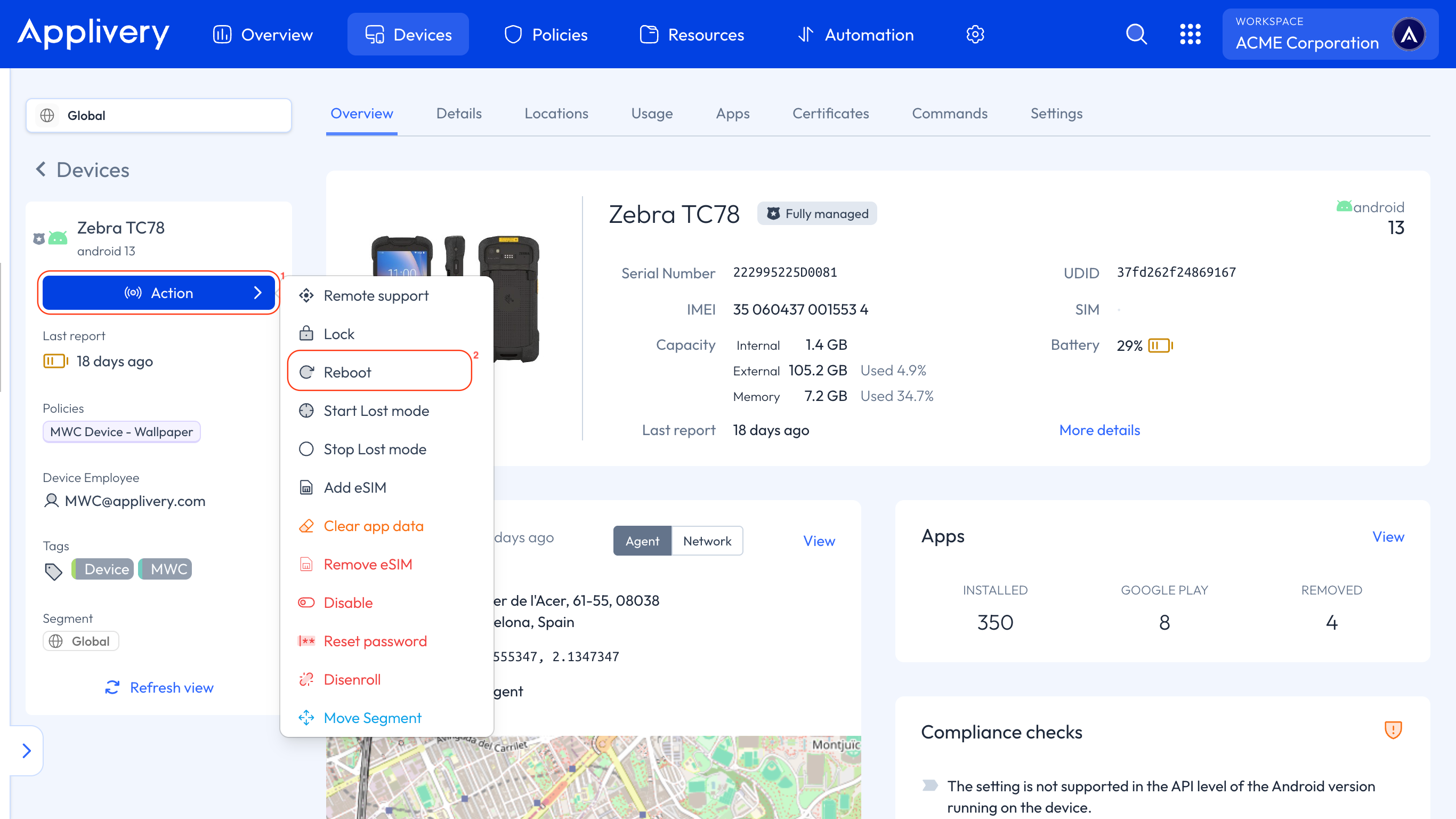
Una ventana modal te pedirá que especifiques el parámetro Duración en segundos. Esto define cuánto tiempo permanece válido el comando; si el dispositivo no ejecuta el comando dentro de este tiempo, expirará.
No hay límite máximo de duración.
eSIM
Estos comandos proporcionan la capacidad de añadir o eliminar perfiles eSIM de forma remota en dispositivos Android compatibles (Android 15 y superiores), eliminando la dependencia de las tarjetas SIM físicas.
Esto simplifica la configuración y el mantenimiento de los dispositivos, permitiendo una implementación más rápida y un mejor control sobre el acceso a la red móvil, todo gestionado de forma remota desde un panel centralizado.
Una vez en el panel de Applivery, navega a cualquiera de tus dispositivos y haz clic en el botón Acción 1.
En el menú desplegable, selecciona Añadir eSim 2 o Eliminar eSim 3.
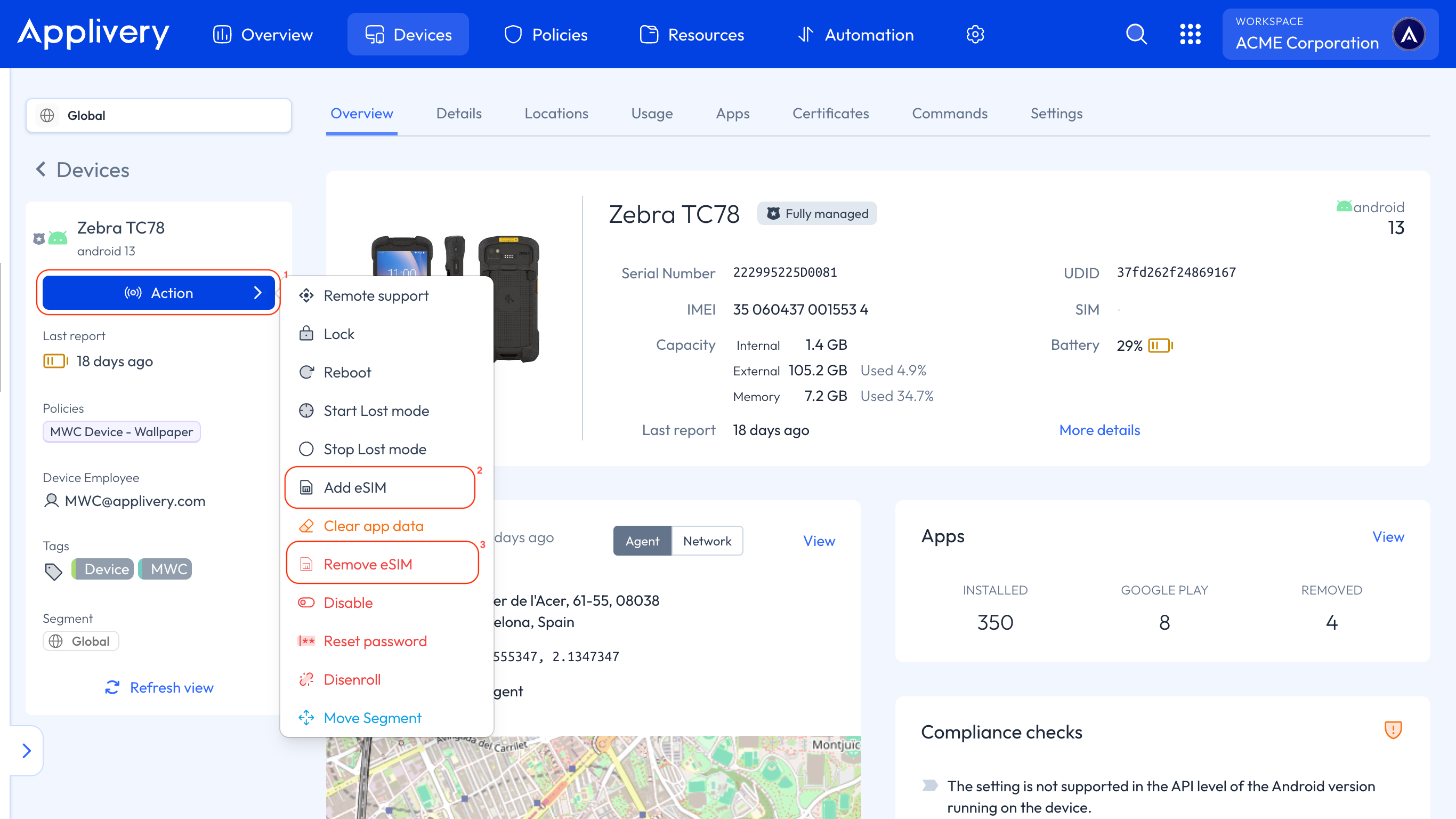
Añadir eSIM
Cuando seleccionas el comando Add eSIM, una ventana modal te pedirá que especifiques configuraciones adicionales, como el código de activación de la eSIM y el estado de activación, así como el parámetro Duración descrito en comandos anteriores.
Eliminar eSIM
Cuando seleccionas el comando Eliminar eSIM, una ventana modal te pedirá que especifiques configuraciones adicionales, como el ICCID de la eSIM a eliminar, así como el parámetro Duración descrito en comandos anteriores.
Todos estos comandos anteriores también se pueden ejecutar desde la pestaña Comandos del dispositivo.
Deshabilitar
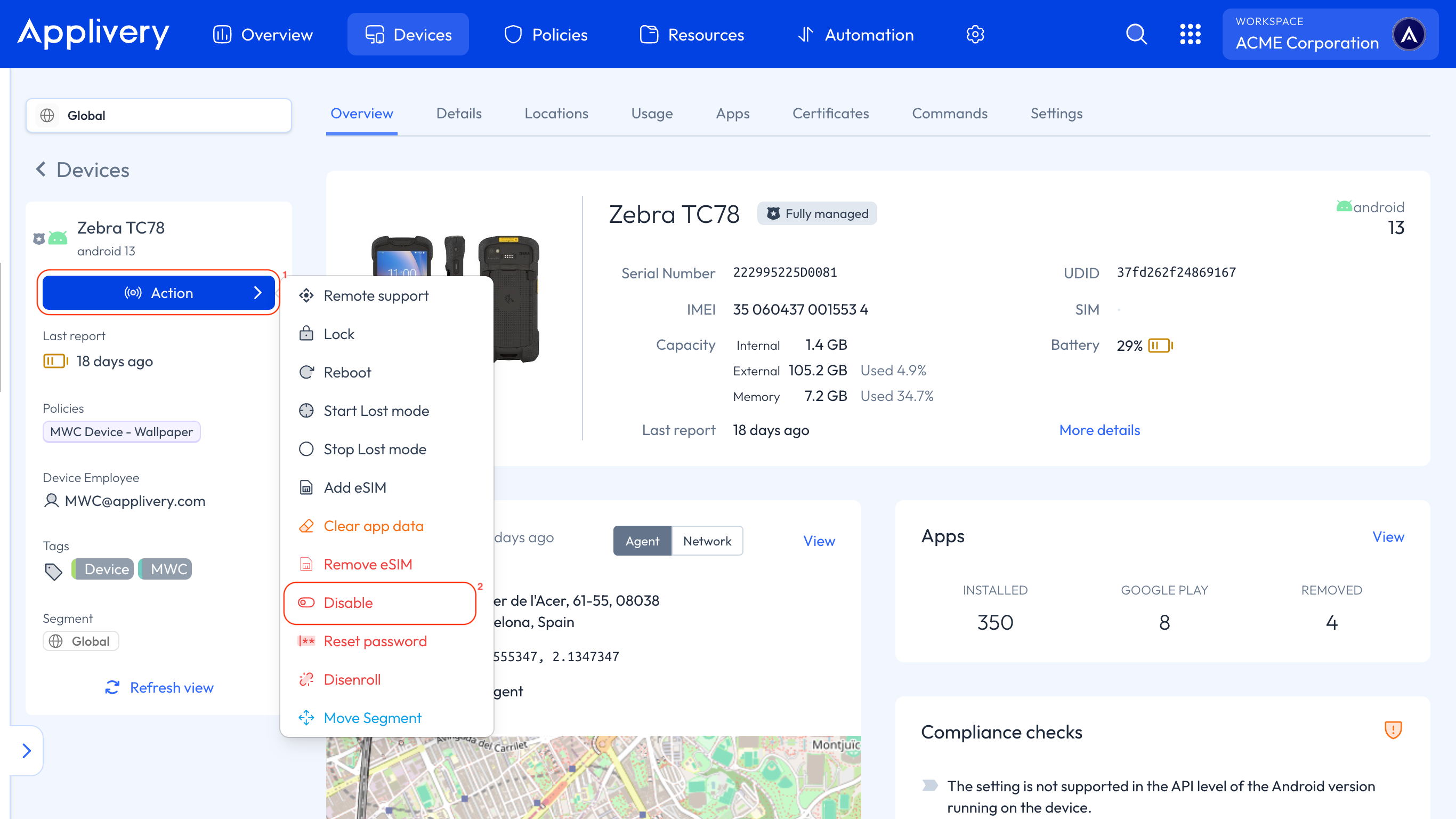
Disponible para todos los modos de gestión, este comando te permite deshabilitar de forma remota un dispositivo Android bloqueándolo y deshabilitando todas las apps y funciones.
Mientras está deshabilitado, el dispositivo se vuelve inaccesible para el uso regular, lo que ayuda a prevenir el acceso no autorizado y a mejorar la seguridad en casos de pérdida, robo o aplicación de políticas. Además, se puede utilizar para restringir el uso del dispositivo fuera del horario laboral programado.
El dispositivo se puede volver a habilitar más tarde para restaurar la funcionalidad completa.
Una vez en el panel de Applivery, navega a cualquiera de tus dispositivos y haz clic en el botón Acción 1.
En el menú desplegable, selecciona Deshabilitar 2.
Renunciar a la propiedad
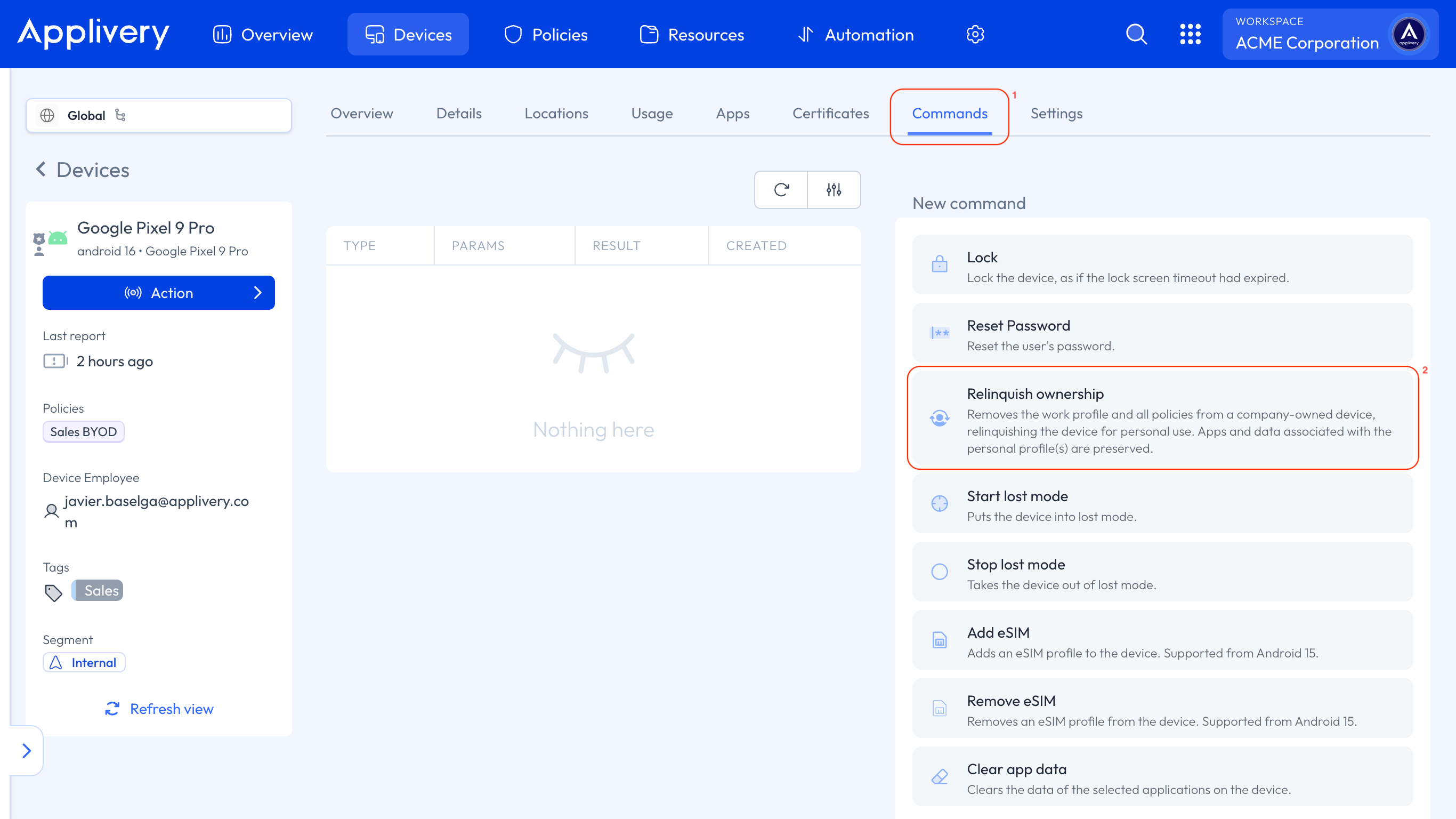
Disponible para dispositivos COPE (Company-Owned, Personally Enabled), este comando te permite eliminar de forma remota el Perfil de trabajo y todas las políticas de gestión corporativa de un dispositivo. Efectivamente, devuelve el dispositivo a un estado de uso personal mientras conserva cualquier dato, apps y configuraciones asociadas con el o los perfiles personales del usuario.
Esta acción es particularmente útil en escenarios como la desvinculación de empleados, la transferencia de la propiedad de un dispositivo o la reutilización de dispositivos para uso no corporativo. Garantiza que los datos corporativos se borren de forma segura, sin afectar el contenido personal del usuario.
Una vez ejecutado, el dispositivo ya no será gestionado por Applivery y se comportará como un dispositivo Android estándar no gestionado.
Ve a la pestaña de Comandos 1 de cualquiera de tus dispositivos Android COPE.
Selecciona Renunciar a la propiedad 2.
Una ventana modal te pedirá que especifiques el parámetro Duración en segundos. Esto define cuánto tiempo permanece válido el comando; si el dispositivo no ejecuta el comando dentro de este tiempo, expirará.
No hay límite máximo de duración.
Todos los comandos mencionados anteriormente también se pueden ejecutar desde la sección Zona de peligro dentro de la pestaña de Ajustes, dependiendo del modo de gestión del dispositivo.
Soporte para dispositivos AOSP
En los dispositivos AOSP, los comandos remotos se envían a través de Pushy (no AMAPI) y son ejecutados por el DPC de Applivery contra las API nativas de Android. Los comandos se confirman al recibirse y de nuevo al completarse, por lo que el panel de Applivery siempre muestra el ciclo de vida completo.
Los siguientes comandos son compatibles con AOSP:
Comando | Efecto |
|---|---|
Bloquear dispositivo | Bloquea el dispositivo inmediatamente. |
Restablecer contraseña | Restablece la contraseña de la pantalla de bloqueo. Subopciones: Don’t ask for credentials on boot, Lock after reset, Set new password. |
Reiniciar | Reinicia el dispositivo. |
Brrar datos de una app | Borra datos y caché de uno o más paquetes gestionados. |
Desenrolar | Elimina el DPC de Applivery como Device Owner y borra el estado almacenado del dispositivo. |
Los comandos son accesibles desde la página de detalles del dispositivo en el menú Acción o en la pestaña de Comandos.
La gestión de eSIM, el modo perdido y la renuncia a la propiedad son comandos basados en AMAPI y no están disponibles en dispositivos AOSP.