
En ciertos entornos corporativos puede ser necesario restringir el acceso a redes Wi-Fi específicas, ya sea para mejorar la seguridad, evitar interferencias de redes no autorizadas o garantizar que los dispositivos se conecten a la correcta. A continuación encontrarás una guía paso a paso para permitir o bloquear el acceso a una red Wi-Fi concreta desde los dispositivos gestionados.
Configurar una política Wi-Fi
Una vez en el panel de Applivery, ve a Políticas 1.
Elige la política Android específica que quieres modificar.
En el menú lateral izquierdo, haz clic en la sección Red.
En los ajustes de Gestión de conectividad del dispositivo, selecciona Allowlist o Denylist en Tipo de política Wi-Fi SSID 2, dentro de la sección Política Wi-Fi SSID.
Allowlist: Solo se permitirán las redes Wi-Fi especificadas.
Denylist: Las redes Wi-Fi especificadas quedarán bloqueadas.
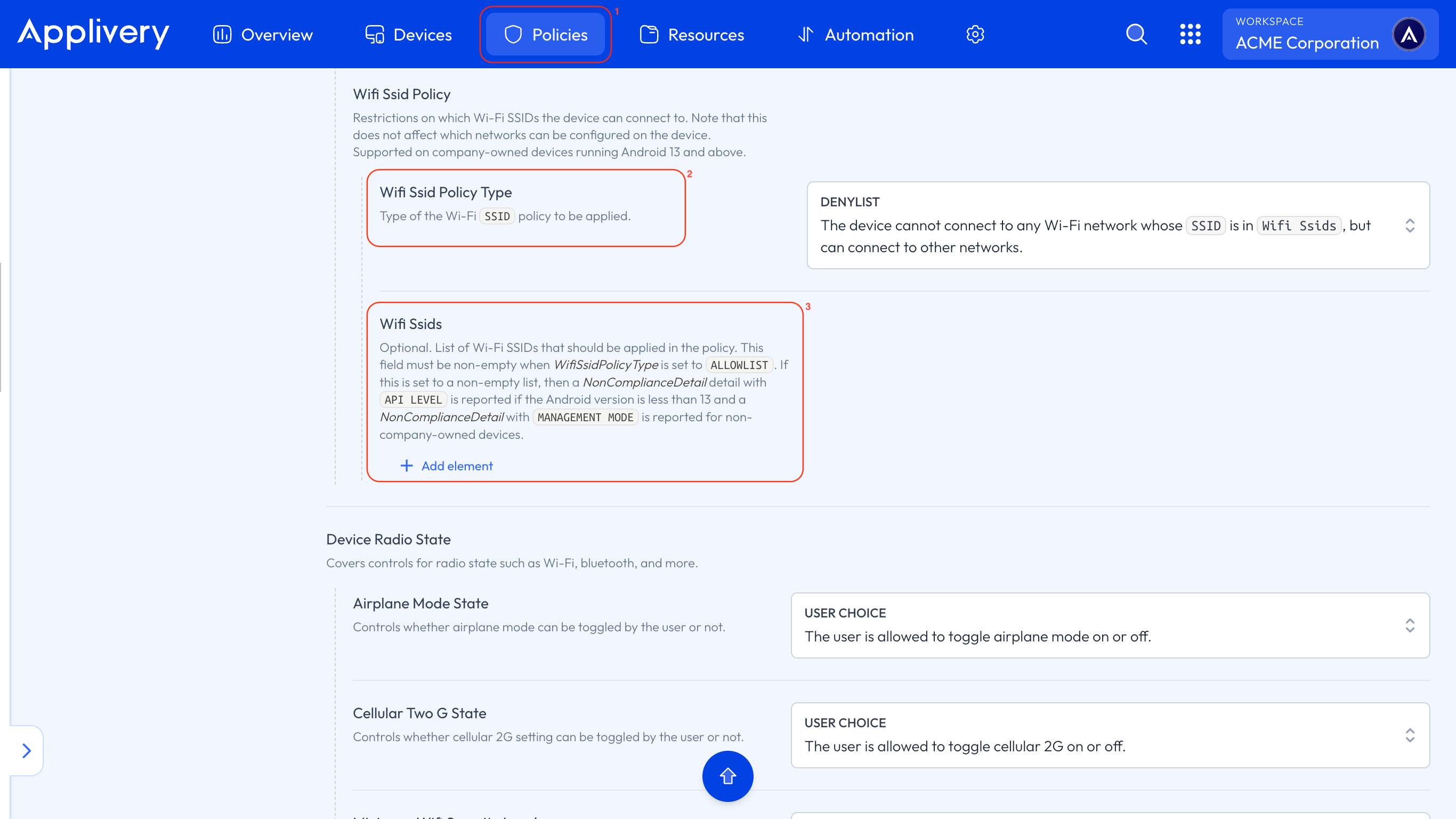
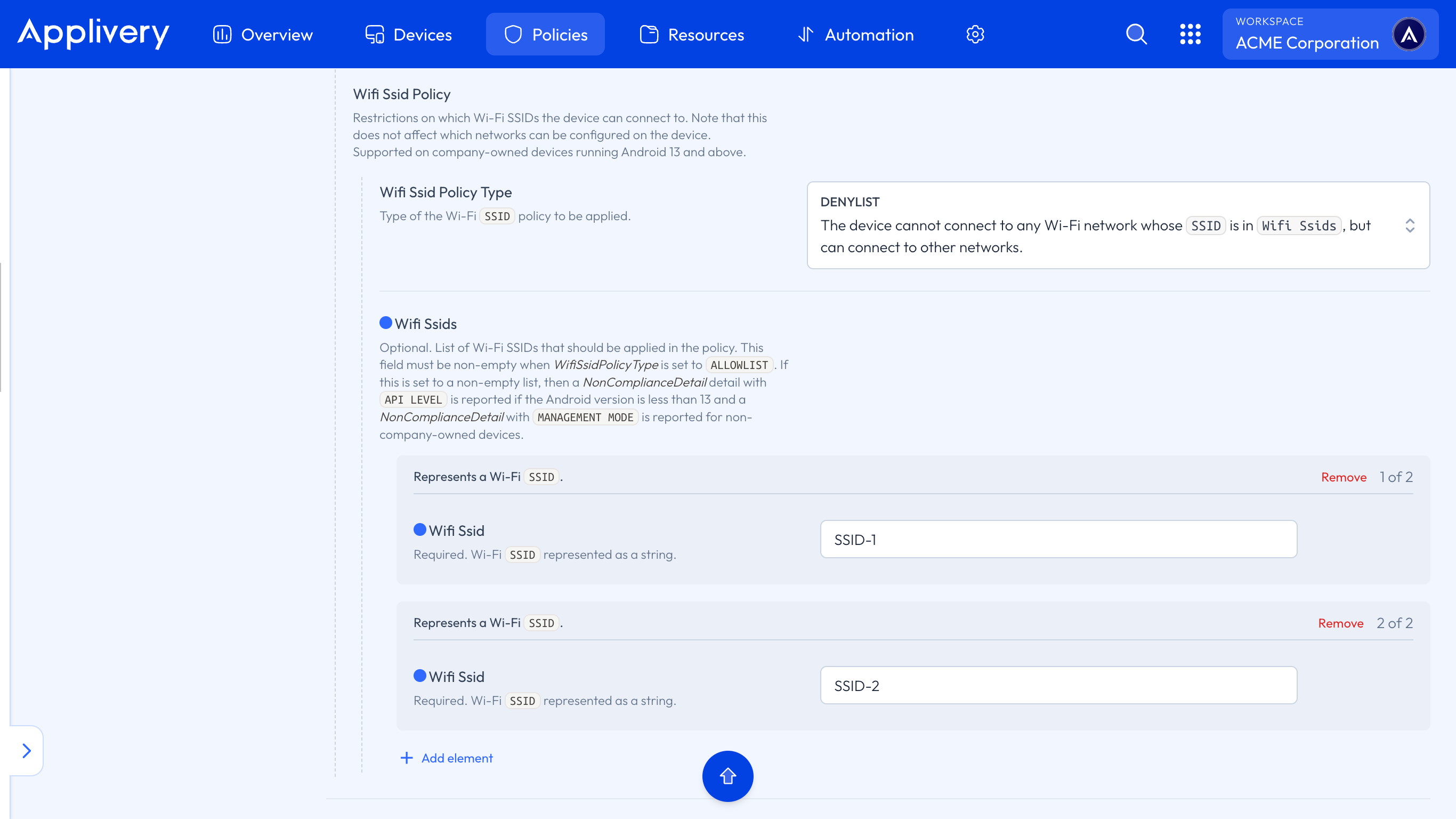
Para especificar la red Wi-Fi que quieres permitir o bloquear, haz clic en + Añadir elemento en la configuración de SSID Wi-Fi 3. Aparecerá un formulario donde podrás introducir el SSID de la red concreta. Puedes añadir tantos SSID como necesites. Cuando termines, guarda los cambios haciendo clic en Guardar cambios en la vista de la política.
Restringir el acceso a redes Wi-Fi específicas es una forma sencilla y eficaz de controlar la conectividad de los dispositivos en tu organización. Aplicar estas reglas ayuda a mantener un entorno de red más seguro, estable y alineado con tus políticas.
Revisa y actualiza tus políticas Wi-Fi con regularidad para asegurarte de que siguen siendo eficaces y están alineadas con las necesidades de seguridad de tu organización.
Compatibilidad con dispositivos AOSP
La política Wi-Fi SSID funciona igual en AOSP: mismas opciones, mismos pasos. El Applivery DPC aplica las restricciones a nivel de dispositivo a través de las API nativas de Android DevicePolicyManager, por lo que no se requieren servicios de Google.