
Favicon

You are here: Home > Gestión de Dispositivos > Android > Políticas > Distribuir certificados

Acceso remoto seguro: distribuir certificados

Emite certificados de forma remota en dispositivos Android con Applivery para acceder con seguridad a los recursos corporativos.

3 min read

TL;DR

Emite certificados de forma remota en dispositivos Android con políticas de Applivery para un acceso seguro a los recursos corporativos.

Los certificados tienen un papel fundamental en la identificación y autenticación de dispositivos móviles, permitiendo el acceso seguro a los recursos corporativos como G Suite y puntos de acceso Wi-Fi empresariales.

Algunas organizaciones exigen que los dispositivos estén en las instalaciones y detrás de un cortafuegos para distribuir los certificados de dispositivo. Sin embargo, dado que algunos usuarios ya no pueden acceder a las ubicaciones y redes corporativas, es necesario disponer de una forma de emitir estos certificados de forma remota.

Con esta función, las organizaciones pueden garantizar que sus usuarios permanezcan conectados y productivos, incluso cuando trabajan de forma remota.

Añadir un certificado a una política

1
Ir a Políticas

Una vez en el panel de Applivery, ve a Políticas 1.

2
Seleccionar la política Android

Selecciona la política Android a la que quieres añadir un certificado.

3
Añadir recurso

En el menú lateral izquierdo, haz clic en la sección Recursos 2 y luego en el botón + Añadir recurso 3.

4
Subir el certificado

Se mostrará una vista modal que te permite seleccionar el tipo de archivo que quieres añadir a la política.

Selecciona un certificado existente de la sección Recursos o usa Subir nuevo recurso. Los certificados deben subirse en formato .p12, .pem o .der.

5
Guardar cambios

Una vez completadas las configuraciones necesarias en tu política, haz clic en Guardar cambios.
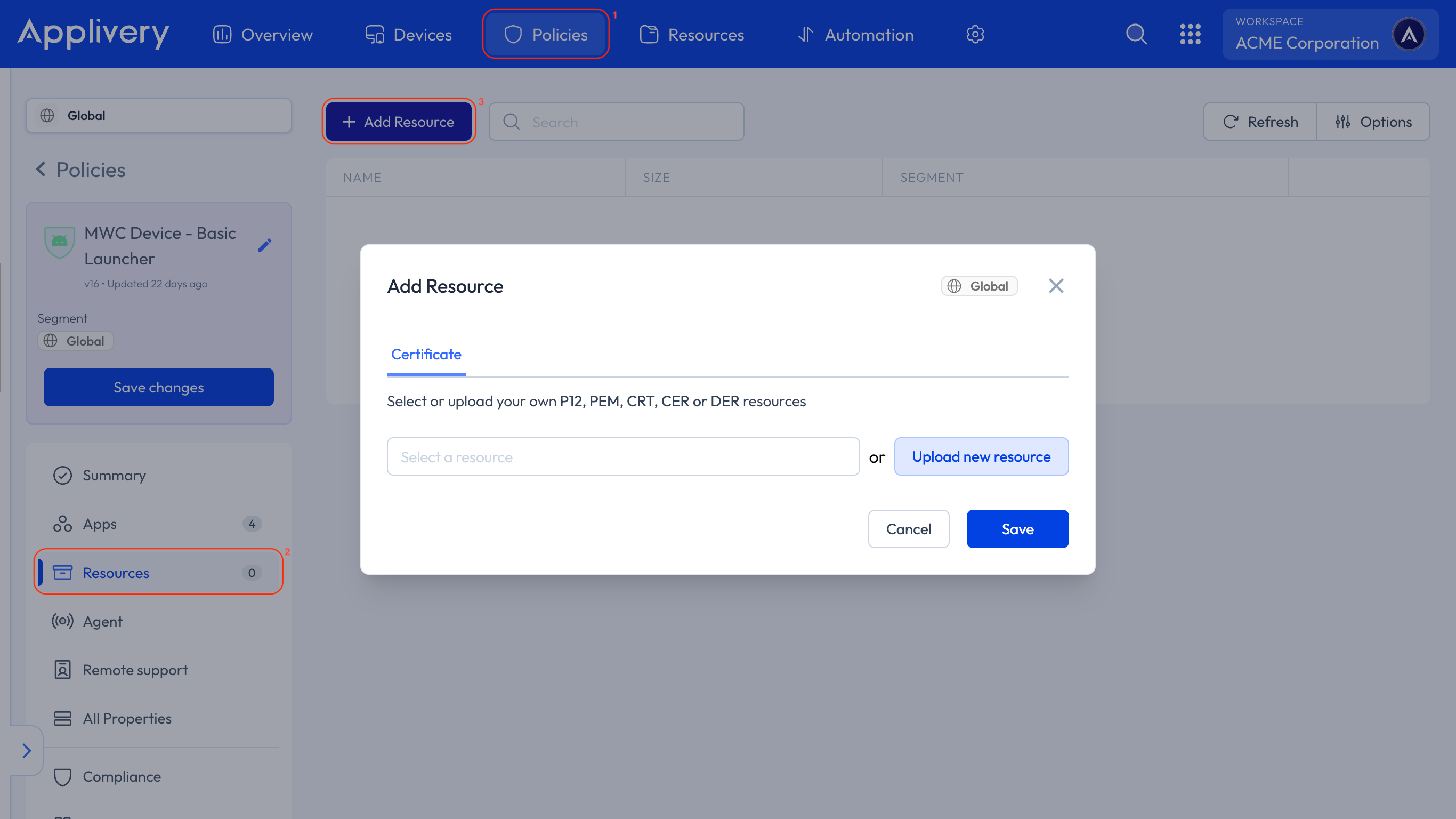
add certificate

Key Takeaways

  • La emisión remota de certificados garantiza el acceso seguro para trabajadores remotos.
  • Applivery admite los formatos de certificado .p12, .pem y .der.
  • Los certificados se añaden a las políticas Android desde la sección Recursos del panel.

Ve a Políticas, selecciona una política Android, añade un recurso de certificado y sube tu certificado en formato .p12, .pem o .der.

Applivery admite los formatos de certificado .p12, .pem y .der para emitir certificados de forma remota en dispositivos Android.

En el panel de Applivery, ve a Políticas, selecciona tu política y añade el certificado en la sección Recursos.

La emisión remota de certificados permite a los usuarios acceder de forma segura a los recursos corporativos, como G Suite, incluso fuera de la red corporativa.

El primer paso es ir a Políticas en el panel de Applivery.

Los certificados emitidos de forma remota permiten el acceso seguro a recursos corporativos como G Suite y puntos de acceso Wi-Fi empresariales.

Al añadir un recurso de certificado, puedes seleccionar uno existente o subir uno nuevo desde la sección de recursos.

Last updated: June 3, 2026