
Mantener el sistema operativo (OS) de un dispositivo Android actualizado es una de las prácticas más importantes para garantizar su seguridad y estabilidad. Las actualizaciones del OS no solo incorporan nuevas funciones y mejoras de rendimiento, sino que también incluyen parches de seguridad críticos para proteger los dispositivos frente a vulnerabilidades emergentes y amenazas cibernéticas. Ignorar estas actualizaciones puede dejar los dispositivos expuestos a riesgos significativos, comprometiendo tanto los datos del usuario como la integridad del sistema.
Para las empresas que gestionan una flota de dispositivos, ya sea en un entorno de quiosco, punto de venta o uso de los empleados, actualizar el OS manualmente es inviable. Este documento te guiará a través de los pasos necesarios para controlar y automatizar el despliegue de estas actualizaciones.
Con Applivery, puedes garantizar que tus dispositivos siempre ejecuten las versiones de OS más recientes y seguras, manteniendo la continuidad del negocio y una protección sólida sin la carga de la gestión individual.
Configurar una política de actualización del sistema
Una vez en el panel de Applivery, ve a cualquiera de tus políticas 1. En el menú lateral izquierdo, ve a Restricciones 2, selecciona la sección Sistema y localiza la configuración de Actualización del sistema 3.
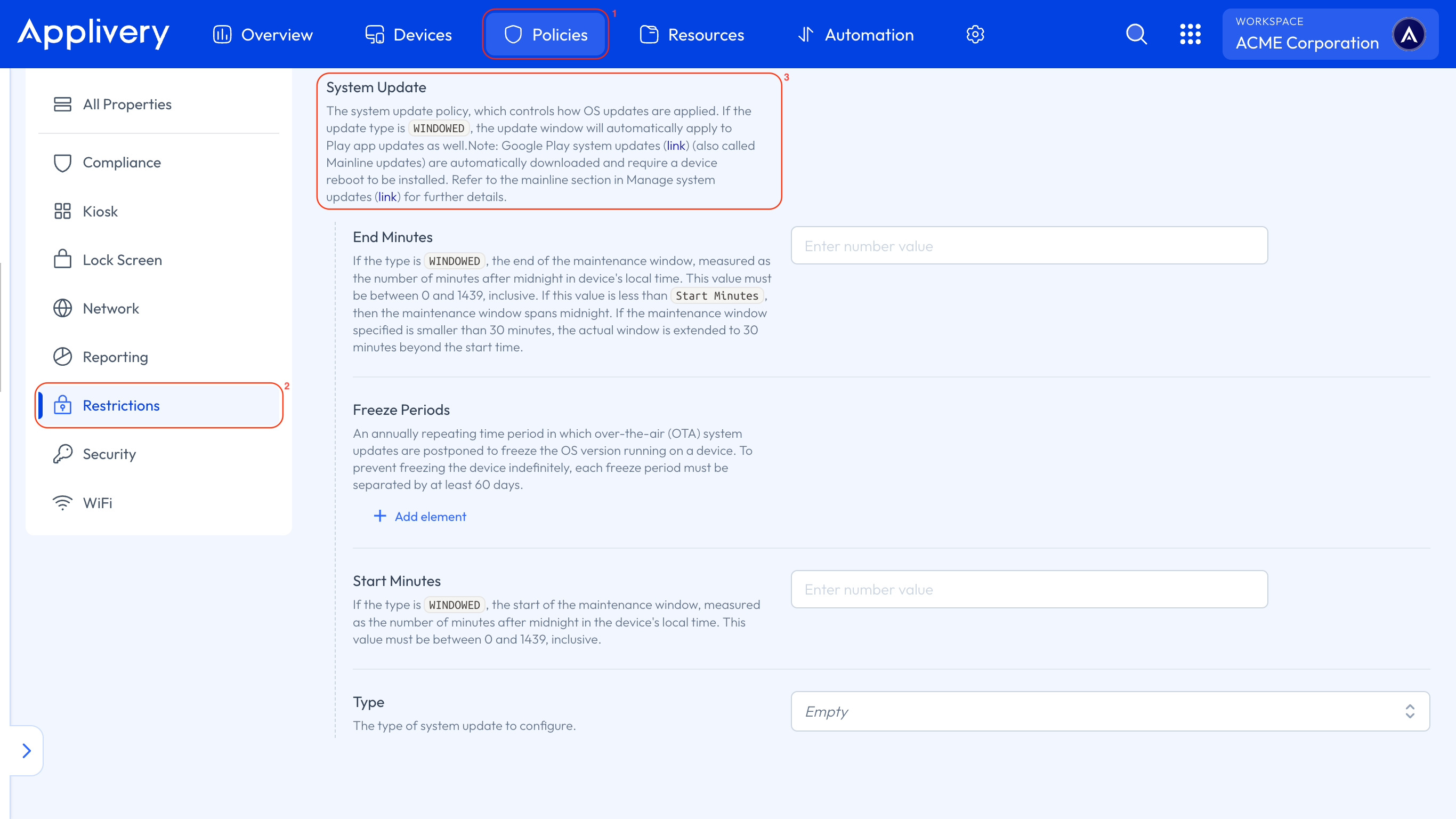
Tipos de actualización
Esta es la configuración principal que define cómo se gestionan las actualizaciones del OS:
UNSPECIFIED: Sigue el comportamiento de actualización por defecto del dispositivo, que normalmente requiere que el usuario acepte e inicie la actualización manualmente.
AUTOMATIC: Las actualizaciones se instalan automáticamente en cuanto hay una nueva versión disponible. Esta opción es ideal para entornos que necesitan estar siempre al día con las últimas funciones y parches de seguridad.
WINDOWED: Las actualizaciones se instalan automáticamente dentro de una ventana de mantenimiento diaria que defines. Esta opción es muy recomendable para dispositivos en modo quiosco, ya que las actualizaciones se realizarán fuera del horario de trabajo. También permite que las apps de Play Store se actualicen dentro de esta misma ventana. Si una app está configurada con el modo de actualización HIGH PRIORITY, ignorará la ventana y se actualizará inmediatamente.
POSTPONE: Las actualizaciones se aplazan automáticamente hasta 30 días. Esta política no afecta a las actualizaciones de seguridad críticas, que siempre se desplegarán de inmediato.
Minutos de inicio y fin
Estos ajustes solo se aplican si el tipo de actualización está configurado como WINDOWED. Permiten definir la ventana de mantenimiento diaria en minutos, contados desde medianoche.
Minutos de inicio: Define la hora de inicio de la ventana de mantenimiento (p. ej., 120 para las 2:00 AM).
Minutos de fin: Define la hora de fin de la ventana de mantenimiento (p. ej., 300 para las 5:00 AM).
Periodos de congelación
Los periodos de congelación son una función clave para los administradores que necesitan un control estricto sobre las actualizaciones del sistema operativo. Permiten aplazar las actualizaciones OTA (Over-the-Air) del OS Android durante un periodo recurrente cada año.
Esto es muy útil para evitar que los dispositivos se actualicen durante momentos críticos del negocio, como temporadas de máxima actividad en ventas, grandes eventos o periodos de alta demanda operativa.
Para añadirlos a la política, haz clic en + Añadir elemento para expandir todos los campos de configuración.
¿Cómo funciona?
Definición del periodo: Puedes definir una fecha de inicio y una fecha de fin para el periodo de congelación.
Comportamiento: Cuando un dispositivo está dentro de un periodo de congelación, todas las actualizaciones del sistema (incluidos los parches de seguridad) quedan bloqueadas y no se instalan. El dispositivo volverá a su política de actualización normal una vez que termine el periodo de congelación.
Configuración: Para configurarlo, debes especificar el día y mes de inicio y fin y, opcionalmente, el año. Un periodo de congelación debe durar un mínimo de 60 días.
Dentro de la sección Periodos de congelación, cada periodo que añadas tiene dos subsecciones principales: Fecha de inicio y Fecha de fin. Cada una contiene los siguientes campos de configuración:
Día: Introduce un número del 1 al 31 que represente el día del mes en que comienza o termina el periodo de congelación.
Mes: Introduce un número del 1 al 12 que represente el mes en que comienza o termina el periodo de congelación.
Año: Introduce un número del 1 al 9999 que represente el año.
Si dejas el campo Año en blanco (o lo pones a 0), el periodo de congelación se considerará recurrente anualmente. Esto significa que las fechas que definas (día y mes) se aplicarán cada año, aplazando automáticamente las actualizaciones del OS durante ese mismo periodo. Esta es la forma más habitual de usar los periodos de congelación para eventos recurrentes, como la temporada navideña o las vacaciones de verano.
Ejemplo práctico
Si un comercio se prepara para la campaña navideña y no quiere que las actualizaciones del OS interrumpan el funcionamiento de sus dispositivos de punto de venta, puede establecer un periodo de congelación del 1 de noviembre al 31 de diciembre. Durante este tiempo, ningún dispositivo se actualizará automáticamente.
Usar periodos de congelación te garantiza que tus dispositivos mantendrán una versión estable del OS durante los momentos más críticos, asegurando la continuidad del negocio sin interrupciones inesperadas.
Gestionar las actualizaciones del sistema operativo es un componente crítico de la administración de dispositivos Android, ya que afecta directamente a la seguridad, estabilidad y rendimiento de toda la flota. Applivery proporciona las herramientas necesarias para convertir un proceso complejo y potencialmente arriesgado en un flujo de trabajo controlado y automatizado.
Al configurar los modos de actualización (AUTOMATIC, WINDOWED, POSTPONE) y usar los periodos de congelación, los administradores pueden diseñar una estrategia que se adapte perfectamente a las necesidades operativas de su organización. Este enfoque proactivo no solo protege los dispositivos frente a vulnerabilidades, sino que también minimiza las interrupciones inesperadas, garantizando unas operaciones fluidas incluso durante los periodos más críticos.
En resumen, una gestión estratégica de las actualizaciones del OS es clave para mantener un ecosistema Android robusto y fiable a largo plazo.