
Favicon

You are here: Home > Gestión de Dispositivos > Gestión de Android > Gestión de apps > Conectar Google Play Console

Cómo conectar tu cuenta de Google Play Console con Applivery MDM

Integra tu cuenta de Google Play Console con Applivery MDM para una gestión avanzada de apps privadas. Controla el despliegue y la distribución de apps.

TL;DR

Conecta Google Play Console con Applivery MDM para un control avanzado de la gestión y el despliegue de apps privadas.

Warning

Conectar una cuenta de Google Play Console requiere Google Mobile Services y no está disponible en dispositivos AOSP. En AOSP, la distribución de apps privadas se gestiona a través del Self-Service de Applivery — no se necesita una cuenta de Google Play. Consulta Gestión de Android AOSP para más detalles.

Applivery MDM se basa en Managed Google Play de Google para la gestión y distribución de apps. El Managed Google Play estándar será suficiente para tu caso de uso si deseas utilizar apps públicas de Google ya disponibles en Google Play. También te permitirá desplegar y gestionar apps privadas de una manera muy sencilla, aunque limitada.

Sin embargo, si necesitas gestionar apps privadas de una manera muy avanzada, a veces preferirás utilizar tu propia cuenta de Google Play Console para gestionar tus apps. Este podría ser el caso si deseas:

  • Tener control total sobre la cuenta de Google Play Console.

  • Conectar tus propios pipelines de CI/CD para automatizar el despliegue de apps privadas.

  • Compartir tus apps privadas con otras organizaciones.

1
Inicia sesión en Google Play Console

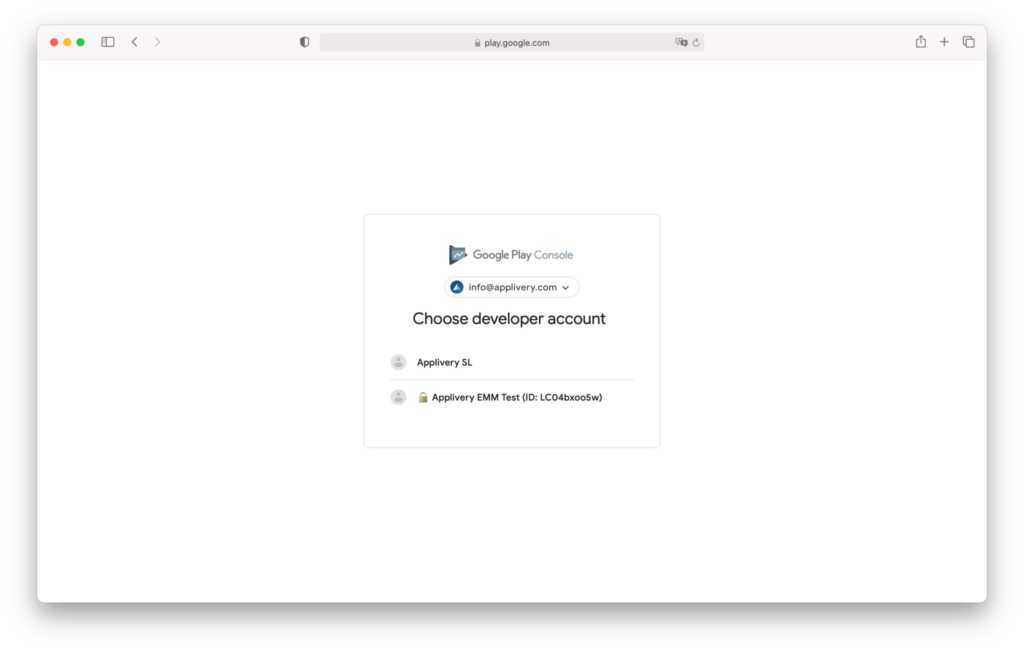
Ve a la Google Play Console e inicia sesión con tus credenciales. Una vez que hayas iniciado sesión, selecciona una de tus cuentas de desarrollador.
developer-account | Applivery
2
Configura los ajustes de la app

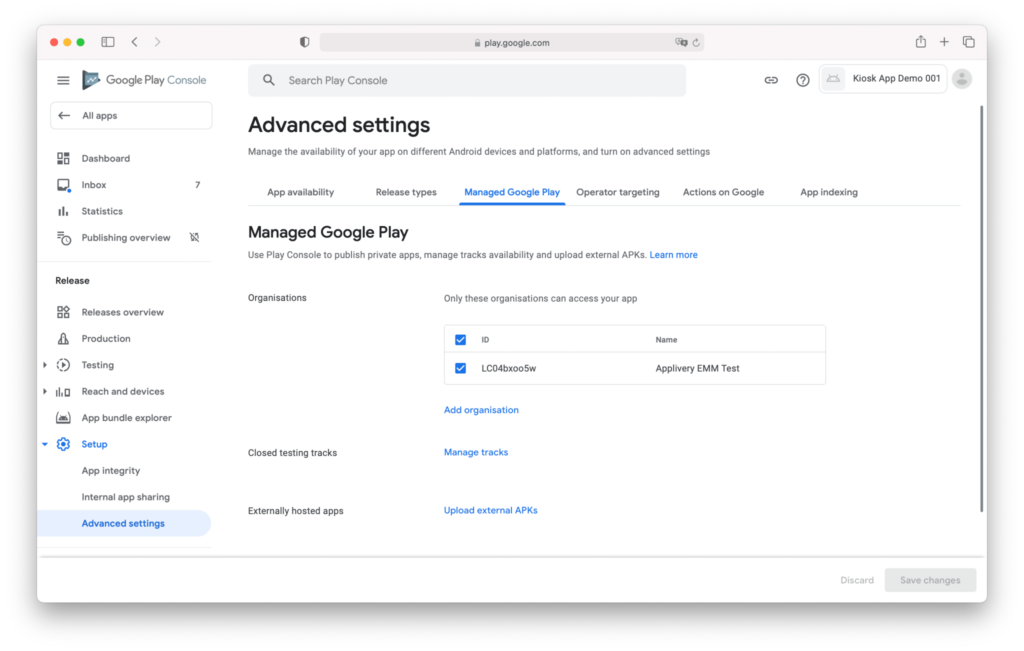
Una vez dentro de Google Play Console, selecciona una de tus apps y ve a Configuración > Ajustes avanzados > Managed Google Play. En la sección Organizaciones, verás la lista de organizaciones que tienen acceso a esa app.
managed-google-play | Applivery
3
Añade la organización de Applivery

Haz clic en el botón Añadir organización para añadir tu organización de Applivery MDM. El formulario solicitará tu nombre y el ID de organización de Applivery.

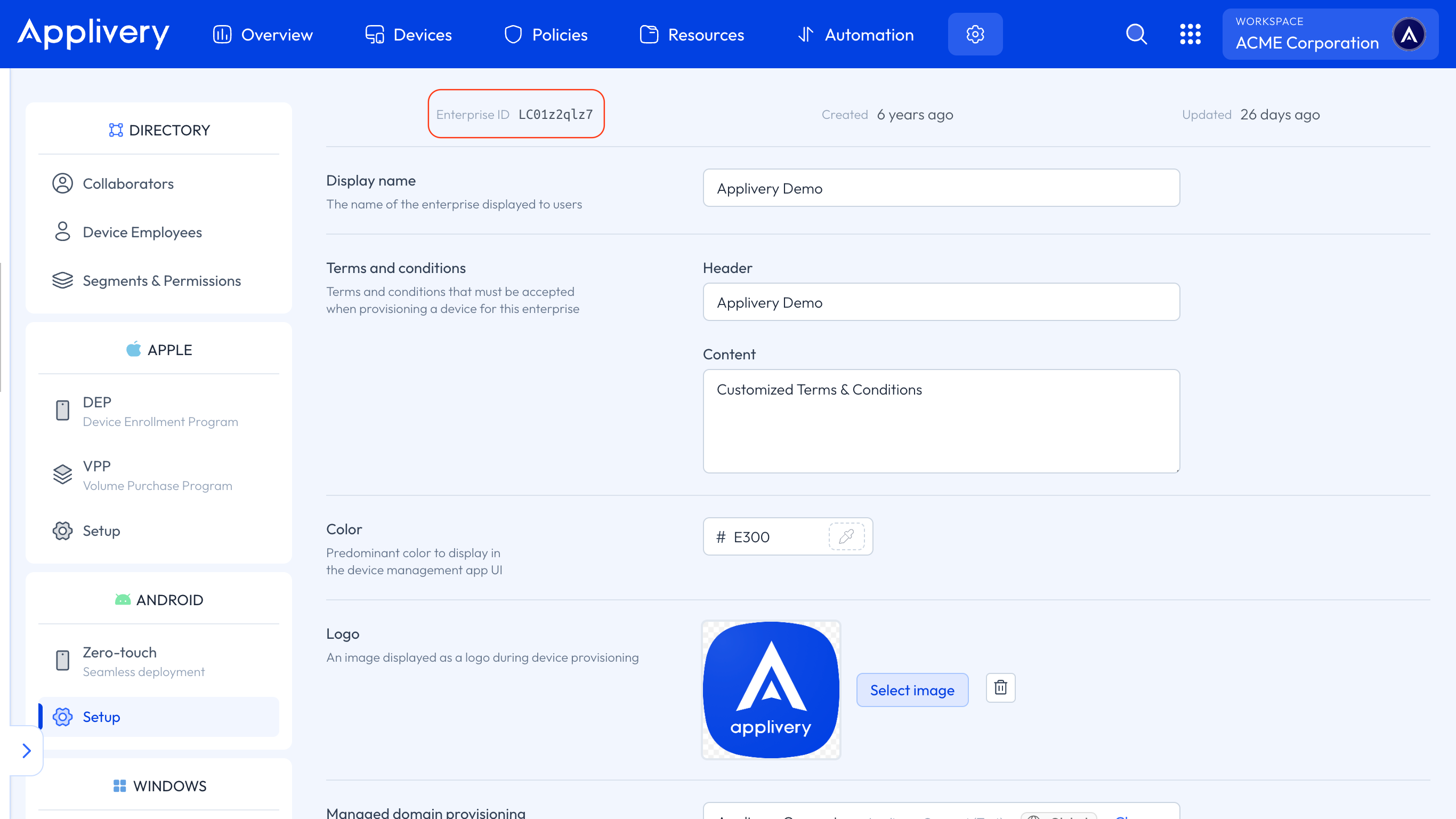
Una vez en el panel de Applivery, navega a la sección Ajustes y, desde el menú lateral izquierdo, selecciona Configuración de Android. En la parte superior, encontrarás el ID de Enterprise de Applivery.
enterprise id
4
Guarda los cambios

Haz clic en Añadir y luego en Guardar cambios.

Ahora tu app privada será visible en el Managed Google Play de Applivery MDM, y podrás seleccionarla como cualquier otra aplicación desde la sección Apps de tus políticas. Simplemente haz clic en el botón + Añadir App y busca el nombre de la app o el nombre del paquete.

Note

Google podría tardar hasta 72 horas en hacer visibles tus apps privadas en las nuevas organizaciones. Recomendamos planificar esta configuración para cualquier despliegue crítico.

Key Takeaways

  • Conectar Google Play Console con Applivery MDM proporciona capacidades avanzadas de gestión de apps privadas.
  • La integración permite un control total sobre la cuenta de Google Play Console.
  • Puedes automatizar el despliegue de apps privadas conectando pipelines de CI/CD.
  • El ID de organización de Applivery es necesario para establecer la conexión.

Permite gestionar apps privadas de forma avanzada, tener control total sobre la cuenta, conectar pipelines CI/CD y compartir apps con otras organizaciones a través de Applivery MDM.

No, la conexión de una cuenta de Google Play Console no está disponible en dispositivos AOSP. La distribución de apps privadas en AOSP se gestiona mediante el Self-Service de Applivery.

Debes usarla si necesitas control total, conectar pipelines CI/CD para despliegue automatizado o compartir apps privadas con otras organizaciones, lo cual es una gestión avanzada.

En Google Play Console, ve a "Configuración > Ajustes avanzados > Managed Google Play" de tu app, haz clic en "Añadir organización" e introduce el nombre y el ID de Enterprise de Applivery.

Puedes encontrar el ID de Enterprise de Applivery en el panel de Applivery, navegando a "Ajustes" y luego seleccionando "Configuración de Android" en el menú lateral izquierdo.

Google podría tardar hasta 72 horas en hacer visibles tus apps privadas en las nuevas organizaciones de Managed Google Play. Se recomienda planificar esta configuración.

Applivery MDM se basa en Managed Google Play de Google para la gestión y distribución de apps, permitiendo usar apps públicas y desplegar apps privadas de forma sencilla.

Last updated: May 25, 2026