
Tanto si quieres mejorar la seguridad como optimizar la productividad, la capacidad de gestionar qué aplicaciones pueden o no ejecutarse en los dispositivos inscritos es fundamental.
Este artículo explora los dos enfoques principales: el bloqueo y el permiso de apps a través de Applivery.
El bloqueo de apps consiste en la restricción selectiva de ciertas aplicaciones para que no se ejecuten en los dispositivos gestionados. Esto puede ser especialmente útil para mitigar riesgos de seguridad. Al crear una lista de bloqueo, los administradores pueden impedir que las apps especificadas se inicien, protegiendo así los datos sensibles.
Por otro lado, el permiso de apps, a menudo denominado lista blanca, se centra en permitir que solo un conjunto predefinido de aplicaciones funcione en los dispositivos inscritos. Este método se emplea cuando las organizaciones buscan optimizar la productividad asegurándose de que los usuarios solo tengan acceso a las herramientas esenciales. Al crear una lista blanca de apps, los administradores pueden garantizar que solo estén disponibles las aplicaciones aprobadas, minimizando las posibles vulnerabilidades de seguridad.
Permitir una lista de apps para dispositivos iOS
Una vez en el panel de Applivery, ve a cualquiera de tus Políticas 1. En el menú lateral izquierdo, ve a Apps 2 y haz clic en el botón + Añadir App 3.
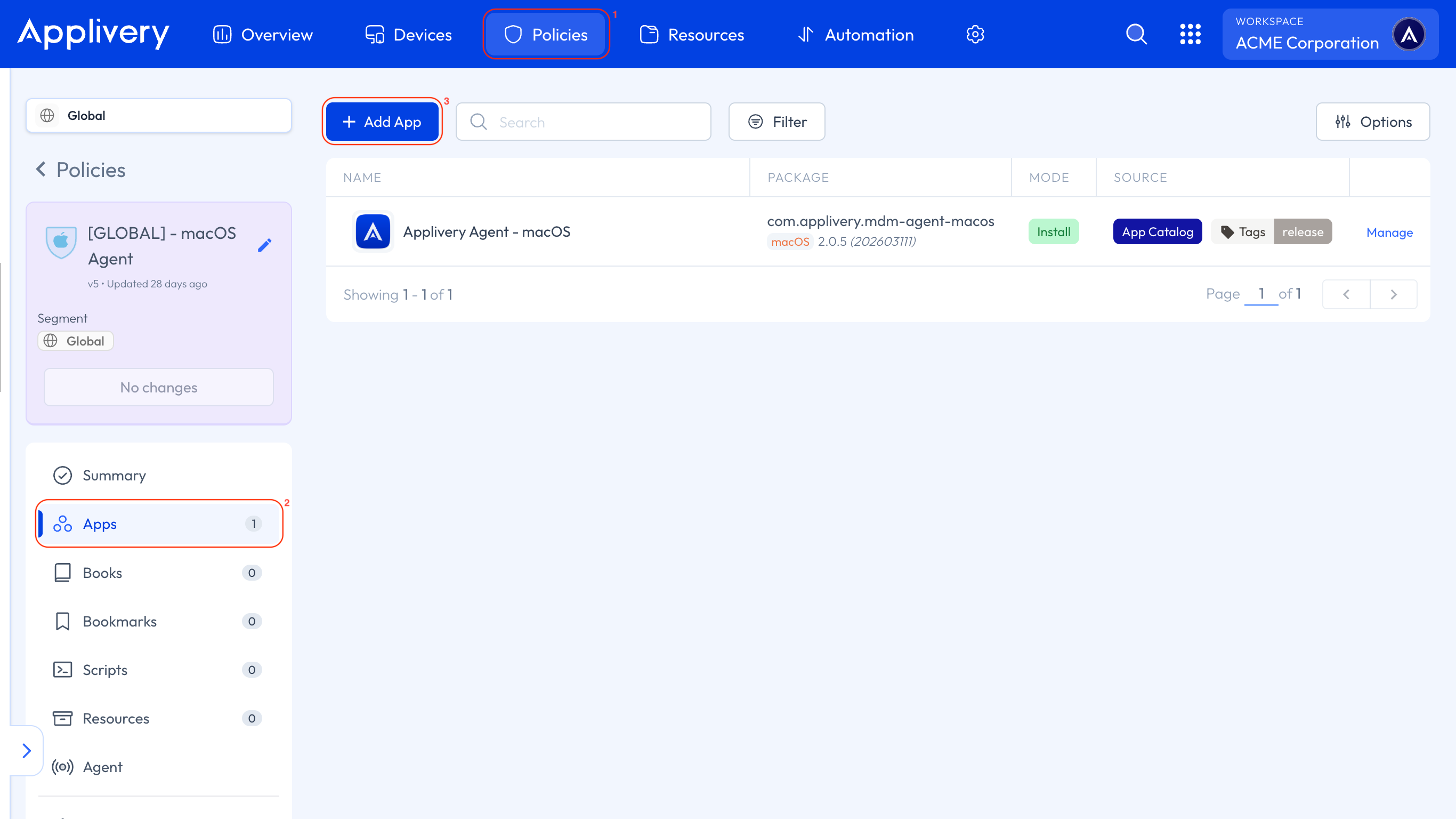
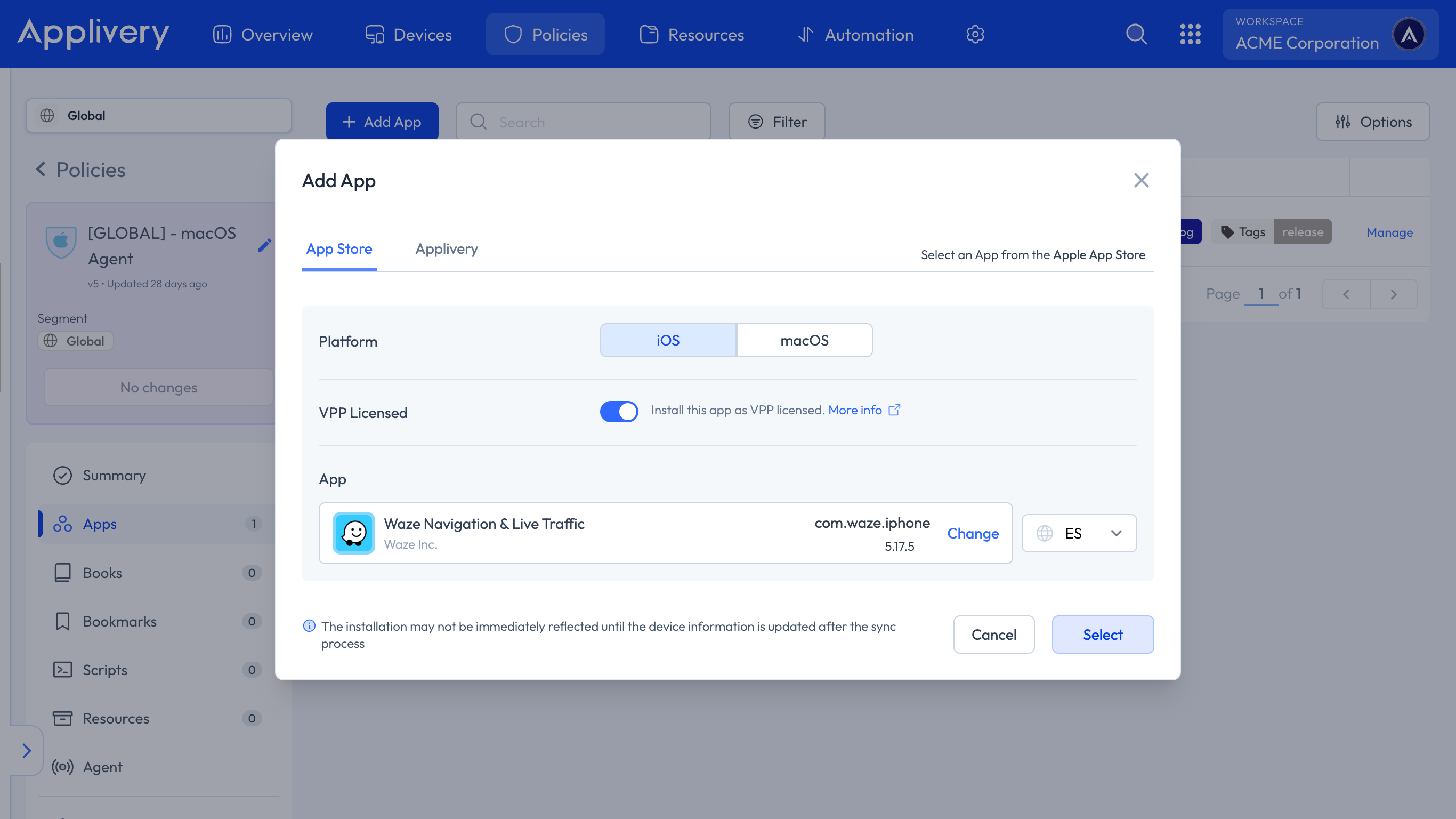
A través de cualquiera de las pestañas disponibles (App Store, Applivery), puedes buscar y añadir las aplicaciones que formarán parte de tu lista blanca de aplicaciones.
Es necesario especificar si la aplicación está destinada a iOS o macOS. Además, deberás indicar si la app tiene una licencia VPP (más detalles disponibles aquí).
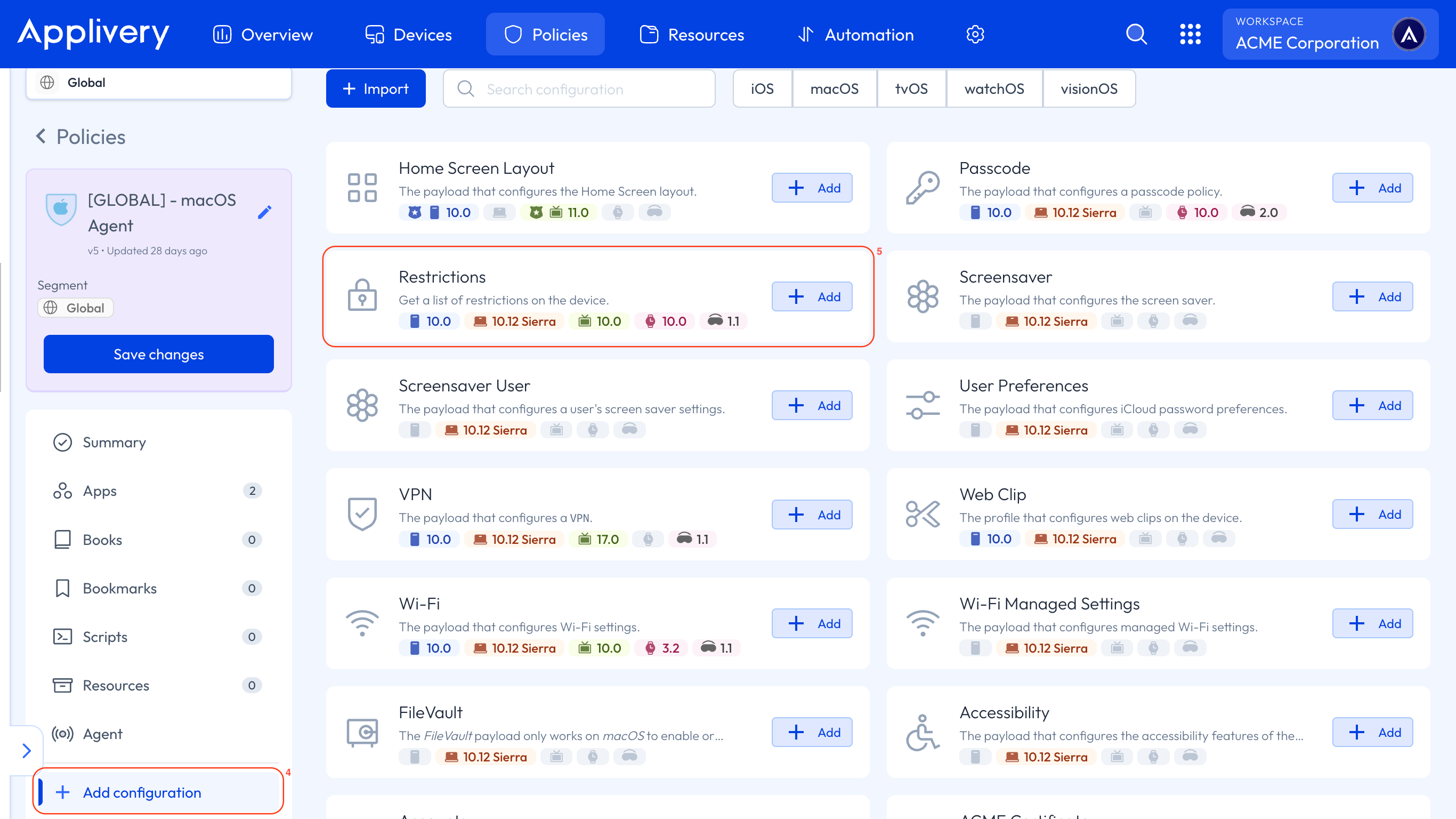
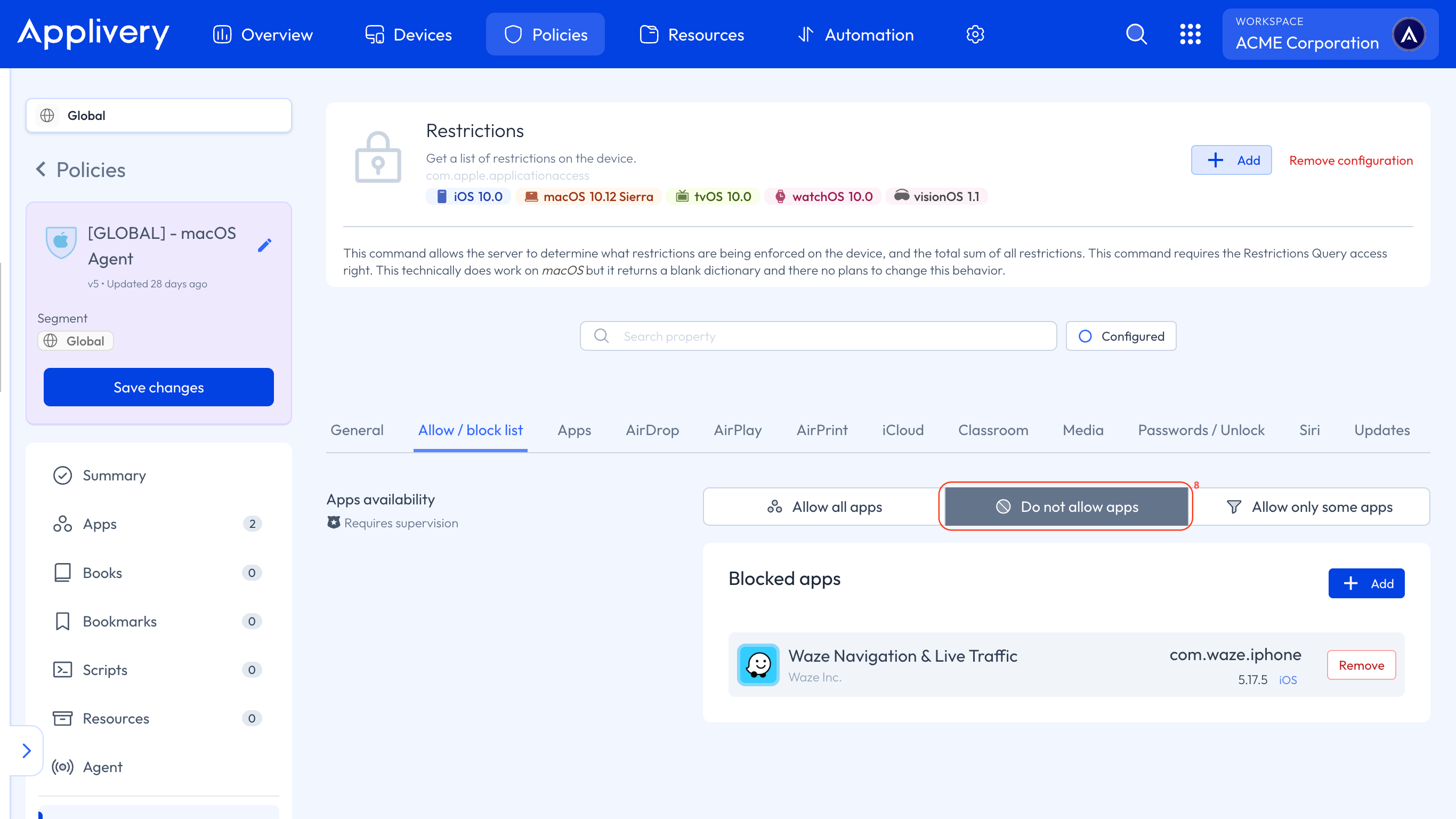
Deberás configurar el ajuste Lista de permitidos / bloqueados. En el menú lateral izquierdo, selecciona + Añadir configuración 4, elige Restricciones 5 y navega a la sección Lista de permitidos / bloqueados 6.
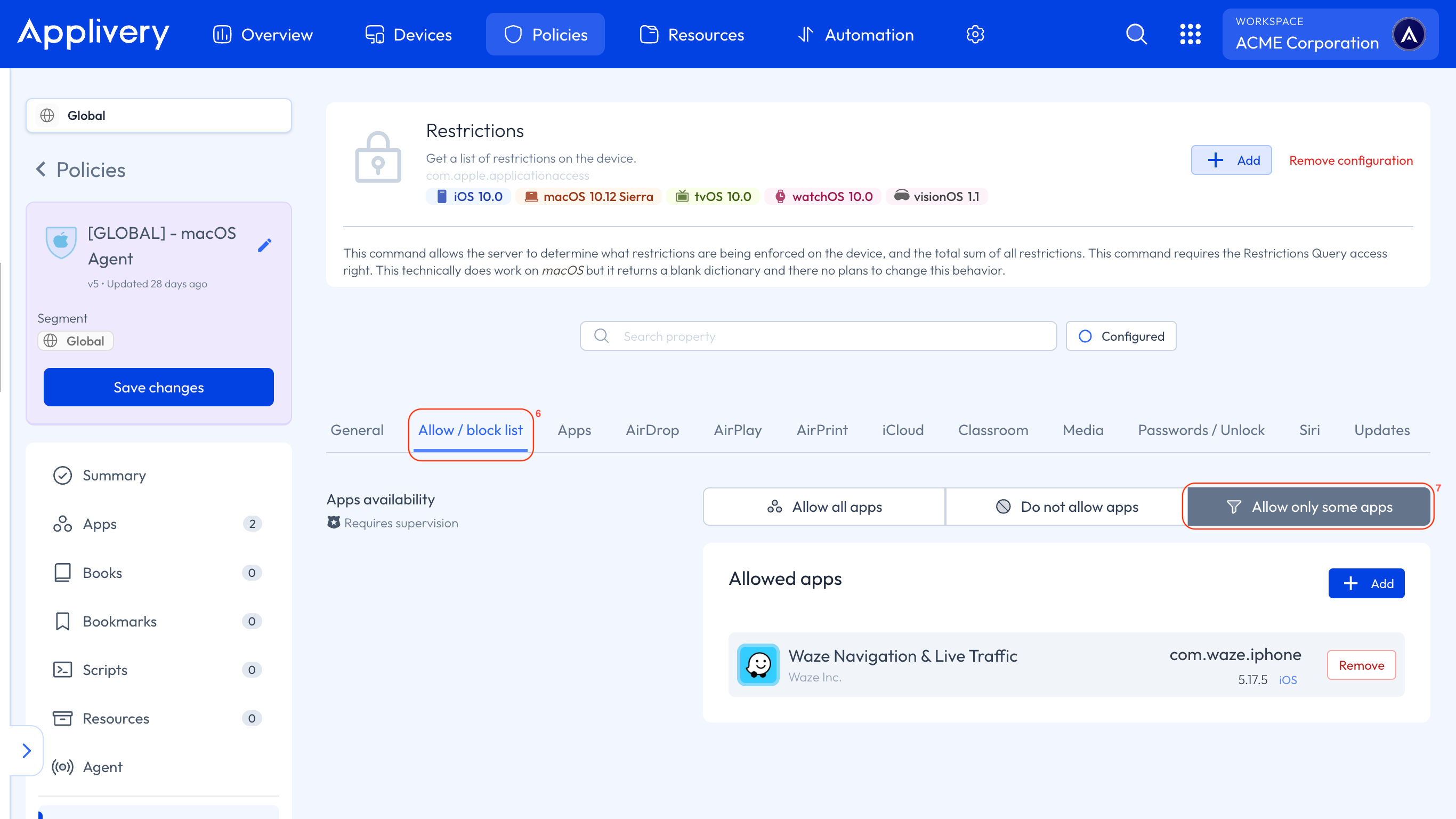
A continuación, selecciona Permitir sólo algunas apps 7 y añade las aplicaciones que se incluirán en esta lista.
Bloquear una lista de apps para dispositivos iOS
Al igual que si estuvieras configurando una lista blanca de apps, ahora deberás seleccionar la opción Apps no permitidas 8. La app quedará bloqueada y los usuarios no podrán instalarla.
Bloquear una lista de apps para dispositivos macOS
Ciertas apps del sistema, como Finder y Siri, se reinician automáticamente y permanecen abiertas en macOS. Como estas apps intentan abrirse continuamente, bloquearlas genera interminables ventanas emergentes de acceso bloqueado en el dispositivo.
Para bloquear aplicaciones en dispositivos macOS, el MDM de Applivery debe estar habilitado a nivel de política.
Una vez en el panel de Applivery, ve a cualquiera de tus Políticas 1. En el menú lateral izquierdo, ve a la sección Agente 2 y actívalo 3.
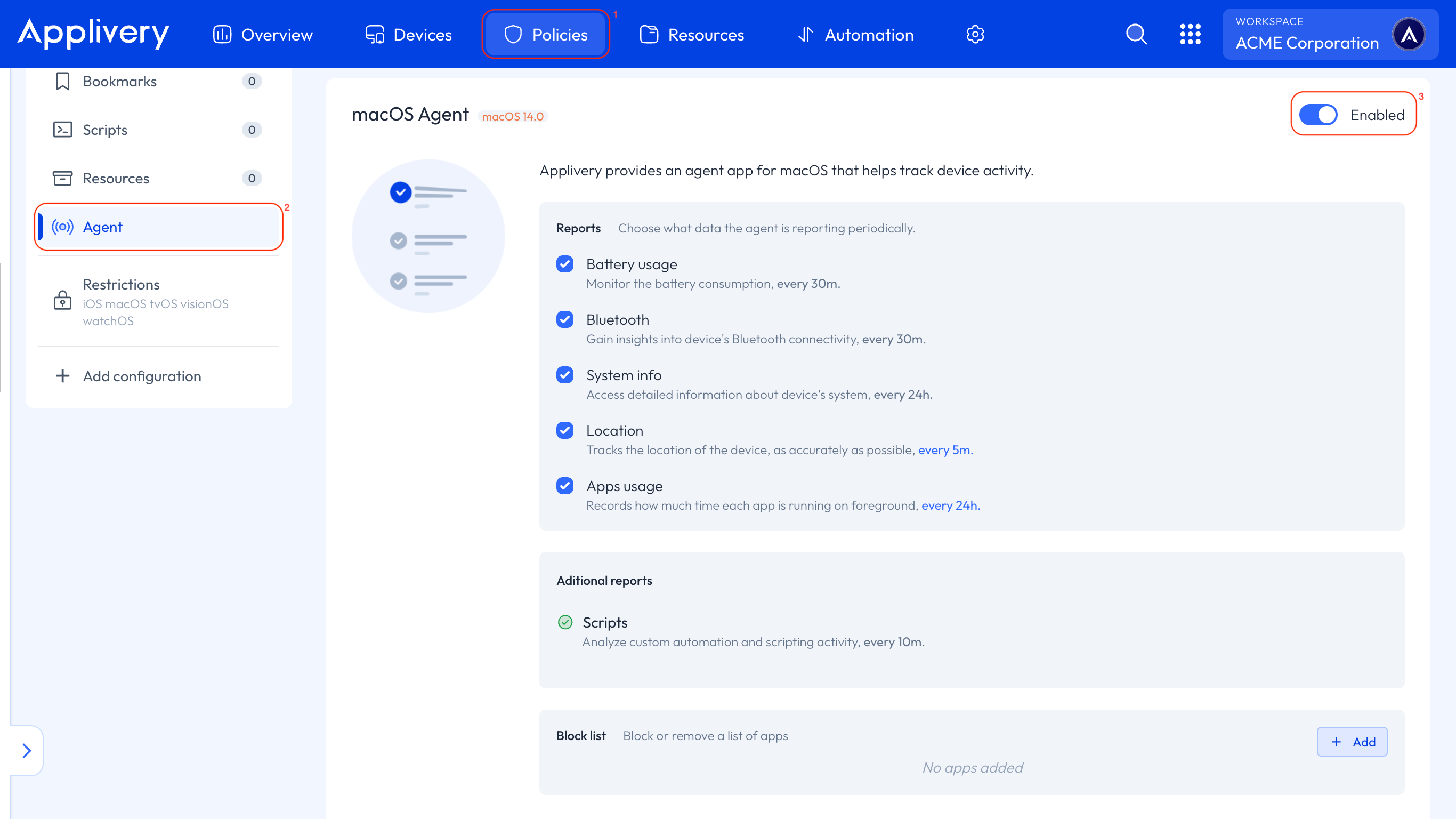
A continuación, podrás crear una lista de apps haciendo clic en el botón + Añadir.
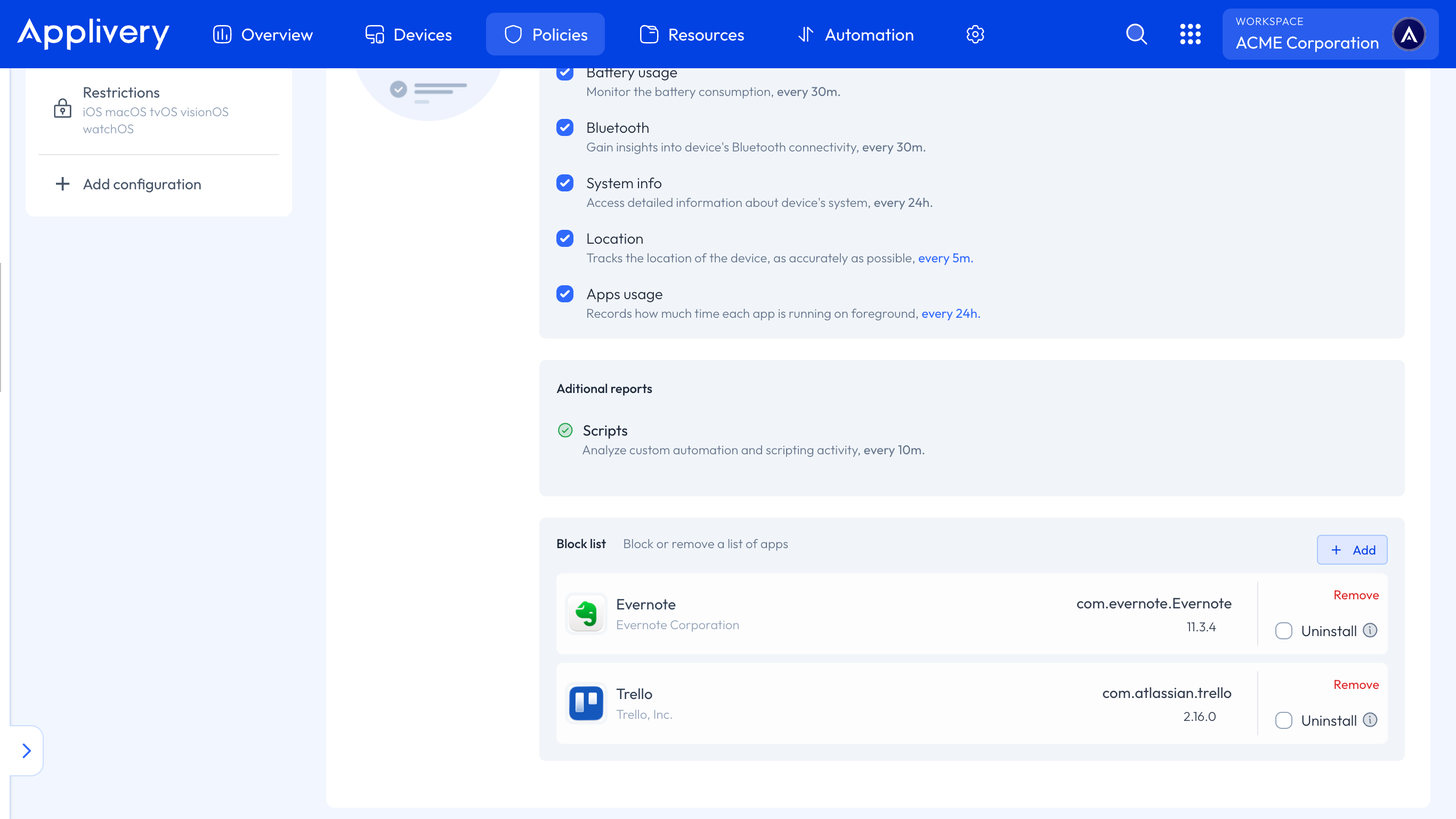
Muchas apps preinstaladas se encuentran en el volumen del sistema firmado, lo que hace imposible eliminarlas. Sin embargo, puedes eliminarlas del Dock mediante una política, y si un usuario intenta abrir una, una alerta le notificará que la app no se puede iniciar.