La Inscripción manual (Inscripción de dispositivo basada en perfil) es el método de inscripción manual tradicional para dispositivos Apple. Funciona entregando un perfil de configuración MDM directamente al dispositivo — mediante un enlace, código QR o un sitio de inscripción dedicado — que el usuario instala desde los Ajustes del dispositivo.
Es una de las opciones de inscripción más flexibles ya que no requiere ninguna configuración de Apple Business y funciona en cualquier iPhone, iPad, Mac o Apple TV. Sin embargo, no bloquea el perfil MDM en el dispositivo, lo que significa que el usuario puede eliminarlo en cualquier momento.
Supervisión y Mac: En ordenadores Mac con macOS 11 o posterior, la Inscripción de dispositivo basada en perfil aplica automáticamente la supervisión, lo que desbloquea un conjunto de capacidades de gestión significativamente más amplio en comparación con los dispositivos iOS y iPadOS inscritos de la misma manera.
Este método es adecuado tanto para dispositivos de empresa como personales donde Apple Business o DEP no están disponibles. Para un despliegue completamente bloqueado, supervisado y sin intervención del usuario, considera usar la Inscripción automatizada de dispositivos (DEP).
Requisitos
Al menos una política de dispositivo creada.
El dispositivo de destino debe abrir el enlace de inscripción en Safari (otros navegadores no son compatibles con la instalación de perfiles en iOS/iPadOS).
Inscripción manual (código o QR)
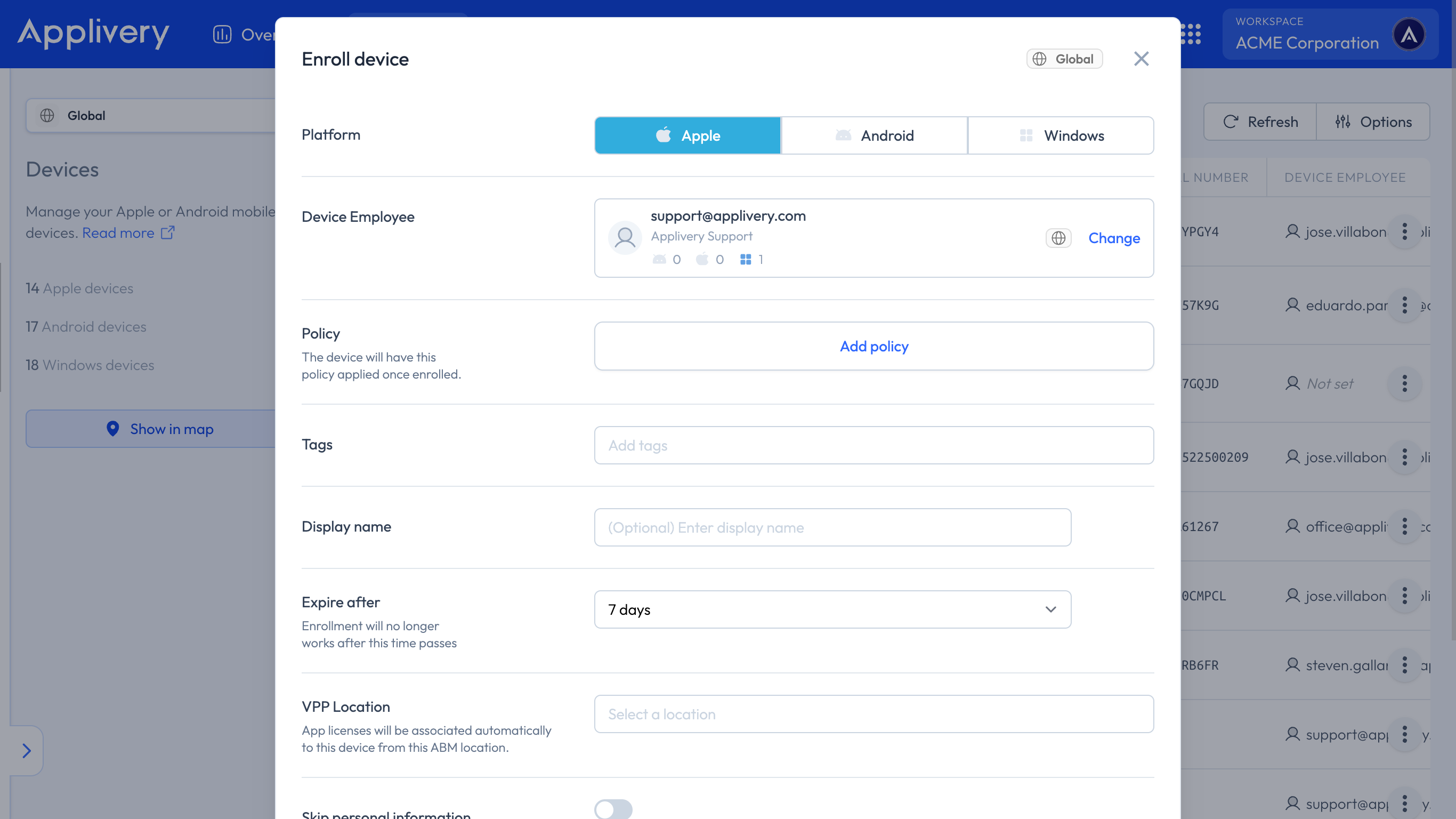
Una vez en el panel de Applivery, navega a Dispositivos y haz clic en + Inscribir dispositivo. Rellena el formulario de la siguiente manera:
Plataforma: Asegúrate de elegir Apple en Plataforma.
Empleado del dispositivo: Usuario propietario del dispositivo. Puedes crear un nuevo empleado introduciendo la dirección de correo electrónico.
Política: Elige la política que se aplicará al dispositivo. Puedes hacerlo en Políticas si aún no la has creado. Alternativamente, puedes crear una nueva política aquí y configurarla más adelante.
Etiquetas: Define etiquetas para organizar, agrupar y filtrar dispositivos de forma eficiente.
Nombre para mostrar (opcional): Un nombre descriptivo para identificar fácilmente el dispositivo entre los demás.
Expira después de: El tiempo de expiración del token de inscripción que se generará.
Ubicación VPP: Define la ubicación para recuperar tus apps con licencia VPP.
Omitir información personal: Para evitar recopilar información sobre apps personales y ubicación de red.
Enviar correo con instrucciones al empleado (opcional): Elige si quieres enviar una notificación al usuario, incluyendo las instrucciones de inscripción que variarán según el modo de inscripción.
Una vez enviado el formulario, se te presentarán dos opciones para entregar el perfil de inscripción al dispositivo:
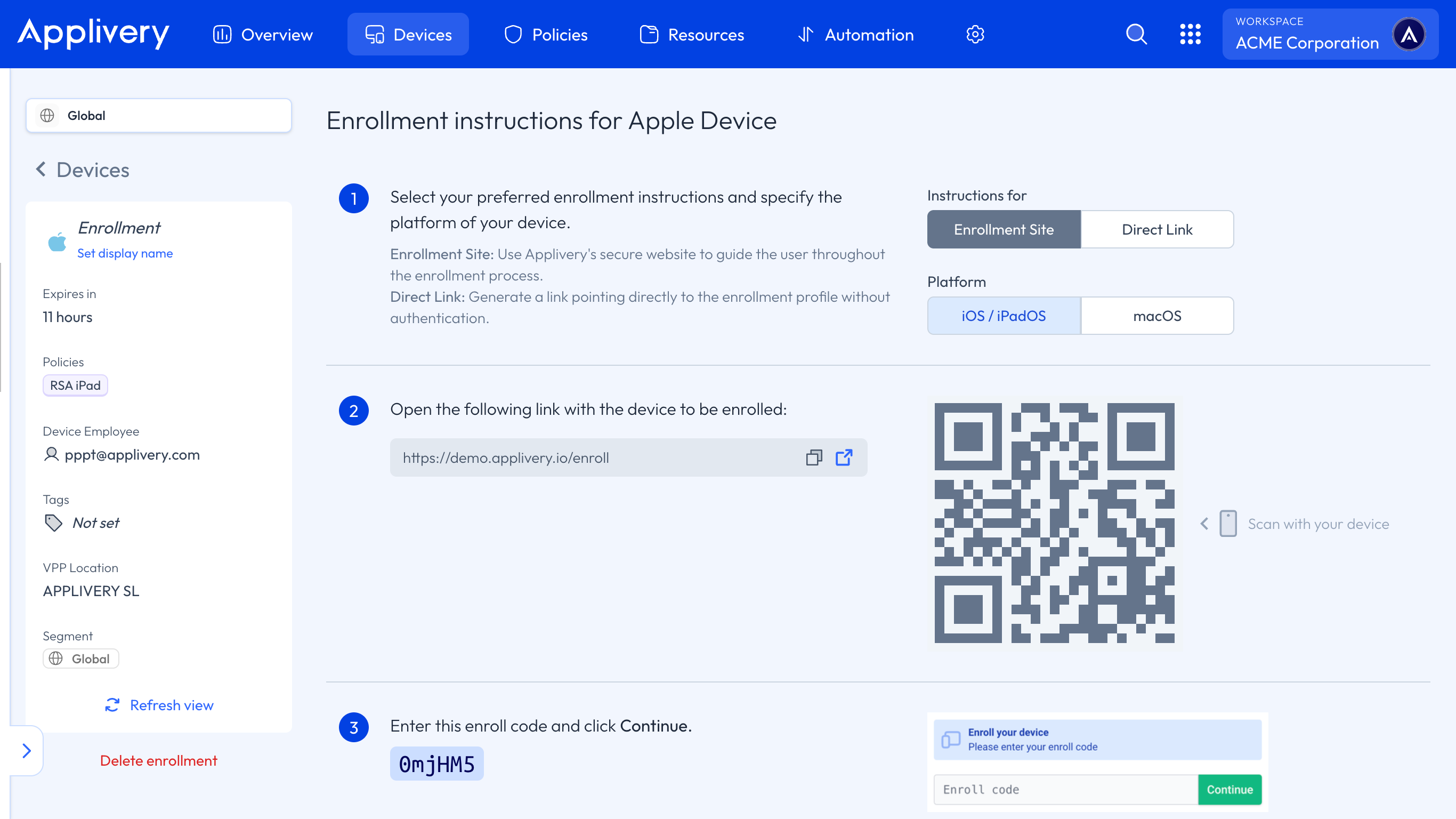
Sitio de inscripción (recomendado para flujos de trabajo compartidos)
Un sitio web alojado que requiere que el usuario introduzca un código de inscripción antes de descargar el perfil. Esto añade una capa de seguridad, ya que el enlace solo no es suficiente para inscribirse.
Comparte la URL de inscripción y el código de inscripción con el usuario (o escanea el código QR).
El usuario abre el enlace en Safari en el dispositivo de destino.
Introduce el código de inscripción y toca Continuar.
Toca Inscribir para descargar el perfil de configuración.
En el dispositivo, ve a Ajustes > General > VPN y gestión de dispositivos.
Encuentra el perfil de Applivery y toca Instalar.
De vuelta en el panel de Applivery, haz clic en Confirmar inscripción para verificar que el dispositivo se ha inscrito correctamente. Si tiene éxito, serás redirigido a la vista de detalles del dispositivo.
Enlace de inscripción (descarga directa del perfil)
Una URL directa que descarga inmediatamente el perfil de configuración cuando se abre. Más sencillo de compartir pero sin la capa de protección del código.
Comparte el enlace de inscripción con el usuario (o escanea el código QR).
El usuario abre el enlace en Safari en el dispositivo de destino. El perfil se descarga automáticamente.
En el dispositivo, ve a Ajustes > General > VPN y gestión de dispositivos.
Encuentra el perfil de Applivery y toca Instalar.
De vuelta en el panel de Applivery, haz clic en Confirmar inscripción para verificar que el dispositivo se ha inscrito correctamente. Si tiene éxito, serás redirigido a la vista de detalles del dispositivo.
Nota para macOS: Tras descargar el perfil, los usuarios deben ir a Ajustes del sistema > Privacidad y seguridad > Perfiles para instalarlo, ya que macOS no instala perfiles automáticamente.
Selecciona tu opción preferida, junto con el tipo de dispositivo que vas a inscribir, y procede con los pasos.