Si vinculas Apple Business con Applivery, podrás elegir el perfil DEP o las asignaciones de Smart Enrollment predeterminadas por tipo de dispositivo. Por ejemplo, podrás asignar los iPhone de tu organización a un perfil DEP y Smart Enrollment, y los iPad o los Mac a otros diferentes.
Asignaciones por defecto en Applivery
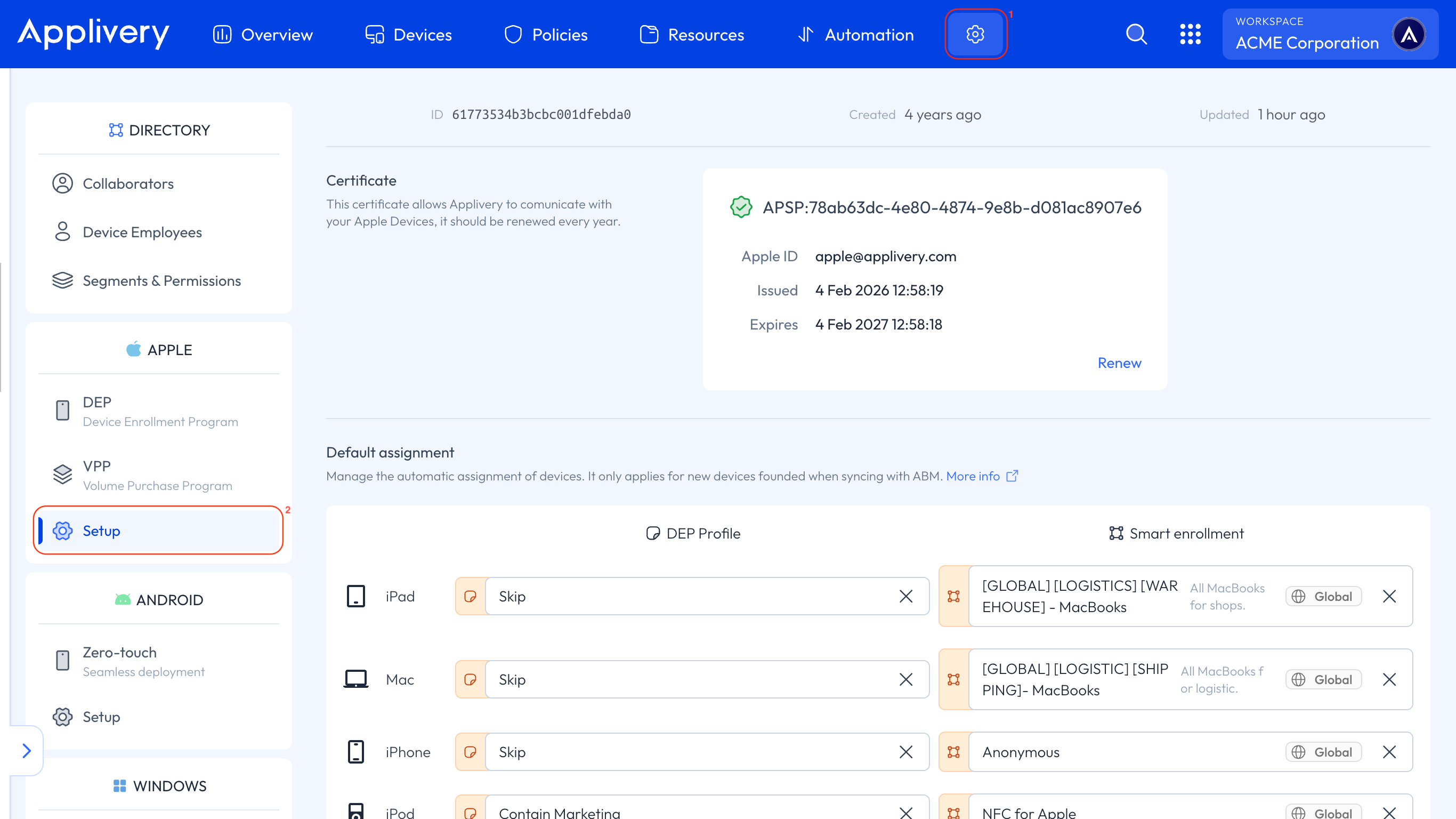
Una vez en el panel de Applivery, ve a la sección Configuración 1 y localiza Configuración de Apple 2 en el menú de la izquierda.
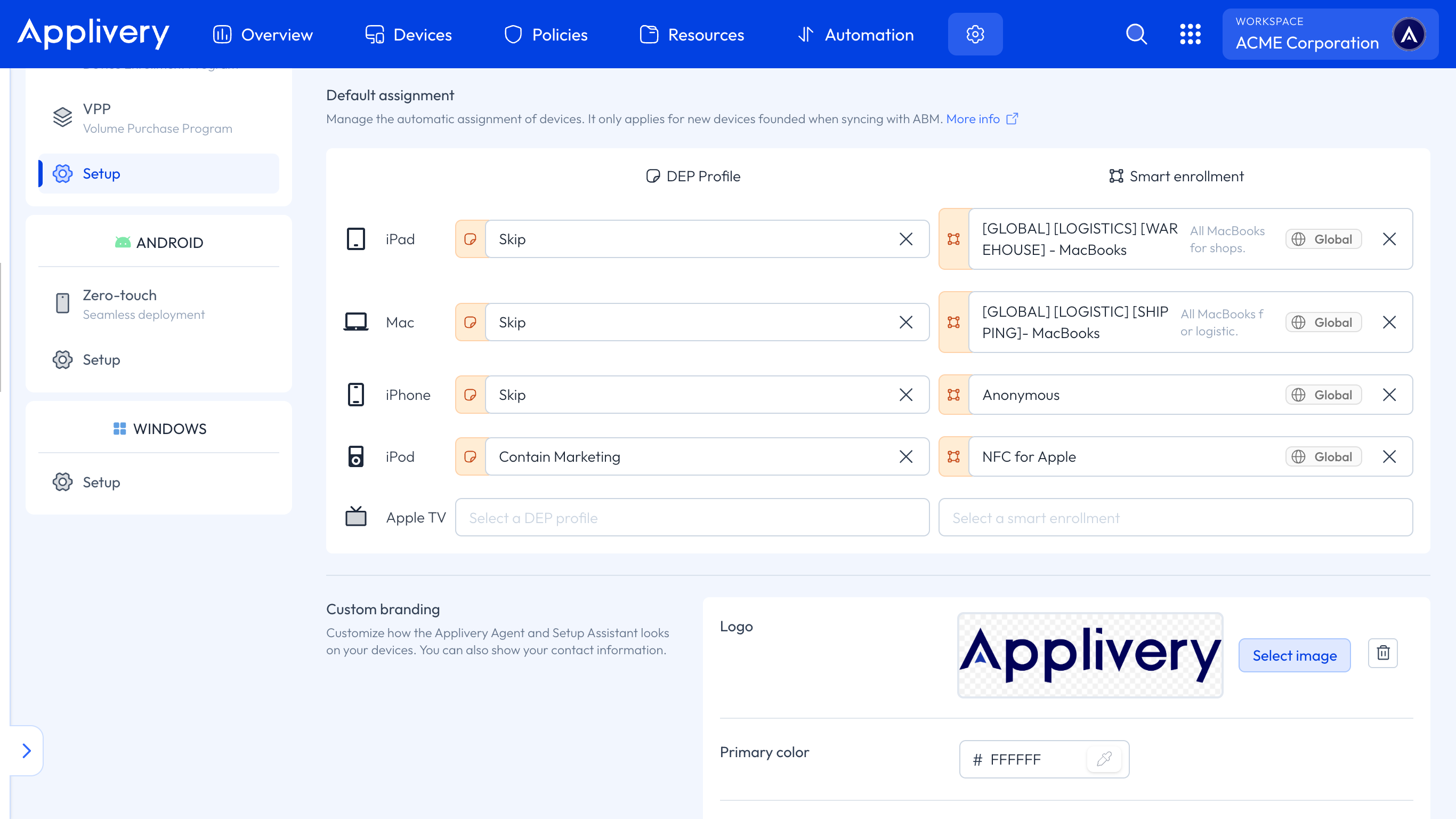
En la sección de asignación predeterminada, haz clic en los menús desplegables de tipo de dispositivo y elige el perfil DEP o el Smart Enrollment predeterminado para ese tipo de dispositivo.
Si eliges "ninguno" para un tipo de dispositivo, deberás asignar esos dispositivos manualmente más adelante.
Completa la configuración con Apple Business
Antes de gestionar las asignaciones por defecto de dispositivos, debes introducir tus números de cliente de Apple o los números de revendedor de tu revendedor autorizado de Apple o proveedor participante.
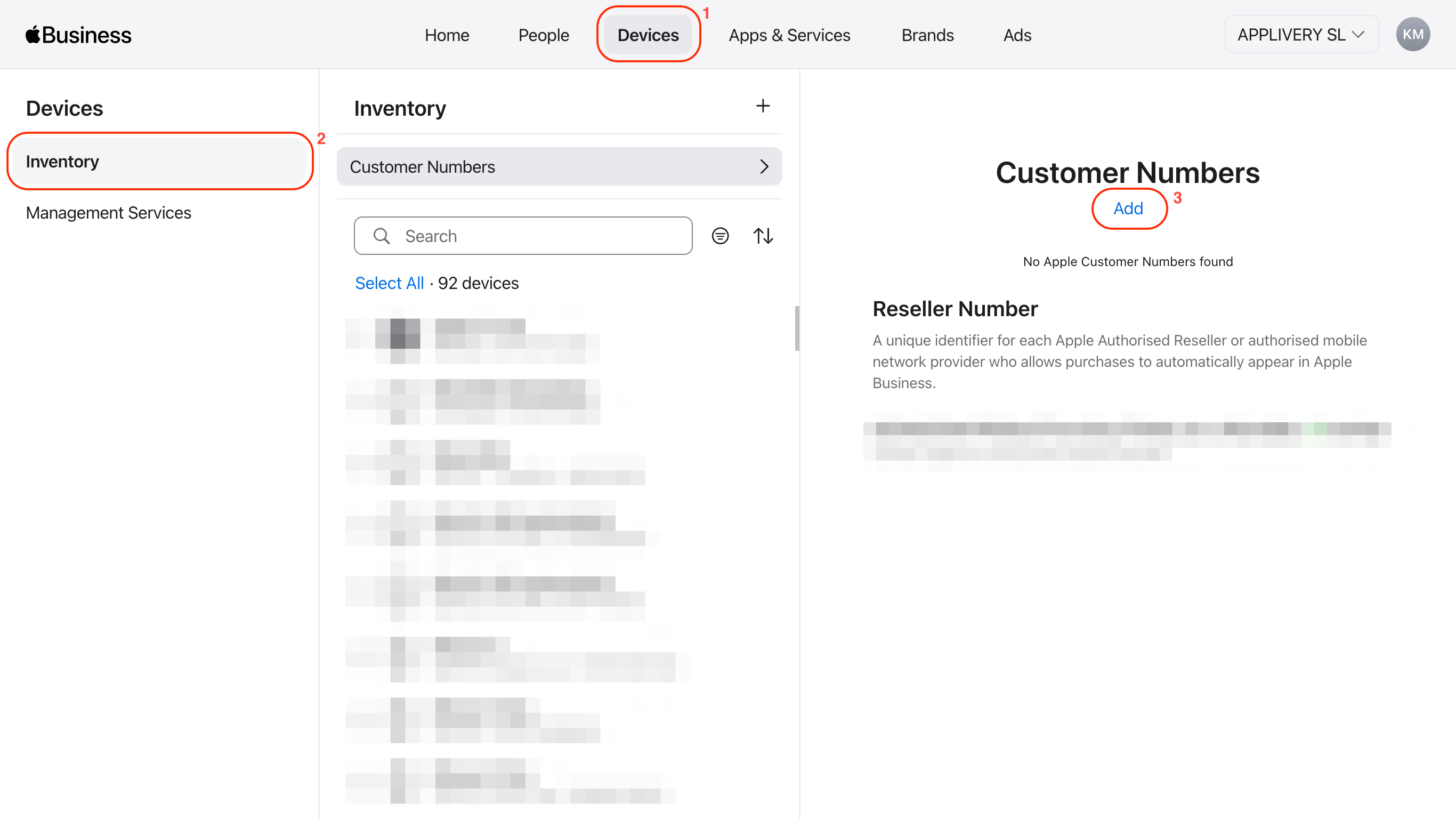
Una vez que hayas iniciado sesión en Apple Business, haz clic en Dispositivos 1 y selecciona Inventario en el menú de la izquierda. A continuación, selecciona Números de cliente y haz clic en el botón Añadir 3.
Aparecerá un modal donde podrás elegir si añadir un número de cliente de Apple o un número de revendedor.
Cuando introduzcas tus números de cliente de Apple, omite los ceros iniciales. Si el botón Añadir no aparece o está atenuado, es posible que la información ya esté guardada.
El número de cliente o de revendedor de Apple que introduzcas aparecerá como pendiente. Ten en cuenta que la verificación y aprobación de los números de cliente puede tardar hasta cinco días.
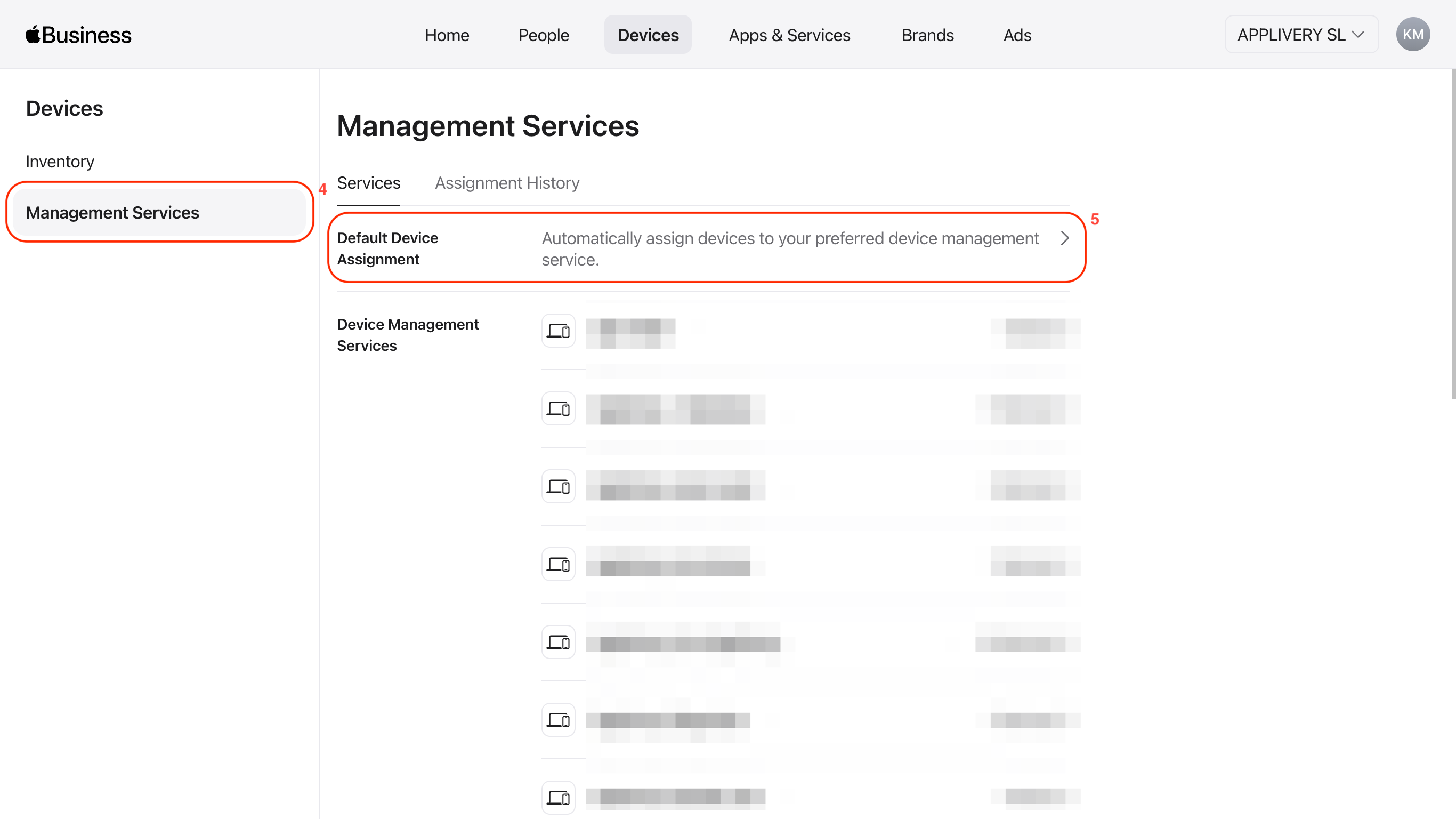
Ahora ve a la sección Servicios de gestión 4 y selecciona Asignación predeterminada de dispositivos 5.
Haz clic en los menús desplegables de tipo de dispositivo y elige el servidor MDM predeterminado para ese tipo de dispositivo.
Si eliges "Sin asignar" para un tipo de dispositivo, deberás asignar esos dispositivos manualmente más adelante.