

BOS™ OEMConfig es la herramienta de configuración de nivel empresarial de Bluebird que permite a los administradores de IT gestionar y ajustar de forma remota el comportamiento del dispositivo a nivel de sistema. Mediante la integración con Applivery, BOS™ OEMConfig aprovecha el marco de configuraciones gestionadas de Android Enterprise para aplicar controles granulares sobre los componentes de hardware y software específicos de Bluebird.
Los administradores pueden definir y aplicar políticas de dispositivo avanzadas — incluyendo parámetros de red, gestión de aplicaciones, restricciones de seguridad y comportamiento del modo quiosco — todo desde el panel de Applivery. Esta integración garantiza el cumplimiento total, el rendimiento consistente del dispositivo y un control simplificado en toda la flota de dispositivos Bluebird.
Primeros pasos
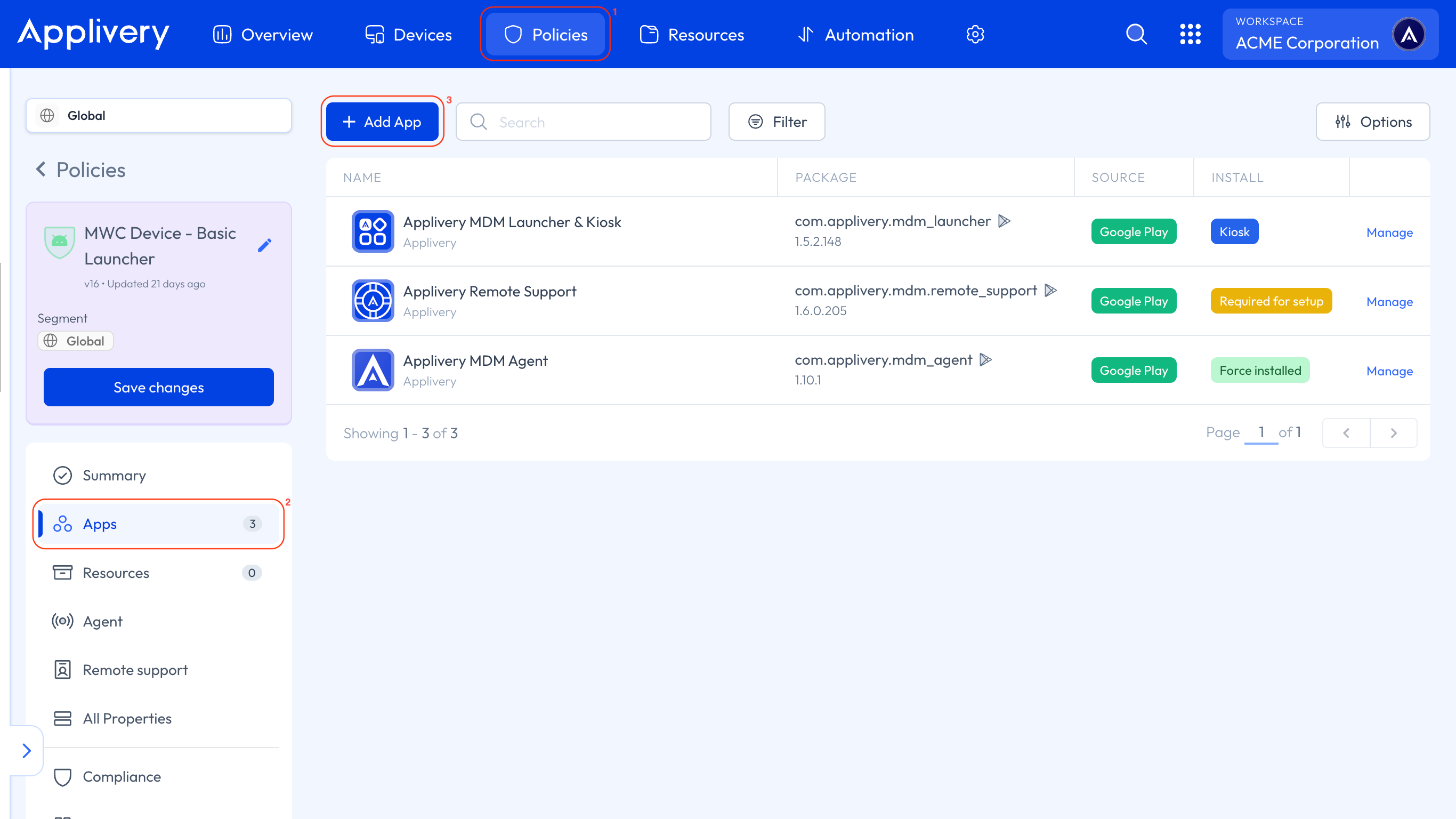
Una vez en el panel de Applivery, ve a cualquiera de tus políticas 1. Desde el menú lateral izquierdo, ve a Apps 2 y haz clic en el botón + Añadir app 3.
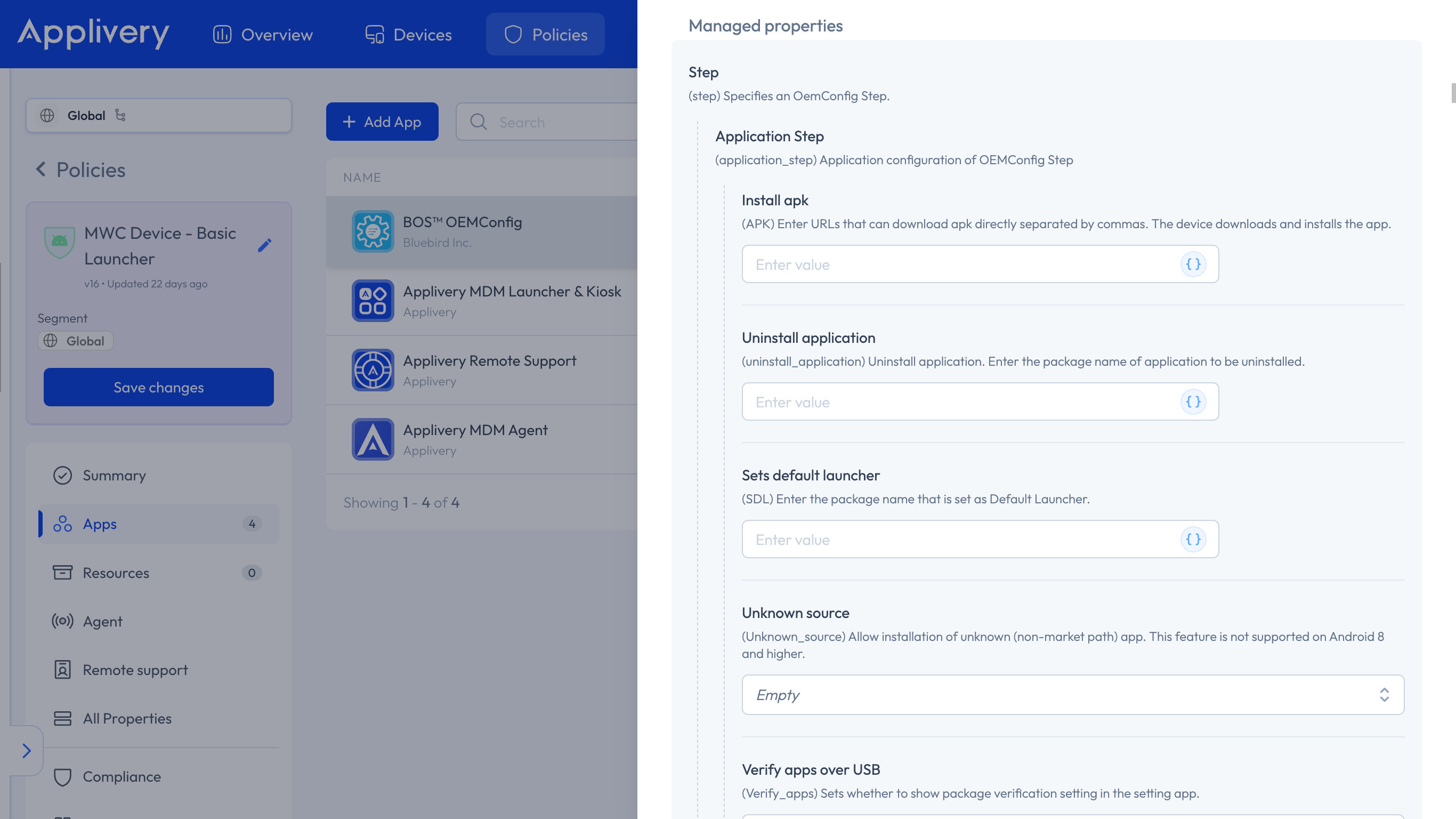
Busca la app BOS™ OEMConfig y selecciona la de Bluebird Inc. (nombre de paquete: com.bluebird.android.oemconfig). Establece el Tipo de instalación en Instalación forzada para que la app se instale automáticamente en cualquier dispositivo asociado a la política.
Una vez que la app aparezca en la lista, haz clic sobre ella para expandir todas las propiedades gestionadas y configurarlas según tus requisitos.
Los ajustes específicos del OEM descritos en este documento son definidos y mantenidos por sus respectivos fabricantes, y pueden cambiar periódicamente. Como estas configuraciones se gestionan externamente, las opciones y valores mostrados en el panel de Applivery pueden diferir ligeramente de los que aparecen en esta documentación.
| Ajuste | Descripción |
|---|---|
| Instalar APK | Introduce las URLs (separadas por comas) que permiten descargas directas de APK. El dispositivo descargará e instalará automáticamente las apps desde estos enlaces. |
| Desinstalar aplicación | Especifica los nombres de paquete de las apps que se eliminarán del dispositivo. |
| Establecer lanzador predeterminado | Especifica el nombre de paquete de la aplicación que se configurará como lanzador predeterminado. |
| Fuentes desconocidas | Permite la instalación de apps desde fuentes desconocidas. No compatible con Android 8 o posterior. |
| Verificar apps por USB | Activa esta opción para mostrar el ajuste Verificar apps por USB en el dispositivo. |
| Inicializar estado de apps | Al activar esta opción se inicializa el estado de las apps habilitando todas las aplicaciones que estaban desactivadas anteriormente. |
| Lista de apps desactivadas | Introduce una lista de nombres de paquete separados por comas para desactivar. Las apps desactivadas se ocultarán en el lanzador y no podrán usarse. |
| Lista de apps activadas | Introduce una lista de nombres de paquete separados por comas para activar. Estas apps aparecerán en el lanzador y serán accesibles para los usuarios. |
| Desactivar actualización de apps | Introduce una lista de nombres de paquete separados por comas para las que se desactivarán las actualizaciones automáticas. Las apps incluidas en esta lista permanecerán en su versión actual y no se actualizarán automáticamente. |
| Ajuste | Descripción |
|---|---|
| Añadir red | Especifica una lista de nuevos SSID Wi-Fi para añadir al dispositivo. |
| Nombre de red | Introduce el SSID o nombre de la red Wi-Fi. |
| Red oculta | Actívalo si la red no emite su SSID. No compatible con Android 8 o inferior. |
| Conexión directa | Actívalo para intentar conectarse a la red Wi-Fi inmediatamente después de añadirla. |
| Seguridad de red | Define el tipo de seguridad. Las opciones disponibles son NONE, WEP, PSK, EAP o FT-PSK. |
| Contraseña | Introduce la contraseña necesaria para autenticarse en la red. |
| Proxy | Configura un servidor proxy. Las opciones disponibles son NONE, STATIC y PAC. |
| Ajustes de IP | Especifica la asignación de IP. Las opciones disponibles son DHCP o STATIC_IP. |
| Host/URI | Introduce la dirección del host del proxy. |
| Puerto | Introduce el número de puerto del proxy. |
| ID de usuario | Introduce el ID de usuario para la autenticación EAP. |
| EAP | Elige el protocolo de autenticación extensible para la red. Las opciones disponibles son PEAP, TLS, TTLS, PWD, SIM, AKA, LEAP y FAST. |
| Fase 2 | Selecciona el método de autenticación de fase 2. Las opciones disponibles son NONE, PAP, MSCHAP, MSCHAPV2 y GTC. |
| Dirección IP estática | Introduce la dirección IP estática para la red. |
| Puerta de enlace IP estática | Introduce la dirección IP de la puerta de enlace de la red. |
| Lista DNS | Introduce las direcciones DNS1 y DNS2 separadas por comas. |
| Privacidad (MAC aleatoria) | Actívalo para conectarse usando una dirección MAC aleatoria. No compatible con Android 9 o inferior. |
| Eliminar SSID | Especifica los SSID Wi-Fi a eliminar del dispositivo. |
| Seguridad del SSID a eliminar | Selecciona el tipo de seguridad de la red Wi-Fi que se va a eliminar. Las opciones disponibles son NONE, WEP, PSK, EAP y FT-PSK. |
| Notificación de red | Activa esta opción para mostrar notificaciones cuando haya una red Wi-Fi pública disponible. |
| Código de país WLAN | Elige el código de país para la red Wi-Fi. |
| Banda de frecuencia | Elige la banda de frecuencia que el dispositivo debe usar para la red Wi-Fi. |
| Activación automática de Wi-Fi | Activa esta opción para que el dispositivo encienda el Wi-Fi automáticamente al detectar una red guardada con buena señal. |
| Icono de Wi-Fi visible | Muestra el icono de Wi-Fi aunque no haya conexión. No compatible con Android 8 o inferior. |
| Modo de operación Wi-Fi | Establece el modo de operación Wi-Fi. Solo compatible con Android 7 (EF501/EF401). |
| Ocultar ajustes de Wi-Fi | Elige si se ocultan los ajustes de Wi-Fi. Las opciones disponibles son Desactivado (mostrar) y Activado (ocultar). |
| Privacidad global de Wi-Fi | Establece la privacidad global de Wi-Fi. Las opciones disponibles son Activado (usar MAC del dispositivo) y Desactivado (usar MAC aleatoria). |
| Modo de llamada por Wi-Fi | Selecciona el modo de llamada por Wi-Fi. Las opciones disponibles son UNKNOWN, Wi-Fi ONLY, CELLULAR PREFERRED y Wi-Fi PREFERRED. |
| Ajuste | Descripción |
|---|---|
| Volumen de alarma | Establece el volumen de alarma del dispositivo. Mínimo: 0, Máximo: 7. |
| Volumen de contenido multimedia | Establece el volumen de reproducción multimedia. Mínimo: 0, Máximo: 15. |
| Volumen de llamada | Establece el volumen del tono de llamada. Mínimo: 0, Máximo: 7. |
| Volumen en llamada | Establece el volumen de voz durante las llamadas. Mínimo: 1, Máximo: 5. |
| Sonido de notificación predeterminado | Elige si el sonido de notificación predeterminado está activado. No compatible con Android 7.0 Nougat y versiones posteriores. |
| Tonos del teclado de marcado | Activa o desactiva los sonidos al marcar. |
| Sonidos de bloqueo de pantalla | Activa o desactiva los sonidos al bloquear o desbloquear la pantalla. |
| Sonidos táctiles | Activa o desactiva los sonidos al interactuar con la pantalla táctil. |
| Vibración táctil | Activa o desactiva la respuesta vibratoria al tocar la pantalla. |
| Ajuste | Descripción |
|---|---|
| Nivel de brillo | Ajusta el brillo de la retroiluminación de la pantalla. Rango válido entre 0 y 255. |
| Rotación automática de pantalla | Activa o desactiva la rotación automática de la pantalla. |
| Salvapantallas | Elige si activar o desactivar el salvapantallas. |
| Tiempo de espera de pantalla | Establece el tiempo de inactividad antes de que la pantalla se apague. Las opciones disponibles son 15 segundos, 30 segundos, 1 minuto, 2 minutos, 5 minutos, 10 minutos o 30 minutos. |
| Tema oscuro | Activa o desactiva el modo oscuro — Activado lo habilita y Desactivado lo desactiva. |
| Modo escritorio | Configura los ajustes del modo escritorio, incluyendo Forzar redimensionamiento de actividades, Habilitar ventanas libres y Forzar modo escritorio. |
| Actualizar tamaño de pantalla | Ajusta el escalado de la pantalla. Las opciones disponibles son 204, 240, 246, 254 y 262. |
| Actualizar tamaño de fuente | Ajusta el tamaño del texto. Las opciones disponibles son 0.85, 1.00, 1.15, 1.30, 1.50, 1.80 o 2.00. |
| Ajuste | Descripción |
|---|---|
| Zona horaria | Especifica la zona horaria del dispositivo. |
| Zona horaria automática | Activa esta opción para usar automáticamente la zona horaria proporcionada por la red. |
| Fecha y hora automáticas | Actívalo para usar automáticamente la fecha y hora proporcionadas por la red. |
| Usar formato de 24 horas | Activa esta opción para mostrar la hora en formato de 24 horas. |
| Servidor NTP | Introduce la URL del servidor NTP para sincronizar la hora del dispositivo. |
| Establecer la fecha del dispositivo | |
| Año | Establece el año del sistema del dispositivo. |
| Mes | Establece el mes del sistema del dispositivo. |
| Día | Establece el día del dispositivo según la zona horaria especificada. |
| Establecer la hora del dispositivo | |
| Hora | Establece la hora del dispositivo (en horas) según la zona horaria especificada. |
| Minuto | Establece la hora del dispositivo (en minutos) según la zona horaria especificada. |
| Ajuste | Descripción |
|---|---|
| Estado del modo quiosco | Selecciona si activar o desactivar el modo quiosco en el dispositivo. |
| Nombre del cliente del quiosco | Introduce el nombre del cliente asociado al quiosco. Este campo es obligatorio. |
| Bloqueos | Especifica la lista de funciones del sistema que se bloquearán. Las opciones disponibles son Barra de estado, Apps recientes y ADB. |
| Clip | Configura la función del clip flotante, como activar la función de flash o código de barras. |
| Contraseña | Establece una contraseña numérica para acceder a la página de administrador. La contraseña debe tener al menos 4 dígitos. |
| Lista de nombres de paquete de apps a usar | Introduce los nombres de paquete de las aplicaciones accesibles en el dispositivo, separados por comas. |
| Acceso rápido a ajustes | Configura qué accesos rápidos a ajustes detallados son accesibles en el modo quiosco, como Wi-Fi y Bluetooth. |
| Widget de Búsqueda de Google en modo quiosco | Activa esta opción para mostrar el widget de Búsqueda de Google mientras el dispositivo está en modo quiosco. |
| Ajuste | Descripción |
|---|---|
| Desactivar actualización OTA | Actívalo para desactivar completamente las actualizaciones OTA. |
| Iniciar actualización de OS por OTA | Establece si se inicia la actualización de OS por OTA. Si hay una versión superior disponible y se actualiza, el dispositivo se reiniciará y no recibirás información sobre el resultado de la actualización. |
| Tipo de datos OTA | Actívalo para permitir la descarga de archivos OTA a través de una conexión de datos móviles. |
| URL del servidor OTA | Introduce la URL del servidor OTA. Si se deja en blanco, el dispositivo intentará actualizar el OS usando la URL predeterminada. |
| Ventana emergente de actualización de OS | Muestra un aviso emergente una vez que se recibe información de la actualización. |
| Ajustes de hora del aviso emergente | Si la actualización se cancela, el aviso emergente volverá a aparecer a la hora especificada. Valor predeterminado: 08. |
| Permiso de cancelación de aviso de OS (ilimitado) | Permite la cancelación ilimitada del aviso emergente de actualización de OS. |
| Permiso de cancelación de aviso de OS (por fecha) | Establece fechas específicas para el comportamiento del aviso emergente de actualización de OS. Valor predeterminado: 1. |
| Enviar información CSR | Introduce la URL del servidor para enviar información CSR. |
| OTA avanzada | |
| URL del servidor de producto | Introduce la URL del servidor de producto. Si se deja en blanco, el dispositivo intentará obtener la URL OTA usando la URL predeterminada. |
| URL del servidor OTA avanzada | Introduce la URL del servidor OTA avanzada para información de garantía y acceso a la consola web. Si se deja en blanco, el dispositivo usará la URL predeterminada. |
| URL de descarga del agente | Especifica la URL para que el agente OTA avanzado actualice el agente preinstalado. |
| Grupo de terminal | Define el grupo al que pertenece un dispositivo, usado para actualizaciones basadas en grupos. |
| ID de usuario | Introduce el ID de usuario de credencial para acceso a la consola web. |
| Contraseña | Introduce la contraseña para el acceso a la consola web. |
| Ajuste | Descripción |
|---|---|
| Porcentaje de batería | Actívalo para mostrar el porcentaje de batería en la barra de estado. |
| Notificación de salud de batería baja | Activa o desactiva las notificaciones de salud de batería baja en la app Battery Manager (versión 3.3.1 o posterior). |
| Umbral de salud de batería baja (%) | Establece el porcentaje de salud de batería en el que se activa la notificación de salud baja. Los valores varían según el modelo, normalmente entre 60% y 80%. |
| Notificación de ciclo de batería alto | Activa o desactiva las notificaciones de ciclo de batería alto en la app Battery Manager (versión 3.3.1 o posterior). |
| Umbral de ciclo de batería alto | Establece el número de ciclos de batería en el que se activa la notificación de ciclo alto. Los valores varían según el modelo, normalmente entre 400 y 600 ciclos. |
| Notificación de temperatura de batería alta | Activa o desactiva las notificaciones de temperatura de batería alta en la app Battery Manager (versión 3.3.1 o posterior). |
| Umbral de temperatura de batería alta | Establece la temperatura (°C) en la que se activa la notificación de temperatura alta. Los valores varían según el modelo, normalmente entre 50,0 °C y 59,0 °C. |
| Establecer modo ahorro de batería | Activa o desactiva el modo ahorro de batería. Activado habilita el modo, Desactivado lo deshabilita. |
| Establecer modo de batería | Activa o desactiva el modo de batería. Activado habilita el modo, Desactivado lo deshabilita. |
| Ajuste | Descripción |
|---|---|
| Bluetooth | Activa o desactiva la conectividad Bluetooth en el dispositivo. |
| NFC | Activa o desactiva la funcionalidad NFC en el dispositivo. |
| Ajuste | Descripción |
|---|---|
| Ethernet | Activa o desactiva la conectividad Ethernet en el dispositivo. |
| Itinerancia de datos | Activa o desactiva la itinerancia de datos. No compatible con Android 8 o inferior. |
| Ocultar contraseña APN | Elige Desactivado para mostrar o Activado para ocultar la contraseña APN. |
| Activar tarjeta Nano | Activa o desactiva la tarjeta nano SIM. (Solo compatible con los modelos EF551, S50 y S70). |
| No permitir compartir QR de Wi-Fi | Impide que los usuarios compartan credenciales de Wi-Fi mediante código QR. |
| Configurar portal cautivo | Configura los ajustes del portal cautivo para la conexión de red del dispositivo. |
| Especificar la lista de APN a añadir | |
| Nombre del APN | Introduce un nombre para identificar el APN entre otras redes. |
| Dominio del APN | Introduce el nombre de dominio del servidor APN. |
| Proxy del APN | Introduce el nombre de dominio o la dirección IP del servidor proxy. |
| Puerto del APN | Especifica el número de puerto del servidor proxy. |
| Proxy MMS del APN | Introduce el nombre de dominio o la dirección IP del servidor proxy de mensajería multimedia. |
| Puerto MMS del APN | Especifica el número de puerto del proxy MMS. |
| Servidor APN | Introduce la URL del servidor APN. |
| Usuario APN | Introduce el nombre de usuario para la autenticación. |
| Contraseña APN | Introduce la contraseña asociada al nombre de usuario. |
| MMSC del APN | Introduce la URL del centro de servicios de mensajería multimedia para el APN. |
| MCC del APN | Introduce el código de país del móvil (MCC). |
| MNC del APN | Introduce el código de red del móvil (MNC). |
| Tipo de APN | Introduce una lista de tipos de APN separados por comas. Las opciones disponibles incluyen DEFAULT, MMS, SUPL, DUN, HIPRI, FOTA, IMS, CBS, IA y EMERGENCY. Usa ***** para permitir todos los tipos especificados. |
| Tipo de autenticación | Elige el método de autenticación. Las opciones disponibles son NONE, PAP, CHAP o PAP or CHAP. |
| Portador | Define una lista de portadores: LTE, HSPAP, HSPA, HSUPA, HSDPA, UMTS, EDGE, GPRS, eHRPD, EVDO_B, EVDO_A, EVDO_0, 1xRTT, IS95B o IS95A. |
| Protocolo APN | Selecciona el protocolo APN: IPv4, IPv6 o IPv4/IPv6. |
| Protocolo APN en itinerancia | Selecciona el protocolo APN para itinerancia: IPv4, IPv6 o IPv4/IPv6. |
| Tipo de MVNO del APN | Elige el tipo de operador de red virtual móvil: SPN (nombre del proveedor de servicios), IMSI (identidad internacional del abonado móvil), GID (identificador de grupo) o ICCID (identificador de tarjeta de circuito integrado). |
| Datos MVNO del APN | Introduce los datos MVNO correspondientes. |
| Preferencia APN | Actívalo para establecer el APN configurado como predeterminado. |
| Eliminar los APN especificados. Esta función es compatible con dispositivos con la versión 4.12.2 o posterior de la app BOS Provisioning. | |
| Eliminar múltiples APN (usando nombre de visualización del APN) | Introduce los nombres de visualización del APN separados por comas. |
| Eliminar múltiples APN (usando nombre de dominio del APN) | Introduce los nombres de dominio del APN separados por comas. |
| DNS privado: de forma predeterminada, los dispositivos actualizan automáticamente a DNS sobre TLS si el servidor DNS de la red lo admite. Los usuarios que no quieran usar DNS sobre TLS pueden desactivarlo. Esta función no es compatible con Android 8 o inferior. | |
| Modo DNS privado | Selecciona el modo DNS privado. Las opciones disponibles son Desactivado, Automático o Nombre de host del proveedor DNS privado. |
| Nombre de host del proveedor DNS | Introduce el nombre de host del proveedor DNS. |
| IP estática de Ethernet | |
| Dirección IP | Introduce la dirección IP estática. |
| Longitud de prefijo de red | Introduce la longitud del prefijo. |
| Puerta de enlace | Introduce la dirección de la puerta de enlace. |
| DNS1 | Introduce el DNS principal, a menos que sea anulado por el DNS privado. |
| DNS2 | Introduce el DNS secundario, a menos que sea anulado por el DNS privado. |
| Configuración de red Ethernet | |
| Estado de Ethernet | Introduce el estado. |
| Tipo de conexión | Elige entre DHCP o IP estática. |
| Configuración de IP estática para red Ethernet | |
| Dirección IP | Introduce la dirección IP estática. |
| Longitud de prefijo de red | Introduce la longitud del prefijo. |
| Puerta de enlace | Introduce la dirección de la puerta de enlace. |
| DNS1 | Introduce el DNS principal, a menos que sea anulado por el DNS privado. |
| DNS2 | Introduce el DNS secundario, a menos que sea anulado por el DNS privado. |
| Opciones avanzadas de Ethernet | |
| Proxy | Elige entre Ninguno, Manual o Configuración automática de proxy. |
| Nombre de host del proxy | Introduce el nombre de host. |
| Puerto del proxy | Introduce el puerto del proxy (para tipo de proxy: Manual). |
| Omitir proxy para | Introduce el puerto de omisión del proxy (para tipo de proxy: Manual). |
| URL PAC | Introduce la URL PAC (para tipo de proxy: Configuración automática). |
| Establecer configuración de Ethernet | |
| Tipo de configuración de Ethernet | Elige entre Configuración normal o Configuración empresarial. |
| Método EAP | Elige entre PEAP, TTLS o TLS. |
| Autenticación de fase 2 | Elige entre Ninguna, PAP, MSCHAP, MSCHAPV2 o GTS. |
| Identidad | Introduce la identidad. |
| Identidad anónima | Introduce la identidad anónima. |
| Contraseña | Introduce la contraseña. |
| Nombre del certificado CA | Introduce el nombre del certificado CA. |
| Nombre del certificado de usuario | Introduce el nombre del certificado de usuario. |
| Establecer PLMN de red | |
| Instalar ID de red PLMN | Introduce el identificador de red de la Red Pública de Tierra Móvil (PLMN) que se va a instalar. |
| Instalar prioridad de red PLMN | Establece el nivel de prioridad para la red PLMN especificada. |
| Instalar modo de red PLMN | Especifica el modo de red para la configuración PLMN seleccionada. Las opciones disponibles son GMS, WCDMA, LTE, NR o Modo cuádruple. |
| Ajuste | Descripción |
|---|---|
| IME predeterminado | Introduce el nombre de paquete de la app que se usará como editor de métodos de entrada predeterminado. |
| Idioma | Especifica el idioma del sistema que se usará en el dispositivo. |
| Corrector ortográfico | Activa esta opción para habilitar el corrector ortográfico. |
| Velocidad del puntero | Ajusta la velocidad del puntero en el dispositivo. Puedes establecer cualquier valor entre –7 y 7. |
| Desactivar servicio de autocompletar | Activa esta opción para desactivar el servicio de autocompletar del dispositivo. |
| Ajuste | Descripción |
|---|---|
| Notificación en pantalla de bloqueo | Especifica si las notificaciones deben mostrarse cuando el dispositivo está en la pantalla de bloqueo. |
| Ajuste | Descripción |
|---|---|
| Modo de ubicación | Establece el modo de ubicación del dispositivo. Las opciones como DeviceOnly, BatterySaving y HighAccuracy ya no tienen significados distintos en Android 8 y versiones posteriores. En estas versiones, todas se interpretan simplemente como servicios de ubicación activados. |
| Ajuste | Descripción |
|---|---|
| Tipo de toque | Establece el tipo de toque del dispositivo. Los tipos de toque disponibles pueden variar según el modelo, así que verifica qué valores son compatibles con tu modelo específico. Las opciones disponibles son Normal, Guante, Lápiz y Dedo, junto con sus variantes correspondientes. |
| Ajuste | Descripción |
|---|---|
| Seleccionar formato de tecla | Define el formato de la tecla lateral. Las opciones disponibles son SCAN/SCAN, SCAN/PTT, PTT/SCAN y PTT/PTT. |
| Modo DataWedge | Configura el modo DataWedge para código de barras. |
| Clip flotante | Especifica si la función de clip flotante está activada. |
| Configurar tecla PTT/Scan izquierda | Configura el comportamiento de la tecla PTT/Scan izquierda. Las opciones disponibles son DISABLE, SCAN y PTT. |
| Configurar tecla PTT/Scan derecha | Configura el comportamiento de la tecla PTT/Scan derecha. Las opciones disponibles son DISABLE, SCAN y PTT. |
| Usar tecla de volumen como tecla de escaneo | Especifica si la tecla de volumen debe funcionar como tecla de escaneo. |
| Ajuste | Descripción |
|---|---|
| Estado del registrador | Elige si iniciar o detener el registrador. |
| Registro principal | Activa esta opción para incluir los registros principales del sistema. |
| Registro del kernel | Activa esta opción para incluir los registros del kernel. |
| Registro de radio | Activa esta opción para incluir los registros de radio. |
| Registro de eventos | Activa esta opción para incluir los registros de eventos. |
| Ajuste | Descripción |
|---|---|
| URL de origen del archivo a descargar | Especifica la URL de origen del archivo que se va a descargar. |
| Ruta de destino del archivo descargado | Especifica la ruta de destino donde se guardará el archivo descargado. |
| Ajuste | Descripción |
|---|---|
| Bloquear tecla Inicio | Activa esta opción para bloquear la tecla Inicio. Cuando está activada, pulsar la tecla Inicio no tendrá ningún efecto. |
| Bloquear tecla de apps recientes | Activa esta opción para bloquear la tecla de apps recientes, que normalmente muestra una vista en tarjeta de las apps usadas recientemente. |
| Bloquear tecla de encendido | Activa esta opción para bloquear la tecla de encendido. Cuando está activada, pulsar la tecla de encendido no tendrá ningún efecto. |
| Bloquear tecla Atrás | Activa esta opción para bloquear la tecla Atrás. Cuando está activada, pulsar la tecla Atrás no tendrá ningún efecto. |
| Bloquear teclas de volumen | Activa esta opción para bloquear las teclas de volumen. Cuando está activada, pulsar las teclas de volumen no tendrá ningún efecto. |
| Bloquear ajuste de modo vibración | Activa esta opción para impedir que el dispositivo entre en modo vibración. Cuando está bloqueado, el modo vibración no puede activarse con la combinación de volumen arriba + encendido. No compatible con Android 8 o inferior. |
| Bloquear barra de estado | Especifica cómo se bloqueará la barra de estado. Las opciones disponibles son Todo, Ninguno y Ajustes rápidos. |
| Desactivar modo de recuperación | Activa esta opción para desactivar el acceso al modo de recuperación. |
| Desactivar modo Fastboot | Activa esta opción para desactivar el acceso al modo Fastboot. |
| Bloquear añadir usuario/invitado | Activa esta opción para impedir que se añadan nuevos usuarios o invitados al dispositivo. |
| Desactivar pantalla de bloqueo | Activa esta opción para desactivar la pantalla de bloqueo del dispositivo. |
| No permitir transferencia de archivos por USB | Activa esta opción para impedir la transferencia de archivos por USB. |
| No permitir Bluetooth | Activa esta opción para desactivar el Bluetooth. |
| No permitir cambio de puntos de acceso Wi-Fi | Activa esta opción para impedir que el dispositivo cambie de punto de acceso Wi-Fi. |
| No permitir memoria externa montada | Activa esta opción para impedir el acceso a la memoria externa montada. |
| No permitir montaje USB OTG | Activa esta opción para impedir el montaje USB OTG. |
| No permitir acceso a ajustes | Activa esta opción para bloquear el acceso a los ajustes del dispositivo. |
| Desactivar micrófono y grabación de audio | Activa esta opción para bloquear toda la funcionalidad de micrófono y grabación de audio del dispositivo. |
| Desactivar micrófono y grabación durante llamadas | Activa esta opción para desactivar el micrófono y la grabación de audio durante las llamadas cuando el micrófono/audio está bloqueado. |
| Lista de paquetes excluidos de la restricción de micrófono/audio | Introduce una lista de nombres de paquete separados por comas para apps que quedan exentas de las restricciones de micrófono/audio. |
| Desactivar cámara | Activa esta opción para bloquear la cámara del dispositivo. |
| Lista de paquetes excluidos de la restricción de cámara | Introduce una lista de nombres de paquete separados por comas para apps que quedan exentas de las restricciones de cámara. |
| Desactivar ajustes del gestor de batería | Activa esta opción para bloquear la app Battery Manager. |
| No permitir sensor de proximidad durante llamadas | Activa esta opción para bloquear el sensor de proximidad durante las llamadas. No compatible con Android 8 e inferior. |
| No permitir NFC | Activa esta opción para bloquear NFC. |
| No permitir modo avión | Activa esta opción para bloquear el modo avión. |
| No permitir añadir varios usuarios | Activa o desactiva la posibilidad de añadir varios usuarios. |
| No permitir modo No molestar | Activa esta opción para bloquear el modo No molestar. |
| No permitir rotación automática | Activa o desactiva la rotación automática de pantalla. |
| No permitir ahorro de batería | Activa esta opción para bloquear el ahorro de batería. |
| No permitir itinerancia de datos | Activa esta opción para bloquear la itinerancia de datos. |
| No permitir datos móviles | Activa esta opción para bloquear los datos móviles. |
| Ajuste | Descripción |
|---|---|
| Establecer nombre del dispositivo | Especifica el nombre del dispositivo. |
| Ocultar hotseat | Oculta el hotseat en el lanzador. |
| Configurar una lista de certificados a instalar | |
| URL de descarga del archivo de certificado | Introduce la URL para descargar el archivo de certificado. |
| Nombre del certificado | Introduce el nombre del certificado. |
| Tipo MIME del certificado | Introduce el tipo MIME del certificado. Las opciones disponibles son CA-CERT, PKCS12 o Wi-Fi-CONFIG. |
| Contraseña del certificado | Introduce la contraseña del certificado. |
| Actualizar firmware SLED | |
| URL del archivo de firmware | Especifica la ruta de destino donde se guardará el archivo descargado. |
| Tipo de SLED | Especifica el tipo de LED del escáner. Las opciones disponibles son RFR900, RFR901 y RFR971. |
| Versión del archivo de firmware | Introduce la versión del firmware. |
| Hora de inicio de la actualización (hora) | Establece la hora de inicio de la actualización del firmware. |
| Hora de inicio de la actualización (minuto) | Establece el minuto de inicio de la actualización del firmware. |
| Ajuste | Descripción |
|---|---|
| Paso de código de barras | Añade y configura una lista de perfiles de código de barras. |