
Como ya sabes, las posibilidades de configuración de las políticas de gestión de dispositivos Android son ilimitadas. A continuación, encontrarás un repositorio con las configuraciones más comunes que nuestros usuarios utilizan para sus proyectos.
Modo quiosco con launcher personalizado
Reemplaza la pantalla de inicio con un launcher que restringe el dispositivo a las apps instaladas a través de la configuración de aplicaciones. Las apps aparecen en una sola página en orden alfabético.
Modo quiosco con launcher personalizado activado =
true.Personalización del modo quiosco (opcional): Hay muchas opciones disponibles que puedes usar para personalizar el comportamiento del modo quiosco personalizado.
Recomendamos activar Network Escape Hatch (networkEscapeHatchEnabled: true), ya que permite a los usuarios conectarse temporalmente a una red si el dispositivo no puede establecer conectividad al arrancar, asegurando que las políticas de dispositivos puedan actualizarse correctamente.
{
  "config": {
    "applications": [...],
    "networkEscapeHatchEnabled": true,
    "kioskCustomization": {
      "deviceSettings": "SETTINGS_ACCESS_ALLOWED"
    }
  }
}
Modo quiosco de app única
La app se instala automáticamente en modo quiosco: se establece como la intención de inicio preferida y se incluye en la lista blanca para el modo de tarea bloqueada. La configuración del dispositivo no se completará hasta que la app esté instalada. Después de la instalación, los usuarios no podrán eliminar la app. Solo puedes establecer este tipo de instalación para una app por política. Cuando esto está presente en la política, la barra de estado se deshabilitará automáticamente.
Configuración de la app:
- Tipo de instalación:
KIOSK.
- Tipo de instalación:
Configuración de la política (opcional).
Actividades preferidas persistentes:
Actividad receptora: nombre de tu actividad receptora, ej.:
com.applivery.kiosk.demo001/.AppliveryDeviceAdminReceiverCategorías: ej.
android.intent.category.LAUNCHER.android.intent.category.HOME.android.intent.category.DEFAULT.Acciones: ej.:
android.intent.action.MAIN.
Recomendamos activar Network Escape Hatch (networkEscapeHatchEnabled: true), ya que permite a los usuarios conectarse temporalmente a una red si el dispositivo no puede establecer conectividad al arrancar, asegurando que las políticas de dispositivos puedan actualizarse correctamente.
{
  "config":{
    "applications":[
      {
        "packageName":"com.applivery.kiosk.demo001",
        "installType":"KIOSK",
        "defaultPermissionPolicy":"GRANT",
        "permissionGrants":[
          {
            "permission":"android.permission.BIND_DEVICE_ADMIN",
            "policy":"GRANT"
          }
        ]
      }
    ],
    "persistentPreferredActivities":[
      {
        "receiverActivity":"com.applivery.kiosk.demo001/.AppliveryDeviceAdminReceiver",
        "actions":[
          "android.intent.action.MAIN"
        ],
        "categories":[
          "android.intent.category.LAUNCHER",
          "android.intent.category.HOME",
          "android.intent.category.DEFAULT"
        ]
      }
    ],
    "networkEscapeHatchEnabled":true
  }
}
Modo quiosco de web app
También puedes usar Google Chrome en modo quiosco para mostrar una URL específica como una app única, logrando el comportamiento deseado en tu dispositivo dedicado.
Para configurar esto, sigue los pasos descritos en la sección Modo quiosco de app única anterior, que implica configurar tanto la opción de actividades preferidas persistentes como el Network Escape Hatch.
Configuración de la web app:
- Tipo de instalación:
KIOSK.
- Tipo de instalación:
Configuración de Google Chrome:
Tipo de instalación:
FORCE_INSTALLED.Configuración gestionada:
Lista de URLs permitidas:
["URL permitida"].Lista de URLs bloqueadas:
["*"].
Se permiten múltiples web apps, separadas por comas, ej.: ["URL permitida 1", "URL permitida 2"]
{
  "applications": [
    {
      "packageName": "com.google.enterprise.webapp.xbf6a96eb033caa10",
      "installType": "KIOSK",
      "defaultPermissionPolicy": "GRANT"
    },
    {
      "packageName": "com.android.chrome",
      "installType": "FORCE_INSTALLED",
      "defaultPermissionPolicy": "GRANT",
      "managedConfiguration": {
        "URLAllowlist": "["applivery.com/docs/"]",
        "URLBlocklist": "["*"]"
      }
    }
  ],
  "persistentPreferredActivities": [
    {
      "receiverActivity": "com.android.chrome/com.google.android.apps.chrome.Main",
      "actions": [
        "android.intent.action.MAIN"
      ],
      "categories": [
        "android.intent.category.HOME",
        "android.intent.category.DEFAULT"
      ]
    }
  ],
  "networkEscapeHatchEnabled": true,
  "kioskCustomization": {
    "systemNavigation": "NAVIGATION_DISABLED"
  }
}
Permitir instalación desde fuentes desconocidas
A veces necesitarás permitir a tus usuarios instalar apps (archivos .apk o .aab) de terceros o de tu Private App Store en Applivery MAM. Esto normalmente está bloqueado por defecto en todas las políticas, por lo que deberás personalizar la siguiente propiedad de política para hacerlo posible:
Anulaciones de seguridad avanzadas:
- Política de apps no confiables =
ALLOW_INSTALL_DEVICE_WIDE.
- Política de apps no confiables =
Modo Play Store =
BLACKLIST.
{
  "config": {
    "applications": [...],
    "advancedSecurityOverrides": {
      "untrustedAppsPolicy": "ALLOW_INSTALL_DEVICE_WIDE"
    }
    "playStoreMode: "BLACKLIST"
  }
}
Permitir instalar apps desconocidas
A veces necesitarás permitir a los usuarios conceder permiso a apps específicas para instalar otras apps (archivos .apk) en su dispositivo. Esto es diferente de la configuración de fuentes desconocidas, que permite la instalación de apps de fuentes distintas a Google Play Store.
Esta característica proporciona un control más granular sobre qué apps pueden instalar otras apps en tu dispositivo Android. A menudo se utiliza para apps como gestores de archivos o navegadores web que pueden necesitar descargar e instalar archivos .apk.
Recuerda que permitir a las apps instalar apps desconocidas puede suponer un riesgo de seguridad, abriendo la puerta a la instalación de apps potencialmente dañinas o no verificadas en tu dispositivo.
{
  "advancedSecurityOverrides": {
    "untrustedAppsPolicy": "ALLOW_INSTALL_DEVICE_WIDE",
    "developerSettings": "DEVELOPER_SETTINGS_ALLOWED"
  }
}
Configuración de red
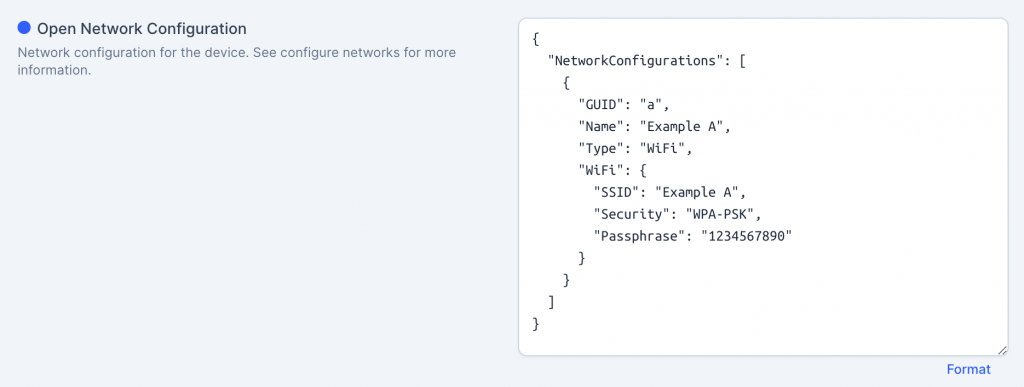
A veces necesitarás desplegar remotamente configuraciones de red, incluyendo Wi-Fi y otras. Esto se puede hacer utilizando la propiedad Open Network Configuration, que permite desplegar múltiples configuraciones al mismo tiempo utilizando el estándar ONC.
Las propiedades más comunes son:
GUID: identificador único para esta red.
Name: nombre descriptivo de la red.
Type: tipo de red. Los valores permitidos son:
VPN,WiFi,Tether,Ethernet,Cellular.Security: tipo de seguridad. Los valores permitidos son:
WEP-PSK,WEP-8021X,WPA-PSK,WPA-EAP.AutoConnect: indica si la red debe conectarse automáticamente cuando sea posible (
trueofalse).
{
  "NetworkConfigurations": [{
    "GUID": "a",
    "Name": "Example A",
    "Type": "WiFi",
    "WiFi": {
      "SSID": "Example A",
      "Security": "None",
      "AutoConnect": true
    }
  }, {
    "GUID": "b",
    "Name": "Example B",
    "Type": "WiFi",
    "WiFi": {
      "SSID": "Example B",
      "Security": "WEP-PSK",
      "Passphrase": "1234567890"
    }
  }, {
    "GUID": "c",
    "Name": "Example C",
    "Type": "WiFi",
    "WiFi": {
      "SSID": "Example C",
      "Security": "WPA-PSK",
      "Passphrase": "baseball"
    }
  }]
}
Puedes leer más sobre las especificaciones de Open Network Configuration aquí.