
Las restricciones de perfiles cruzados requieren un perfil de trabajo (inscripción COPE o BYOD) y no están disponibles en dispositivos AOSP. En AOSP, el Applivery DPC se ejecuta como Device Owner en todo el dispositivo: no hay perfil personal del que separar los datos.
Proteger la privacidad de los datos corporativos es esencial para garantizar la seguridad e integridad de tu organización. Con la adopción de los métodos de inscripción COPE (Corporate-Owned, Personally Enabled) y BYOD (Bring Your Own Device), las empresas y sus empleados ganan flexibilidad, pero también se enfrentan a nuevos retos de seguridad. Para reducir el riesgo, es importante establecer un límite claro entre los perfiles personal y de trabajo en los dispositivos Android.
Con Applivery, puedes evitar que se transfiera información entre perfiles, incluyendo la desactivación de funciones del sistema como Copiar y pegar entre los entornos de trabajo y personal.
Cómo configurar las restricciones de perfiles cruzados
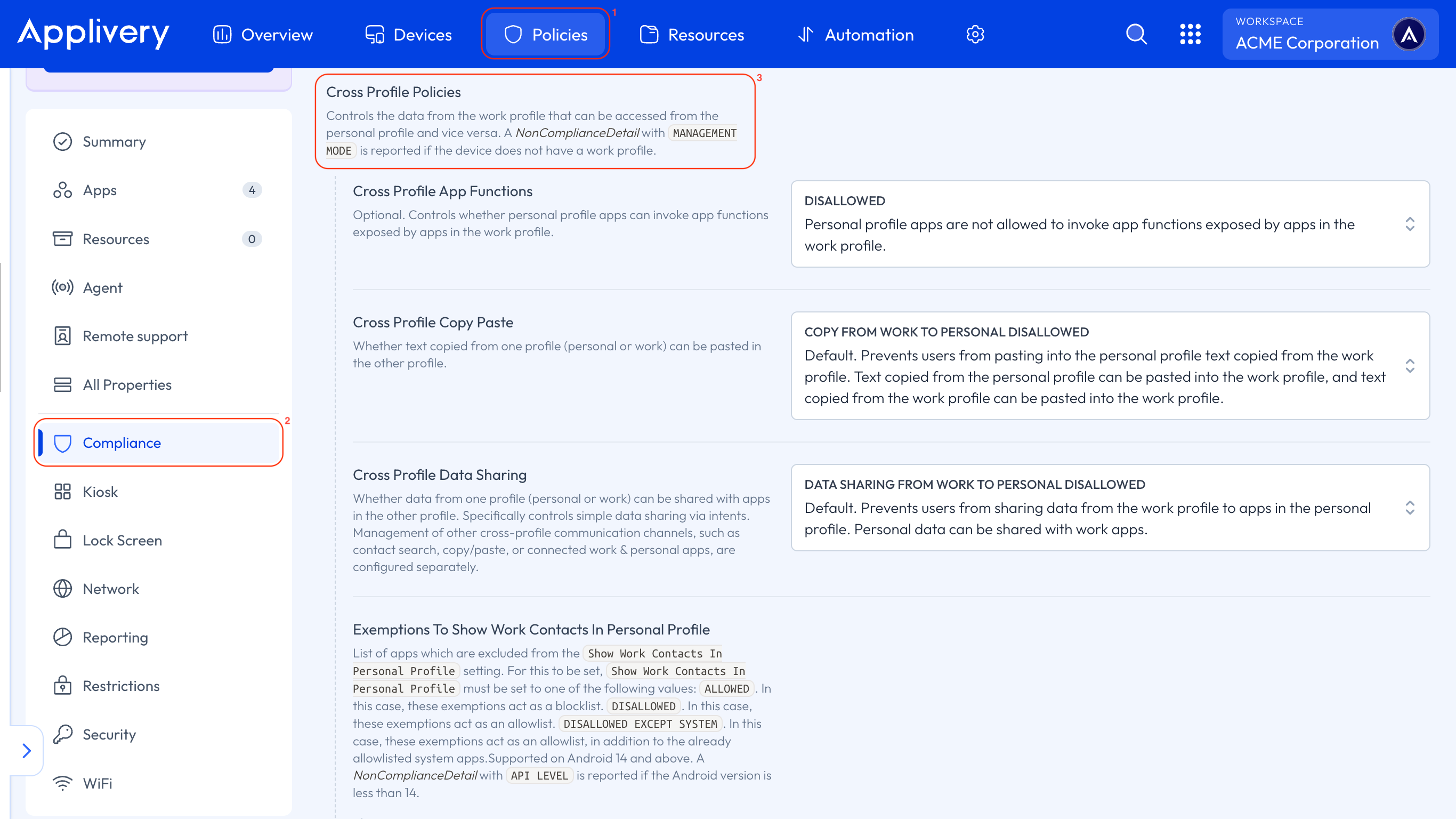
Una vez en el panel de Applivery, ve a Políticas 1.
Selecciona la política Android donde quieres aplicar la restricción. A continuación, ve a la sección Cumplimiento 2 en el menú lateral izquierdo.
Localiza los ajustes de Políticas de perfiles cruzados 3. Allí encontrarás las siguientes opciones:
Copiar y pegar entre perfiles: Selecciona Copiar de trabajo a personal no permitido para bloquear las acciones de copiar y pegar entre los perfiles de trabajo y personal.
Intercambio de datos entre perfiles: Selecciona Intercambio de datos de trabajo a personal no permitido para impedir que los datos se compartan entre apps de distintos perfiles.
Mostrar contactos de trabajo en el perfil personal: Desactiva esta opción si quieres ocultar los contactos de trabajo de la lista de contactos del perfil personal.
Aplicar estas políticas ayudará a garantizar que los datos corporativos permanezcan en el entorno gestionado, reforzando la separación entre el uso profesional y personal en los dispositivos Android.